
BotWorld 产品说明
BotWorld 是平台的机器人资源入口,用于查找、获取、复用和发布机器人数字资产。用户可以在这里浏览模型、数据和工程资源,也可以将合适的资源导入 URDF Studio、Motion Studio 或 BotLab 等专业工具继续处理。
第一次使用时,可以先阅读 BotWorld 快速开始 完成登录、查找资源、查看详情和导入工具的一条完整流程。本页以 2026 年 8 月 13 日版产品说明书为准,说明 BotWorld 的资源结构、界面区域、筛选规则、获取方式、互动功能和投稿流程。
产品概述
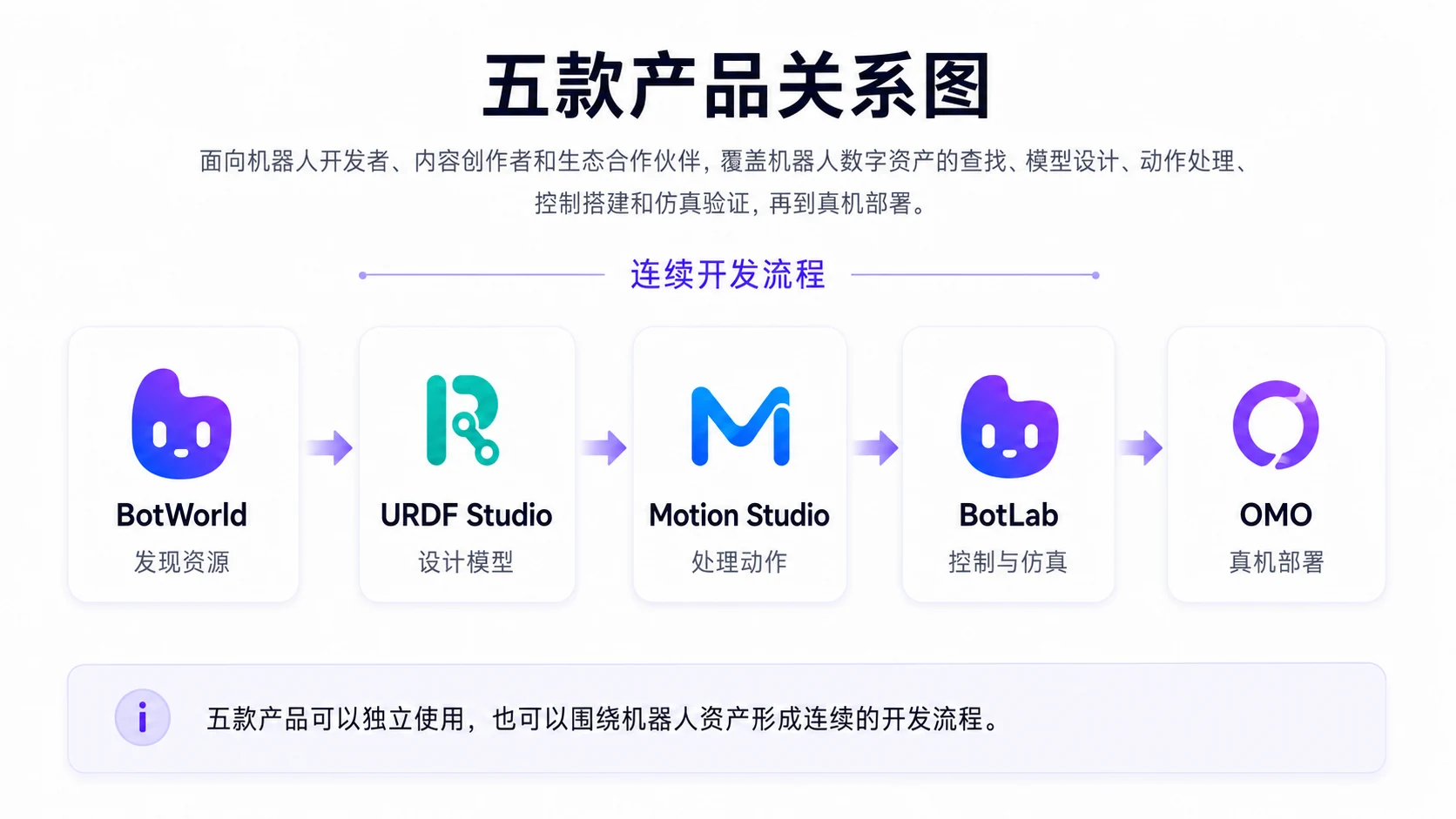
平台面向机器人开发者、内容创作者和生态合作伙伴,覆盖机器人数字资产的查找、模型设计、动作处理、控制搭建、仿真验证和真机部署。BotWorld、URDF Studio、Motion Studio、BotLab 和 OmO 可以独立使用,也可以串联为完整的机器人开发流程。
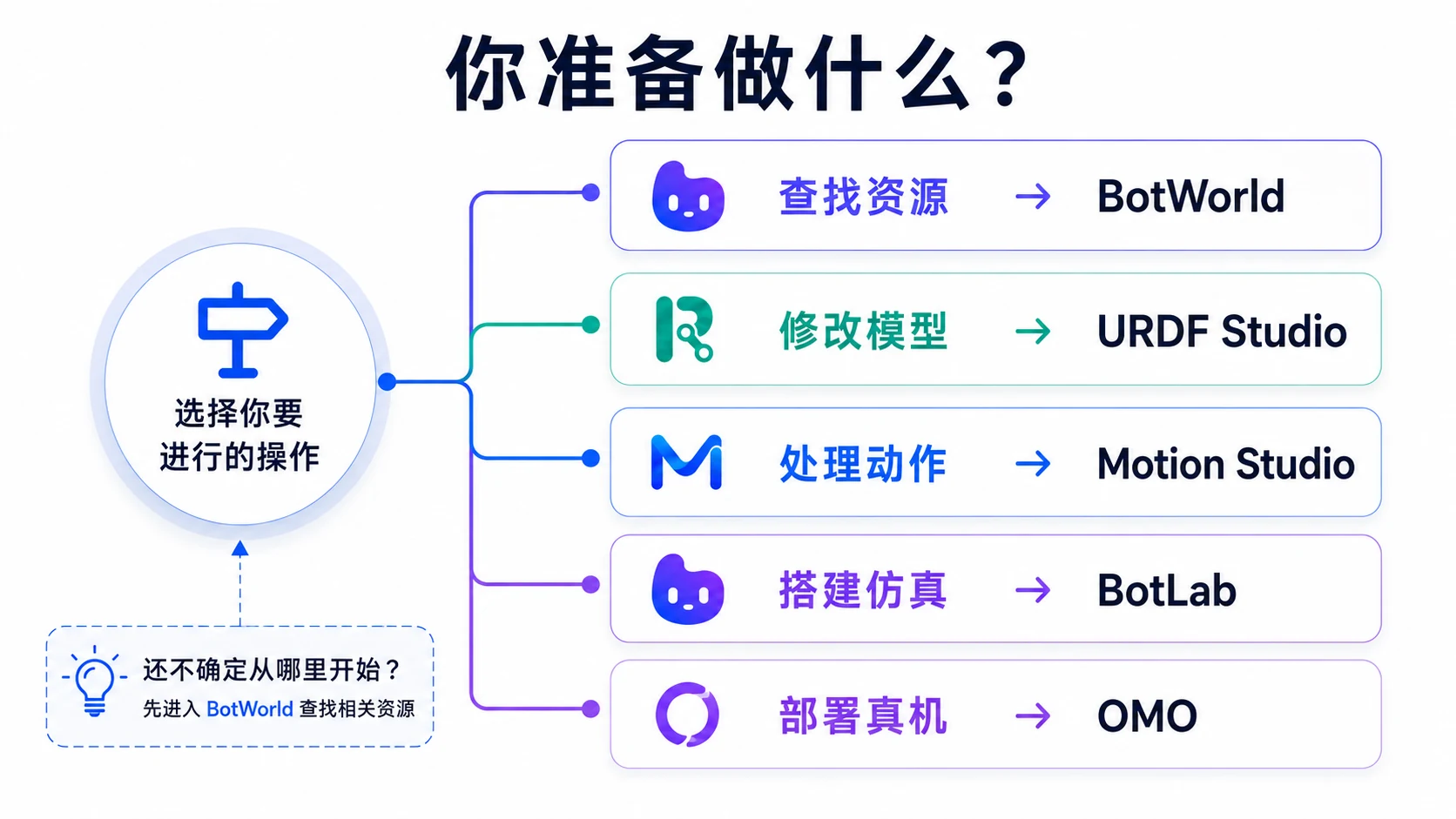
进入平台后,可从引导页选择要使用的产品。
| 产品 | 定位 |
|---|---|
| BotWorld | 资源发现、社区互动、创作者服务 |
| URDF Studio | 机器人模型查看、编辑与装配 |
| Motion Studio | 机器人动作数据处理 |
| BotLab | 机器人仿真验证 |
| OmO | 机器人真机部署 |
新手建议先从 BotWorld 查找资源,再根据资源类型进入对应工具继续处理。
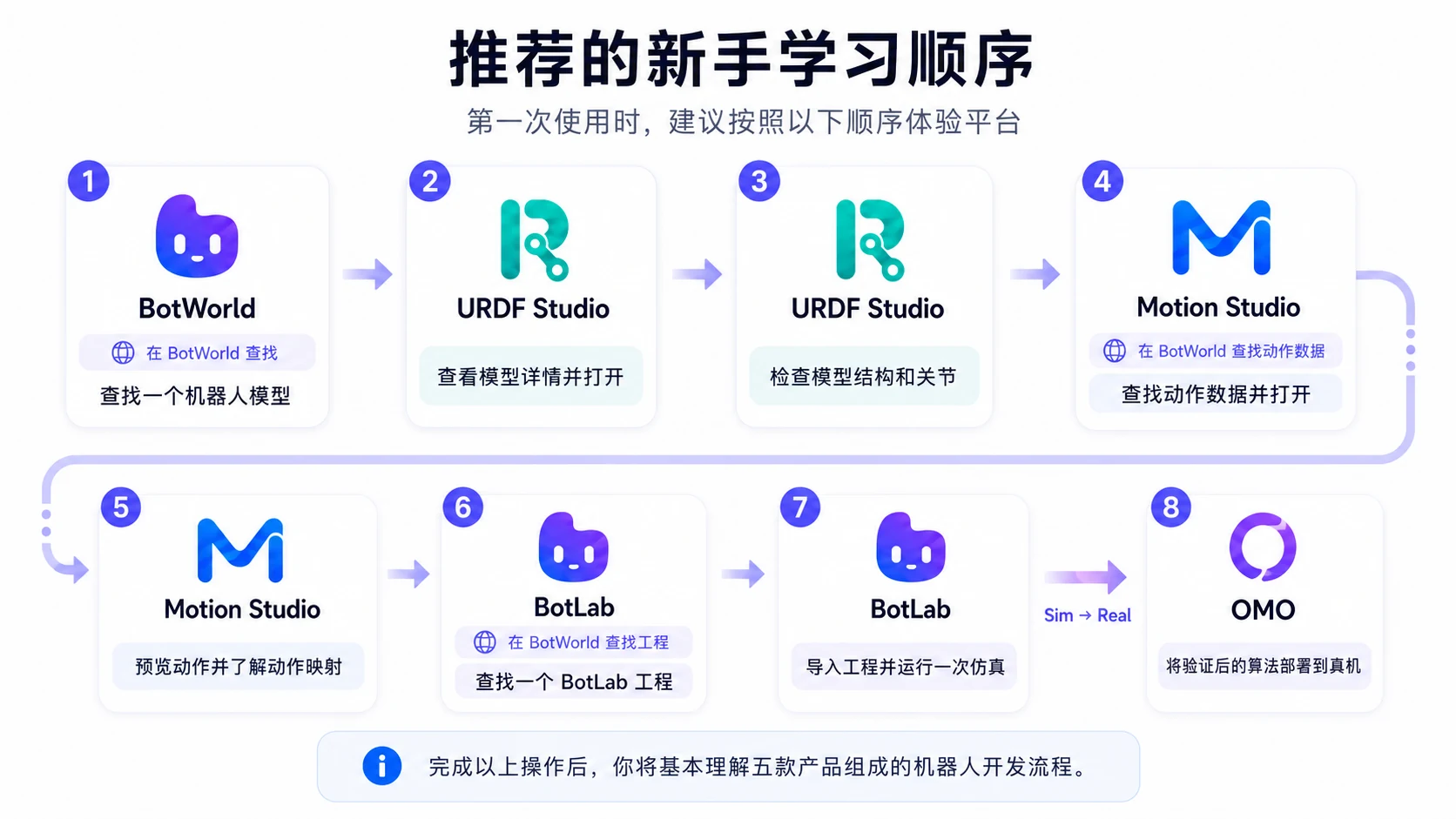
BotWorld 的定位
BotWorld 在整个流程中承担入口角色。用户在这里查找、获取和复用机器人数字资产,包括模型、数据和工程文件,也可以发布自己的作品。
当前版本已开放 BotWorld 和 URDF Studio。Motion Studio、BotLab 和 OmO 的操作教程将在产品功能完善后补充。
适合谁使用
| 用户角色 | 核心需求 | 获得的价值 |
|---|---|---|
| 资源使用者 | 查找并获取机器人模型、数据、工程 | 多广场分类、搜索筛选、下载与导入,快速定位资产 |
| 内容创作者 | 发布作品、展示成果 | 作品投稿、个人主页、认证标识 |
| 社区运营者 | 内容审核、推荐管理 | 投稿审核、推荐管理、创作者认证 |
界面总览
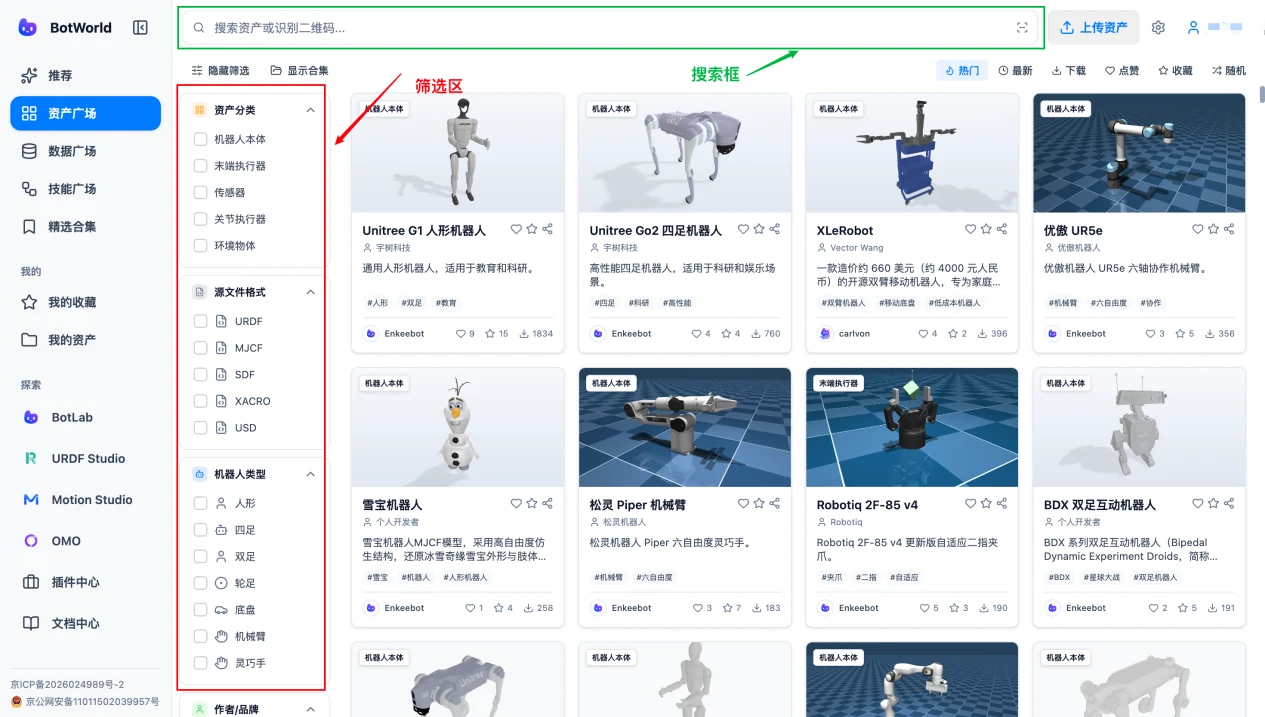
BotWorld 的主界面由左侧边栏、顶部搜索栏、主内容区和筛选区域组成。左侧边栏用于切换资源广场、产品入口和功能入口;顶部搜索栏用于全站检索;主内容区展示资源卡片、详情页和上传页面;筛选区域用于按资源类型、文件格式、标签等条件缩小结果范围。
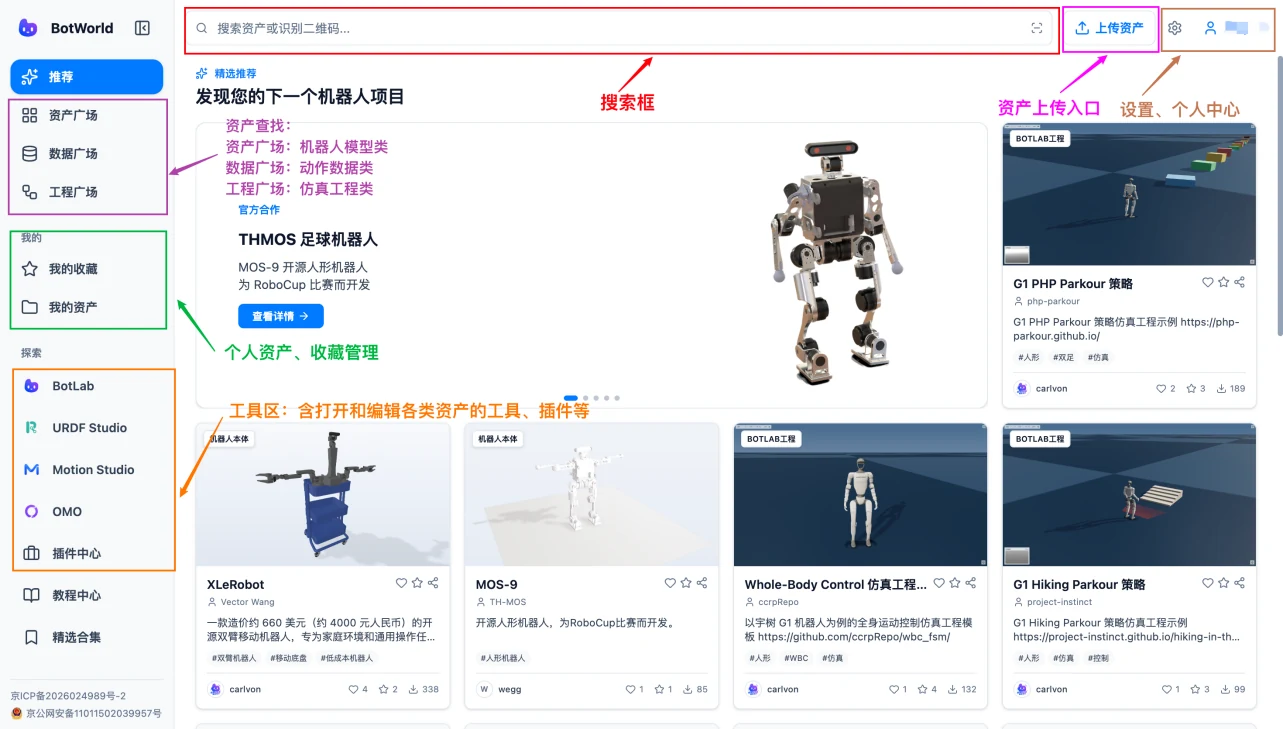
界面区域说明
顶部搜索栏用于输入关键词搜索全站资源;主内容区展示当前广场的资源卡片列表;进入资产广场后,可打开筛选区域,按资源类型、文件格式和标签缩小结果范围。
侧边栏结构
BotWorld 左侧边栏包含 3 个资源广场、4 个产品入口和 2 个功能区入口,产品引导页另包含 OmO 入口。
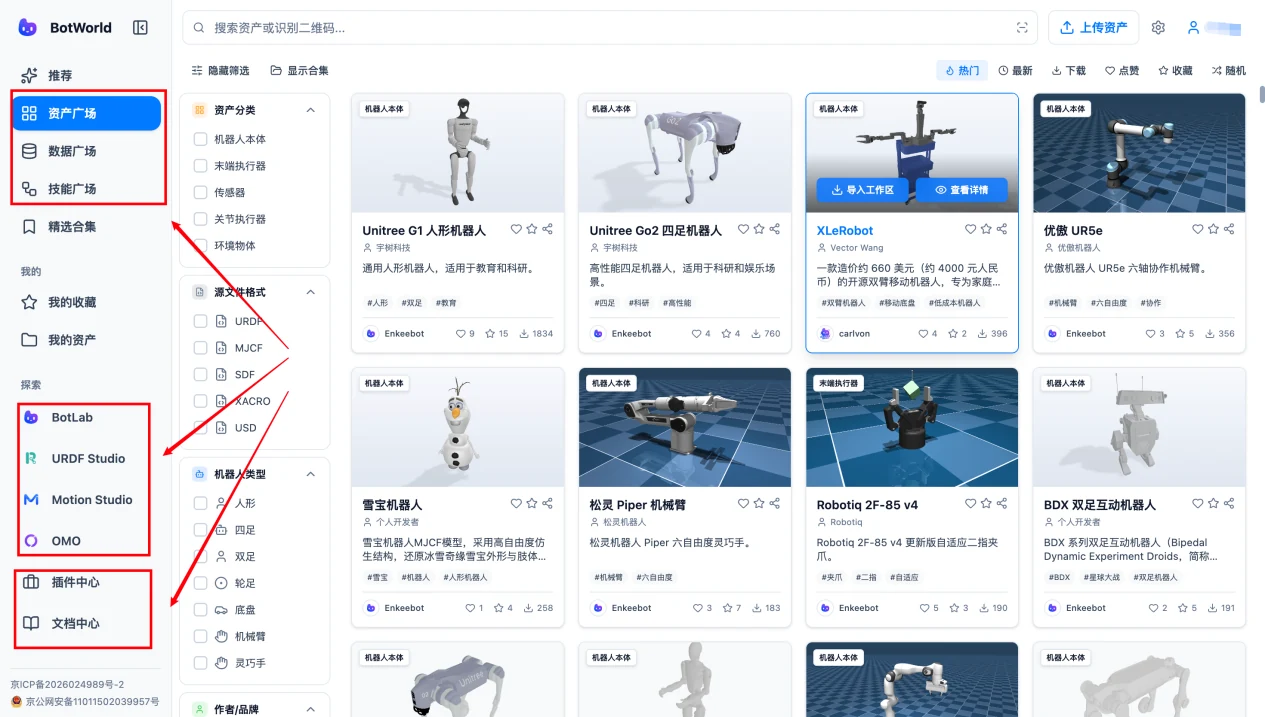
资源广场按资源类型分类存放:
| 广场 | 包含内容 |
|---|---|
| 资产广场 | 机器人本体、末端执行器、传感器、关节执行器、环境物体等 |
| 数据广场 | 动作数据、视觉数据、语义数据、力与触觉数据等 |
| 工程广场 | 仿真工程、控制工程、视觉工程、规划工程等 |
产品入口:
| 产品 | 定位 |
|---|---|
| BotWorld | 资源发现、社区互动、创作者服务 |
| URDF Studio | 机器人模型查看、编辑与装配 |
| Motion Studio | 机器人动作数据处理 |
| BotLab | 机器人仿真验证 |
功能区入口:
| 入口 | 功能 |
|---|---|
| 插件中心 | 查看并打开已接入的机器人开发工具 |
| 教程中心 | 查看平台教程和资源上传引导 |
查找资源
搜索资源
在搜索框中输入想要查找的机器人名称、资源名称或任务关键词,按回车即可搜索,例如 Unitree G1。
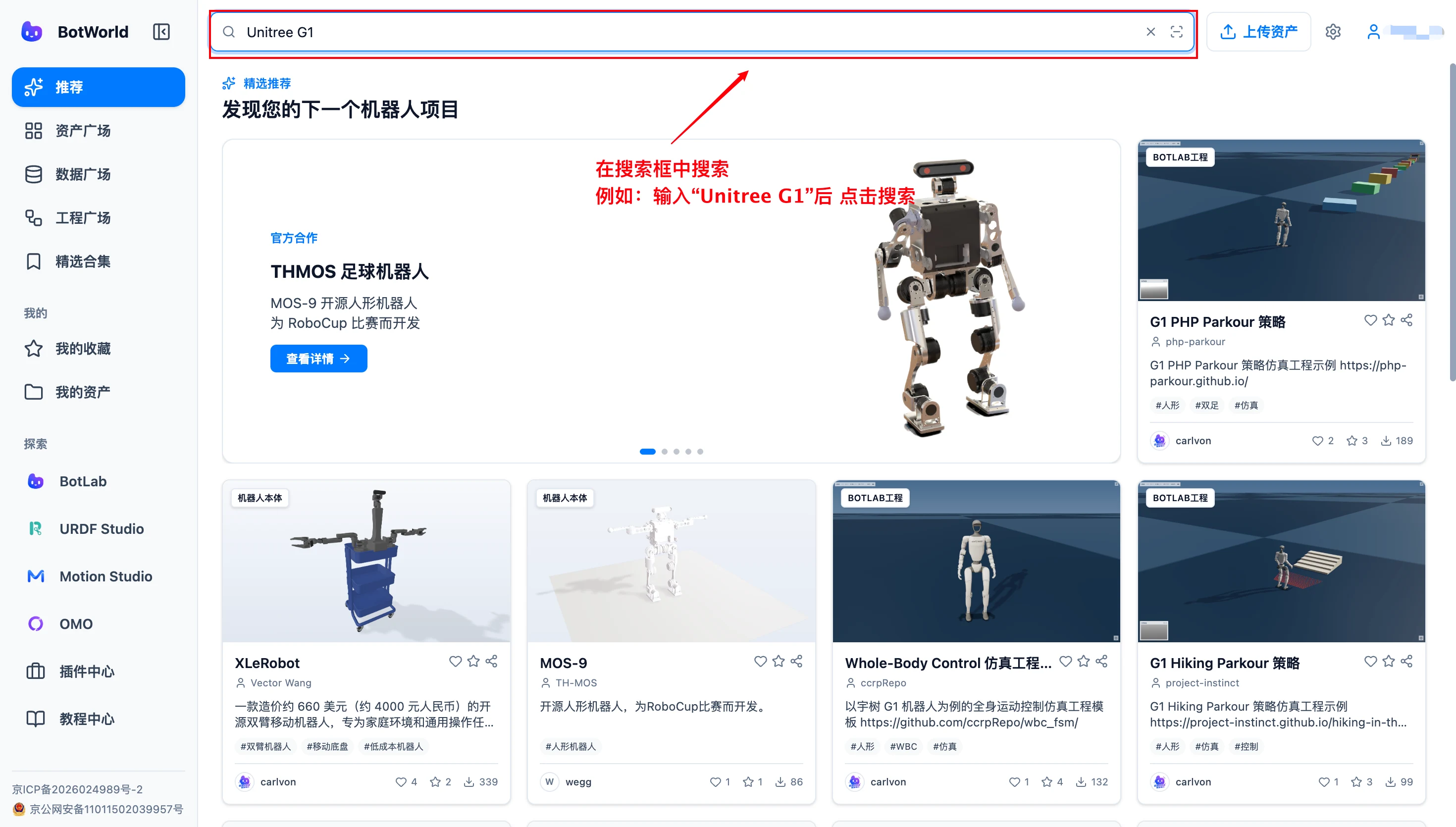
常见搜索方式:
| 搜索类型 | 示例 |
|---|---|
| 机器人型号 | Unitree G1 |
| 机器人类型 | 人形机器人 |
| 组件名称 | 夹爪、灵巧手 |
| 任务方向 | 行走、运动控制 |
| 英文关键词 | humanoid、gripper |
筛选资源
点击资产广场中的任一入口后,可展开筛选区域。进入任意广场后,打开筛选区域,按资源类型、文件格式、标签等条件缩小结果范围。
筛选后,可通过点击关闭图标移除单个条件,也可以点击「重置筛选」清除所有条件后重新搜索。
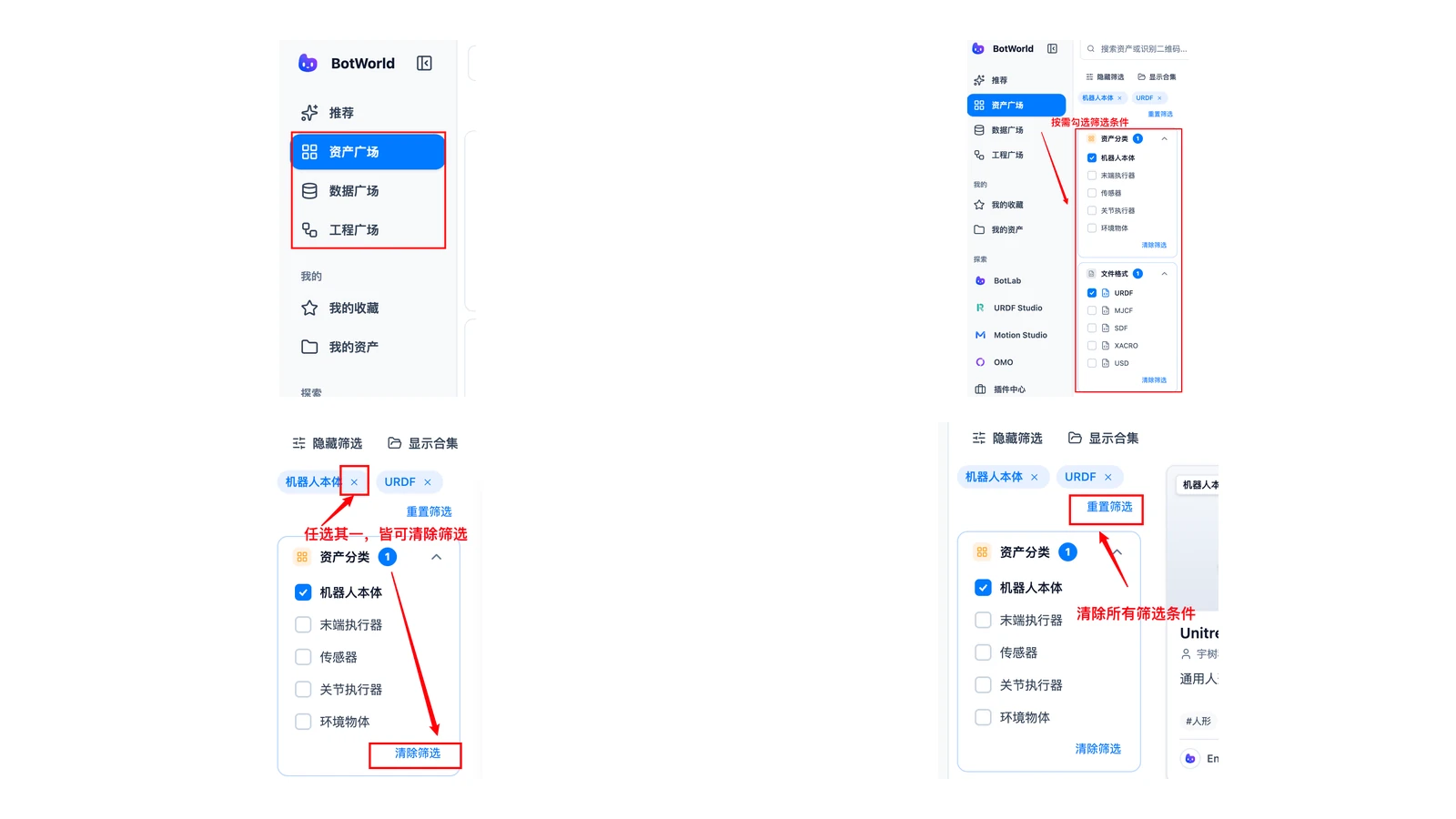
注意:筛选条件越多,搜索结果越少。没有找到合适资源时,应先减少筛选条件,再调整关键词。
搜索无结果的应对
| 情况 | 处理方式 |
|---|---|
| 关键词过长 | 缩短关键词,例如从 Unitree G1 人形机器人 改为 G1 |
| 品牌词影响结果 | 去掉品牌名,只保留型号 |
| 中英文命名不一致 | 分别使用中文和英文搜索 |
| 分类不确定 | 进入对应广场,按分类逐级浏览 |
获取资源
浏览资源卡片
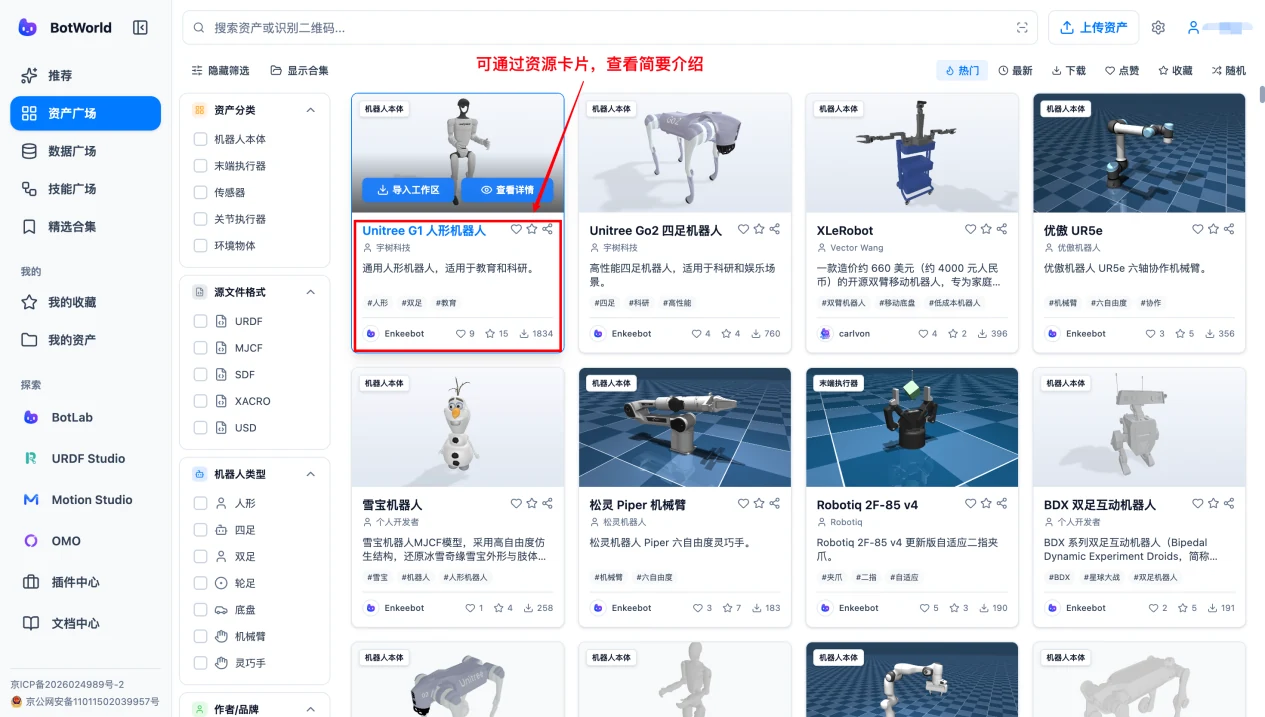
资源卡片在广场和搜索结果中展示基本信息:
| 信息项 | 说明 |
|---|---|
| 封面 | 资源缩略图 |
| 名称 | 资源标题 |
| 类型 | 所属分类,如机器人本体、动作数据 |
| 创作者 | 资源上传者 |
| 互动数据 | 点赞、收藏、下载数 |
卡片适合快速浏览,正式使用前应进入详情页确认文件格式、版本和使用说明。
查看资源详情
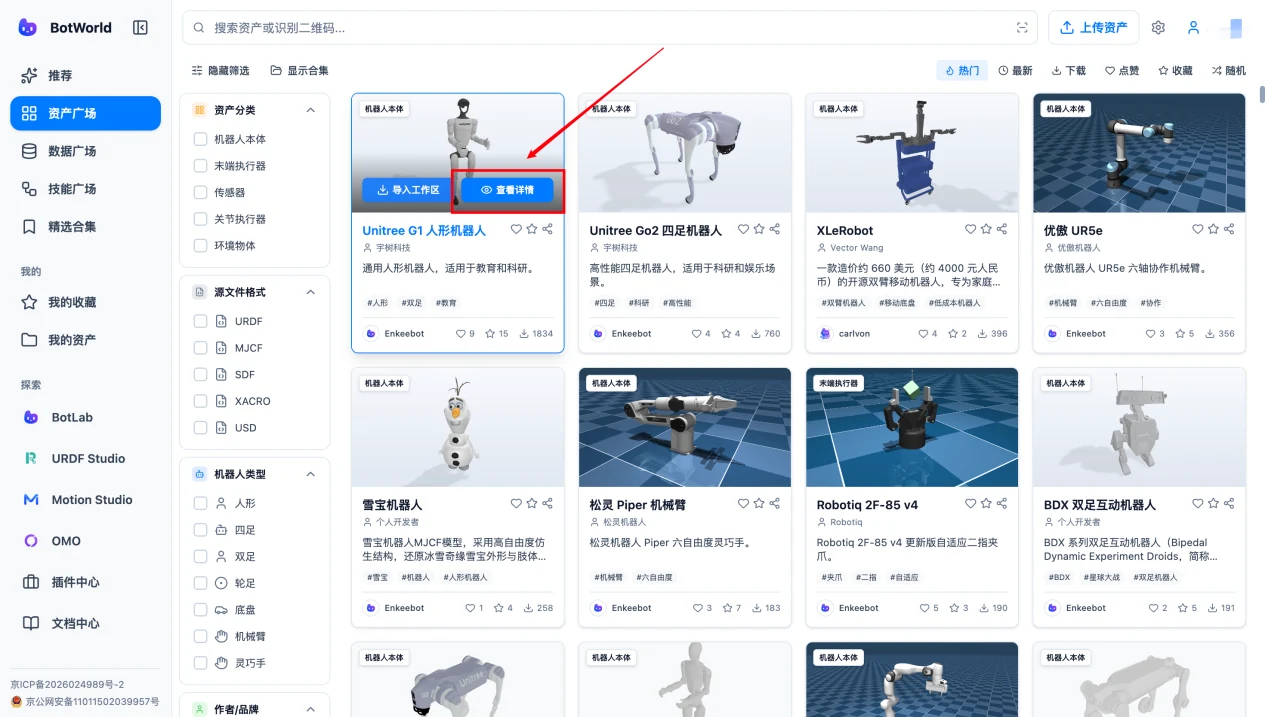
点击资源卡片上的「查看详情」,即可进入资源详情页。
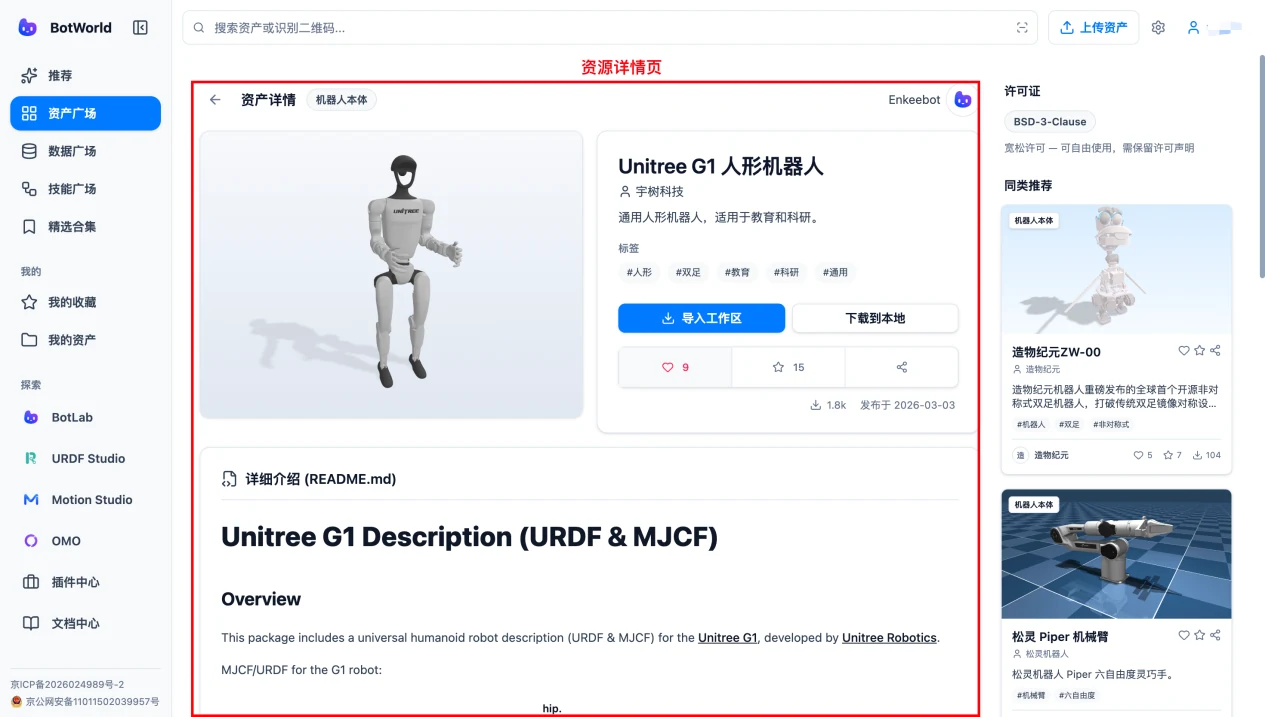
详情页展示资源简介、在线预览、文件格式、标签、版本、更新时间、创作者信息、使用说明和操作入口。
使用模型前的检查清单:
- 是否包含完整的描述文件,如 URDF、MJCF 或 SDF。
- 是否包含
meshes、images等引用资源。 - 文件格式是否满足后续工具要求。
- 是否提供版本号和使用说明。
- 是否支持直接导入 URDF Studio。
- 是否包含来源或许可说明。
下载到本地
进入资源详情页后,点击「下载」,根据页面提示选择下载内容和本地保存位置,等待下载完成后检查文件是否完整。
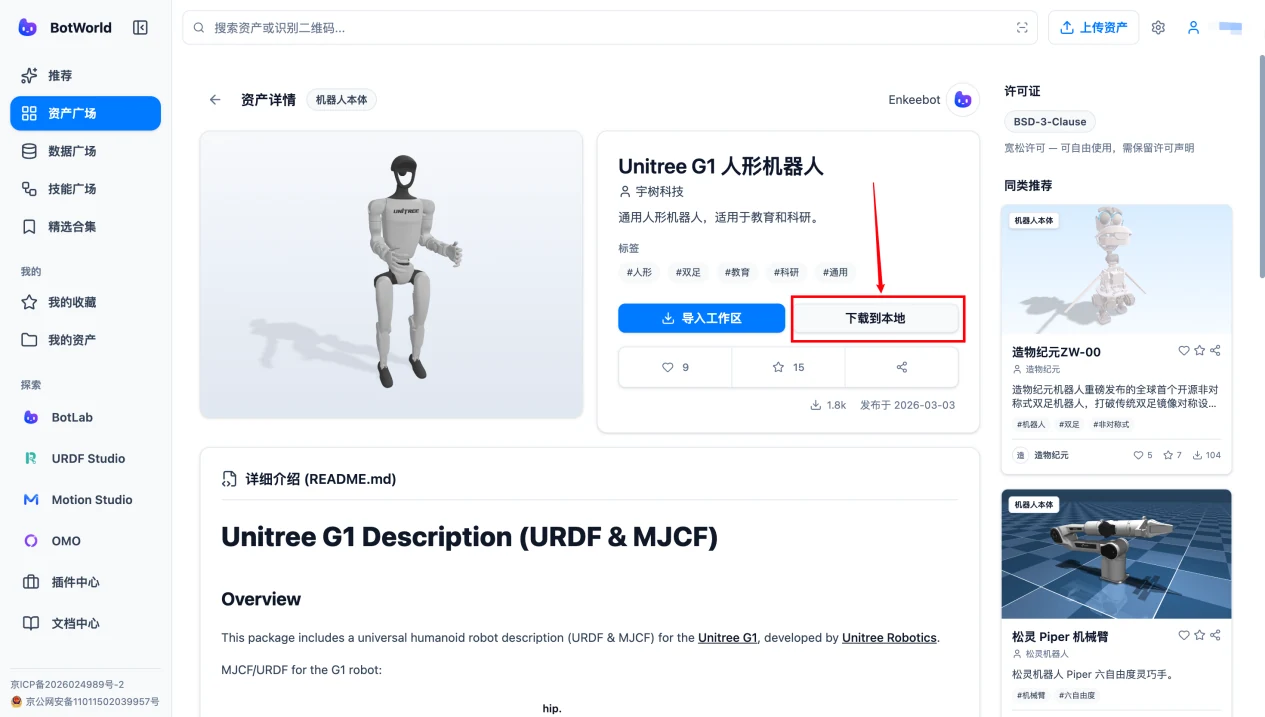
注意:下载后必须保留完整目录结构。模型引用的 meshes、images 等文件不能单独删除,否则会出现部件或材质缺失。
导入专业工具
不同类型的资源可以导入对应的专业工具继续处理。点击资源详情页中的「导入工作区」。
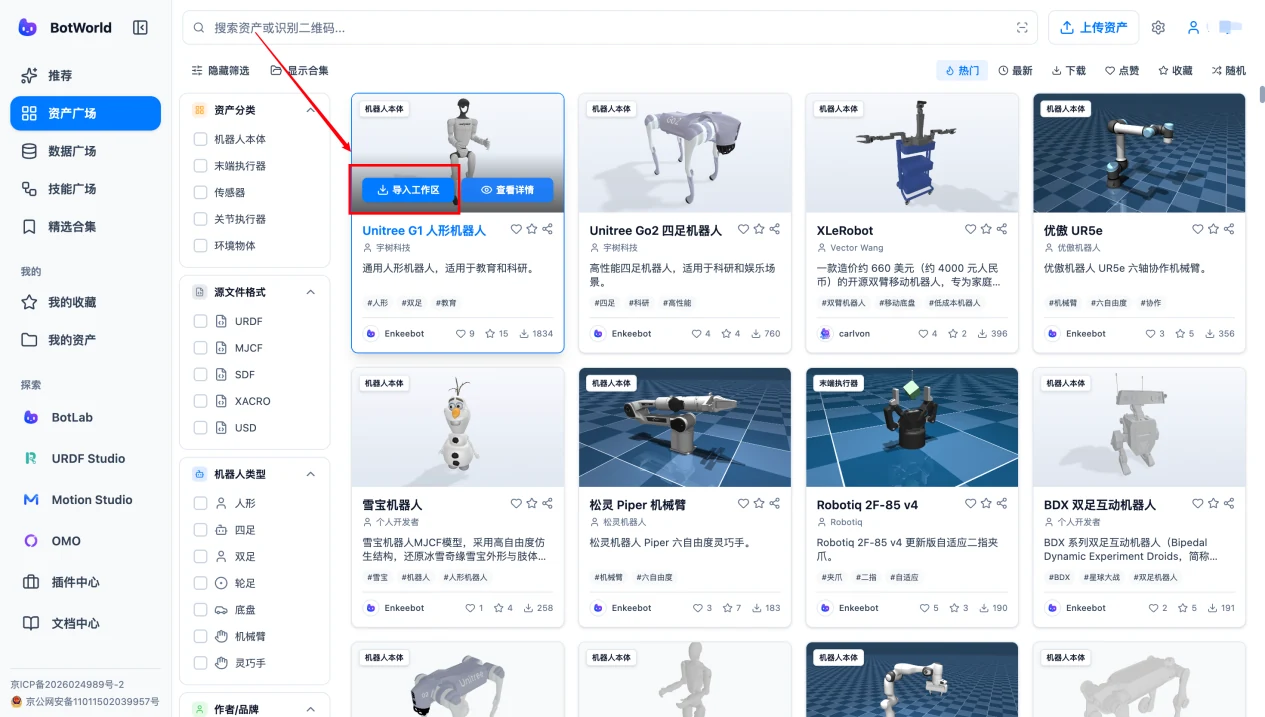
按资源类型选择目标工作区,再进入对应工具继续处理。
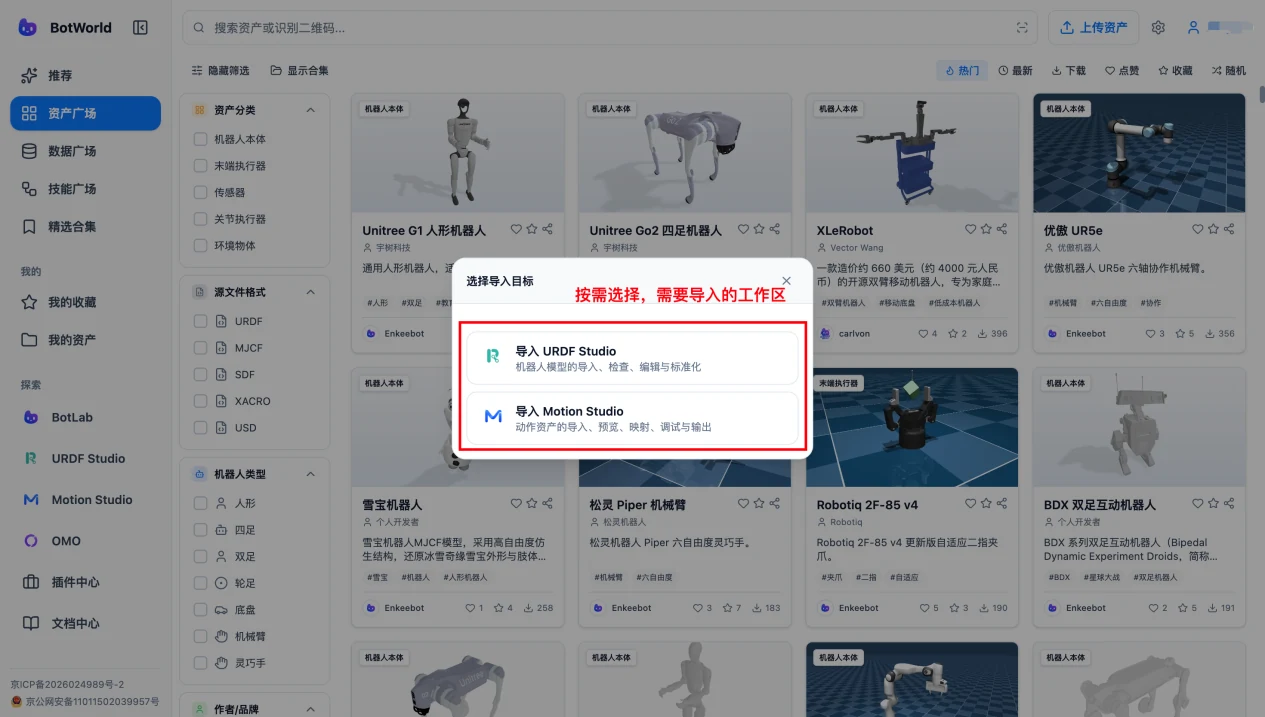
| 资源类型 | 目标工具 | 操作路径 | 导入后可以做什么 |
|---|---|---|---|
| 机器人模型 | URDF Studio | 资源详情页 → 导入工作区 → 导入 URDF Studio | 查看、编辑、装配模型 |
| 动作数据 | Motion Studio | 资源详情页 → 导入工作区 → 导入 Motion Studio | 处理和生成动作数据 |
| BotLab 工程 | BotLab | 资源详情页 → 导入工作区 | 运行和调试验证 |
| 工具插件 | 插件中心 | 从插件中心直接启动 | 使用在线开发工具 |
导入完成后,应检查素材库是否出现完整文件、结构树是否正常生成、三维模型是否完整显示,以及页面是否出现资源缺失或格式错误提示。
如果模型长时间未完成加载,可以刷新页面,重新从 BotWorld 执行导入操作。仍无法导入时,先下载资源包到本地,再从本地导入。
互动功能
点赞、收藏与分享
点赞和收藏入口位于资源卡片或详情页中。点赞按钮再次点击可取消;收藏后可在「我的 → 我的收藏」中确认。点击分享按钮后,可弹出分享弹窗,按需复制链接或生成分享卡片。
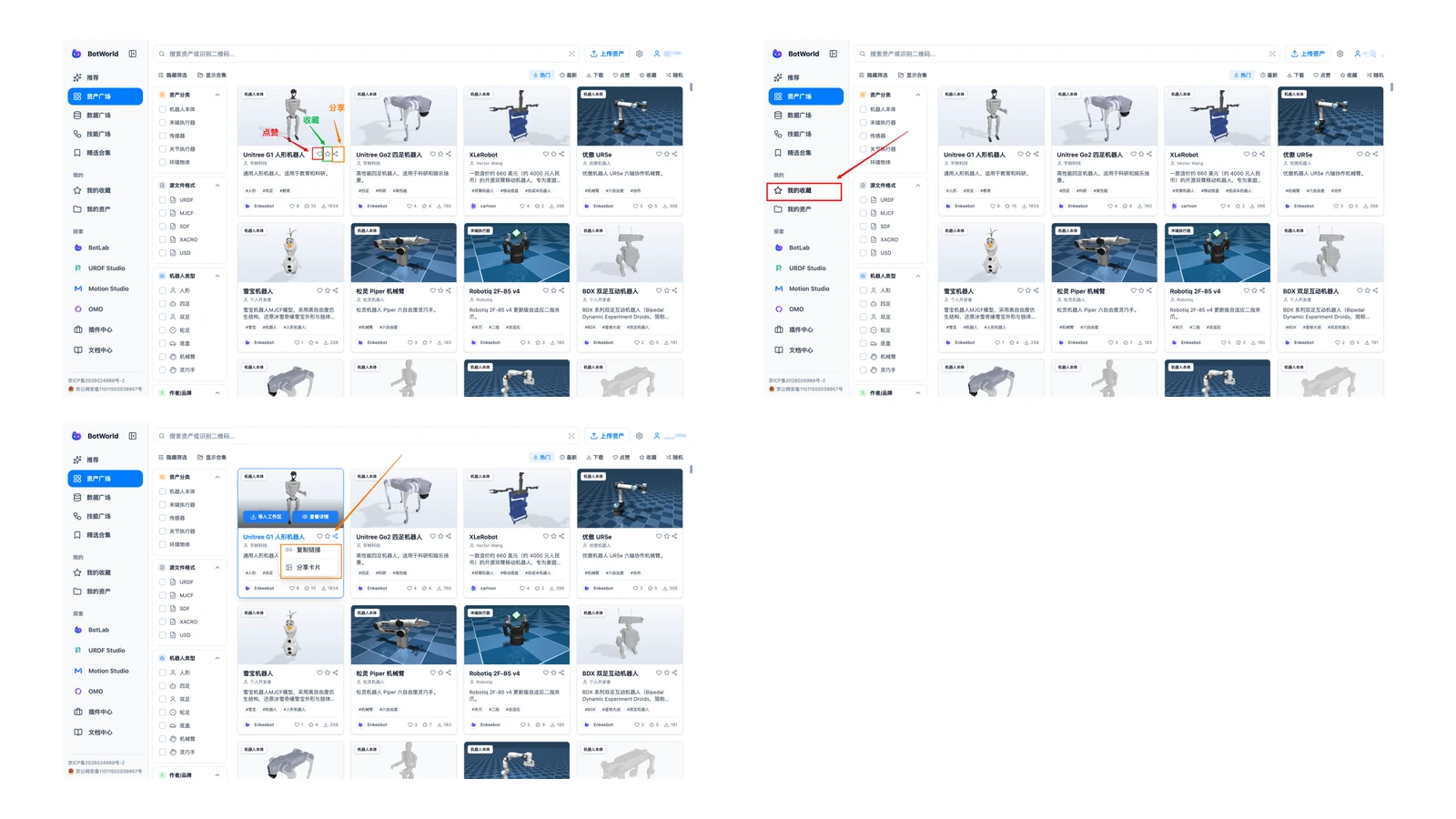
BotWorld 提供在线分享方式,也支持先下载完整资源包后进行本地传递。
| 方式 | 操作步骤 | 适用场景 |
|---|---|---|
| 复制链接 | 详情页 → 分享 → 复制链接 | 聊天工具、论坛、邮件 |
| 分享卡片 | 分享 → 生成卡片 → 保存图片 | 社交媒体传播,含二维码 |
| 本地文件 | 先下载完整资源包,再发送 | 文件传递 |
注意:分享本地模型时,应保持原有目录结构,完整包含描述文件、网格、纹理和说明。
个人主页
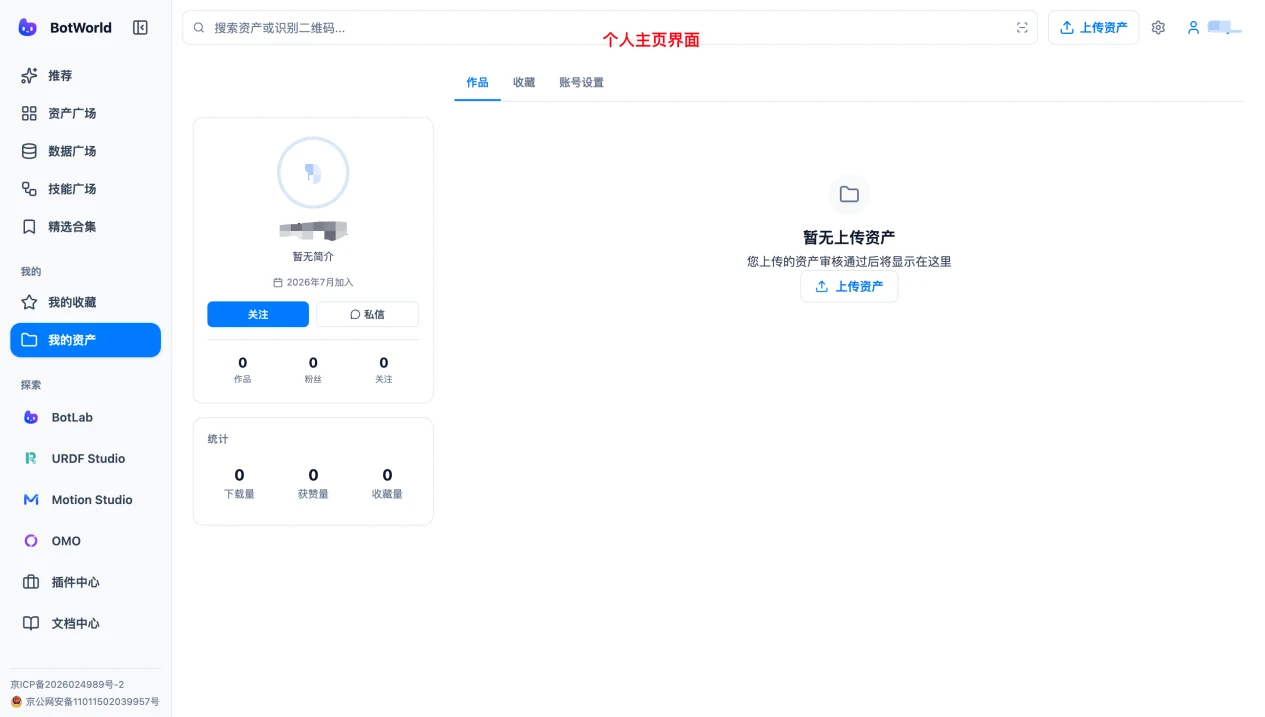
在首页点击顶部最右侧图标,即可进入个人主页。
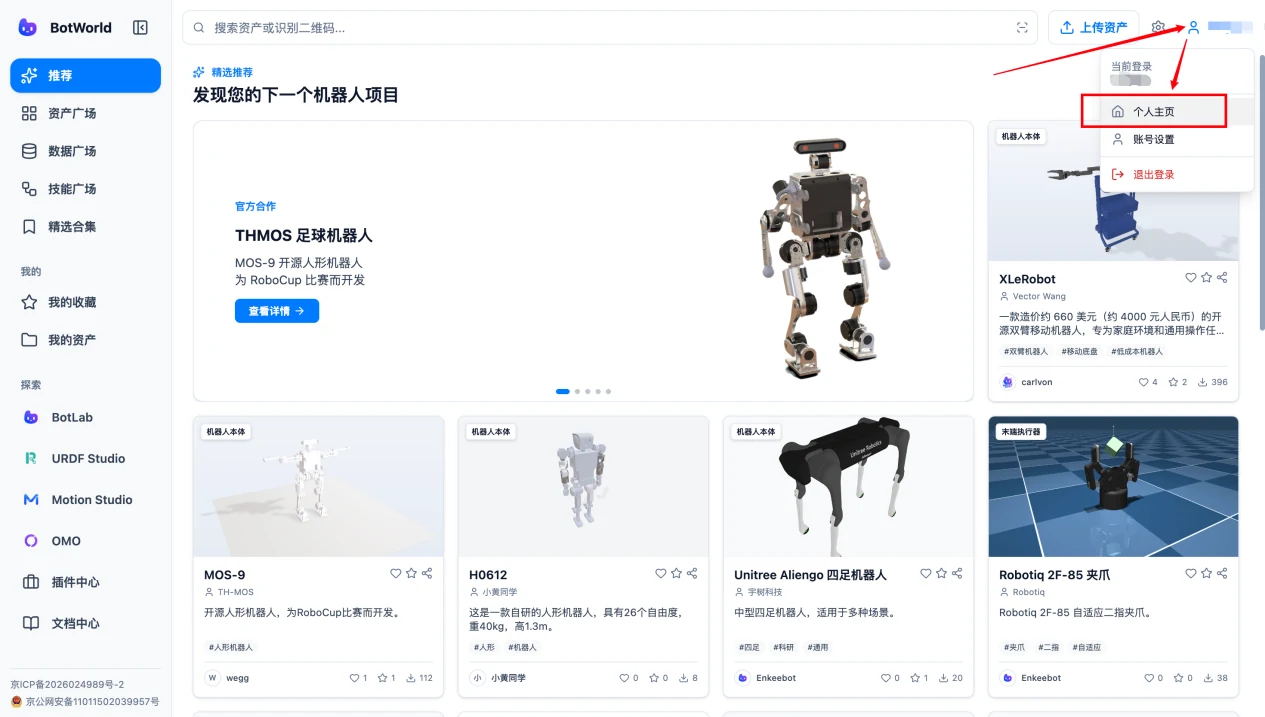
主页展示个人信息、上传资产、已收藏作品等内容。
发布作品
上传指引
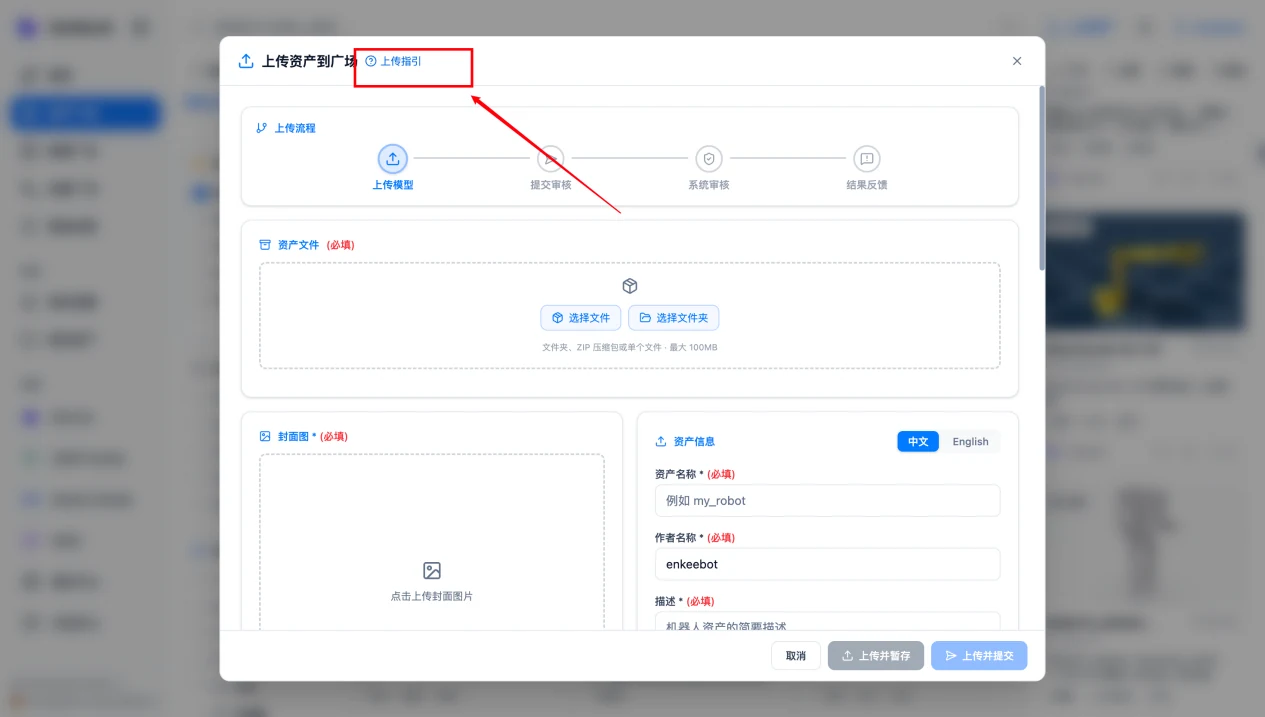
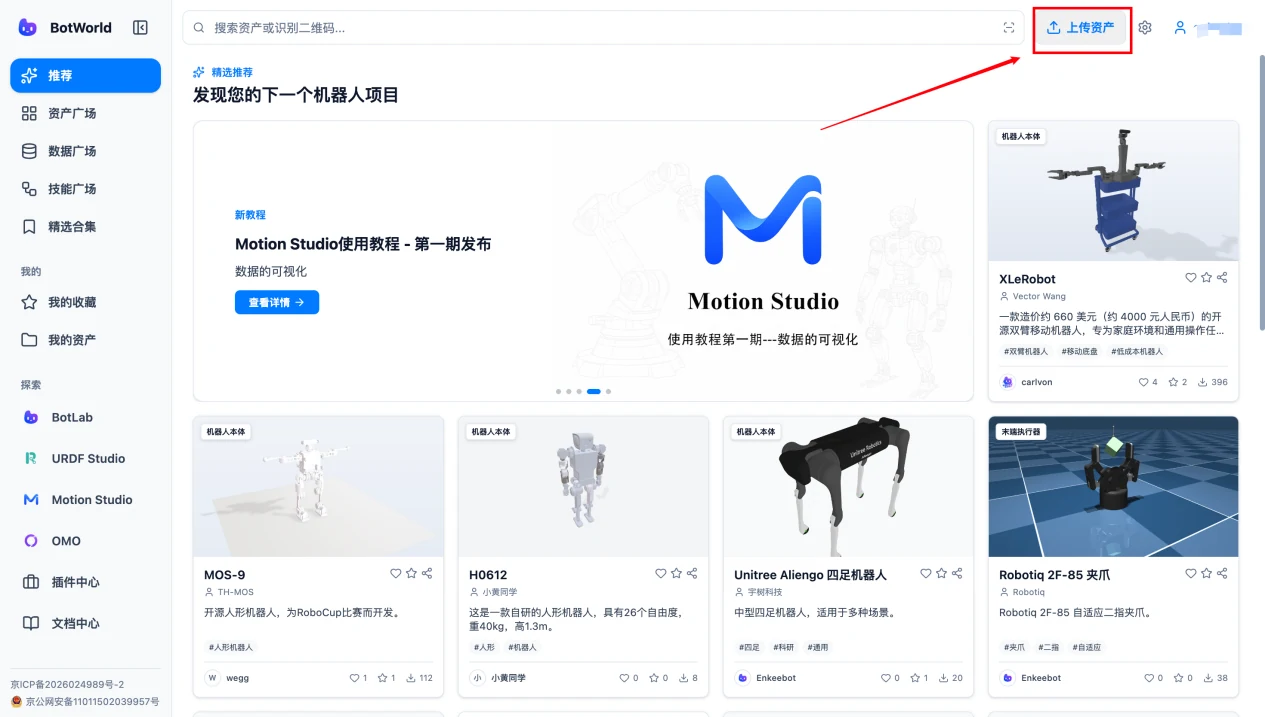
首次投稿时,点击「上传资产」即可唤出上传教程,根据页面提示逐步准备和提交资源。非首次上传时,也可以在资源提交界面点击「上传指引」再次查看教程。
发布前准备
发布前,请逐项确认以下内容,避免审核被打回:
- 完整的资源文件,包括描述文件、
meshes和images。 - 清晰的资源名称,包含机器人或组件信息。
- 简洁的简介,说明资源是什么、包含什么、适合什么、有何限制。
- 封面图或模型快照。
- 版本信息和来源说明。
文件夹结构与命名
推荐的文件夹结构如下:
unitree_g1/
├── g1.urdf
├── meshes/
├── images/
└── README
命名应简洁明确,能说明机器人、部件和版本。
| 推荐命名 | 避免命名 |
|---|---|
unitree_g1_urdf_v1 | 新建文件 |
g1_collision_optimized_v2 | 最终版2 |
six_axis_arm_with_gripper | 未命名文件夹 |
上传步骤
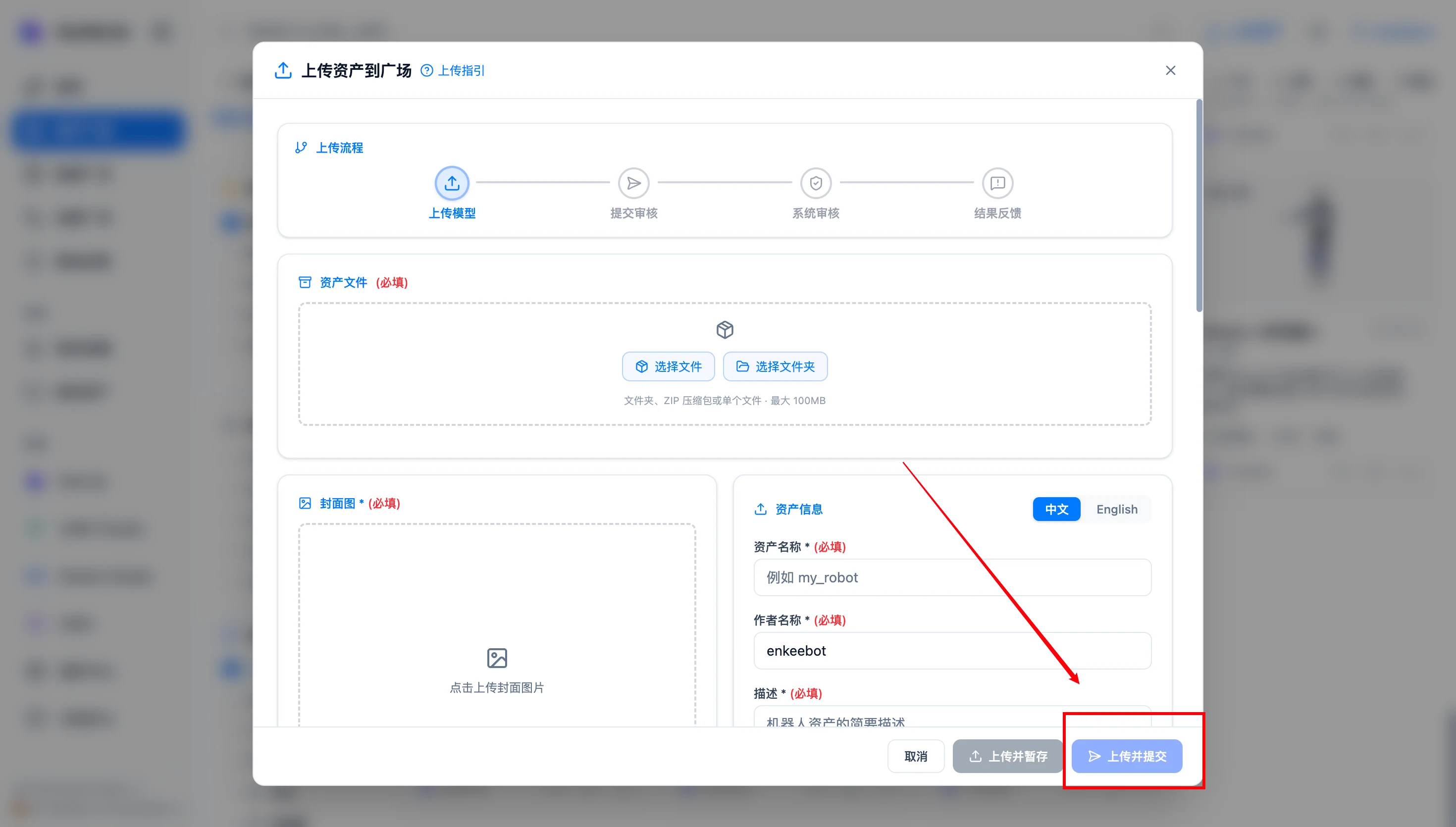
登录后,点击顶部「上传资源」,进入资源上传流程。
按照要求选择上传类型并填写资料。若是首次上传,页面会自动弹出上传教程,观看完毕后点击「跳过」即可进入资料填写页面。
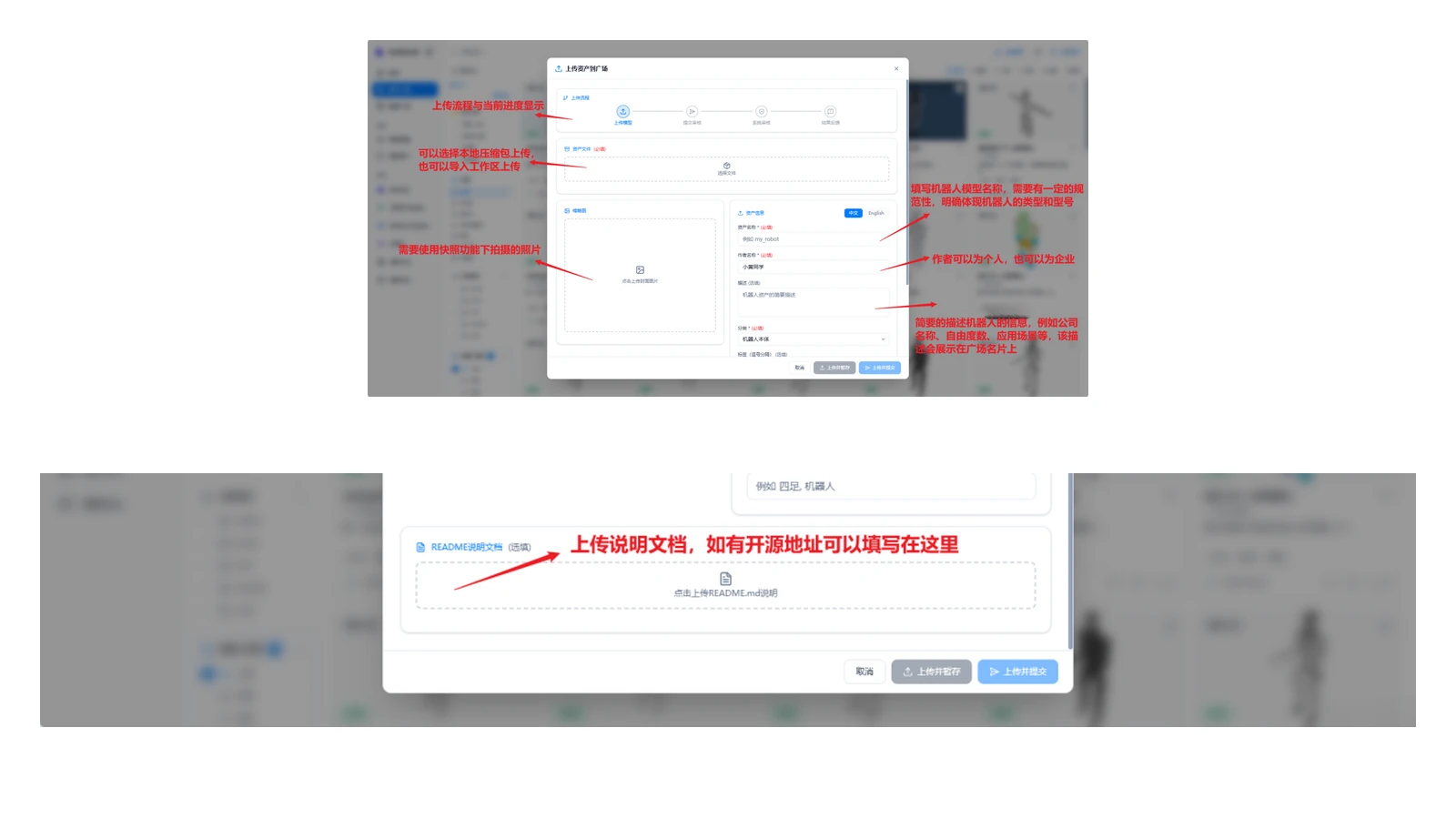
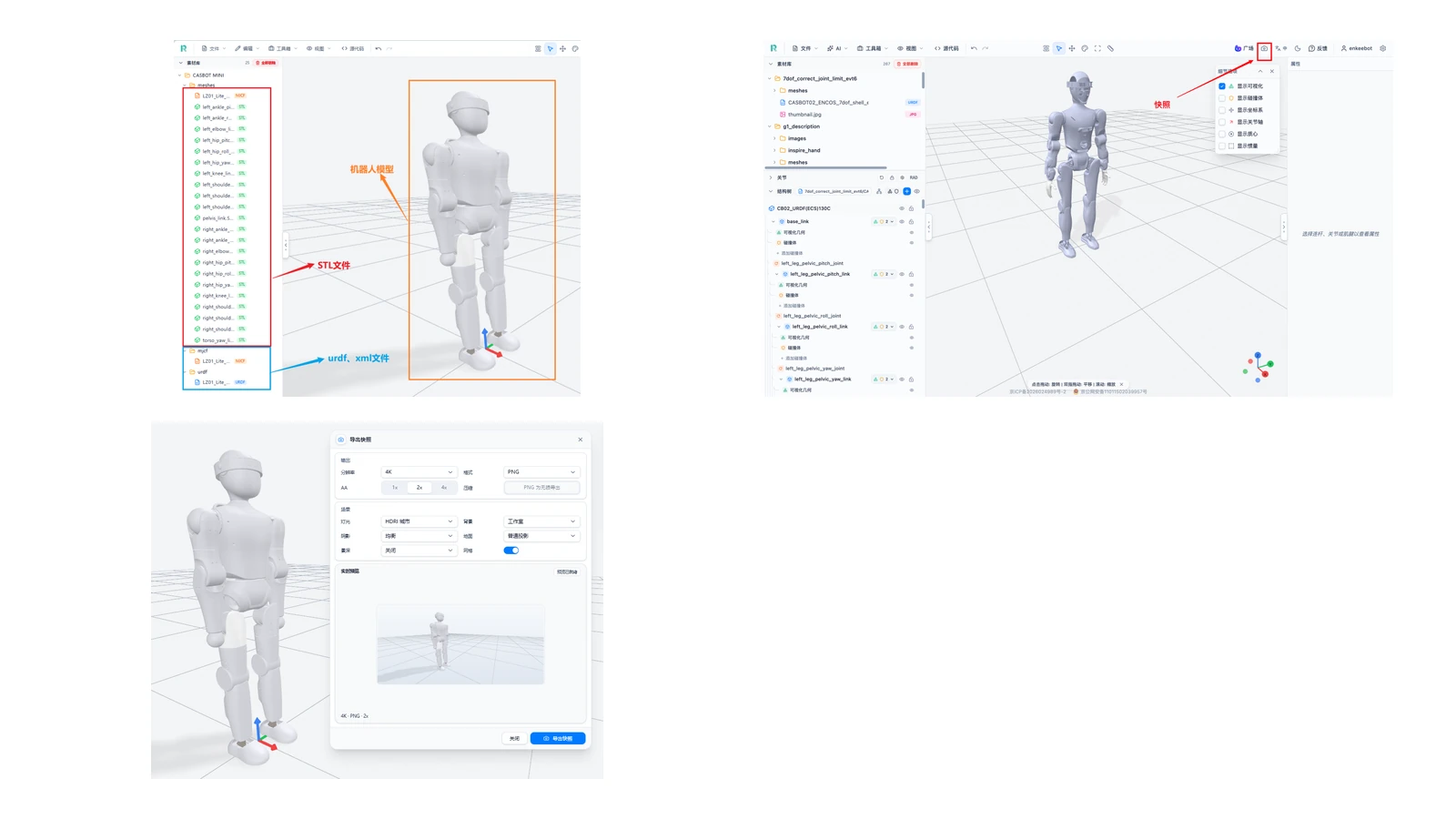
上传的模型文件必须包含描述文件,如 URDF、XML 或 USD,以及对应的 STL 文件。
如果有 README 或说明文档,也可以在说明文档区域填写或上传。
准备封面图
如果没有准备封面图,可以将模型导入工作区,使用快照功能拍摄封面。调整模型角度和位置,使模型尽量居中并占满画面。打开快照设置后,选择合适的尺寸和格式,再导出照片保存到本地。
继续按照资产上传页面填写资料,确认无误后点击提交。
审核状态与修改
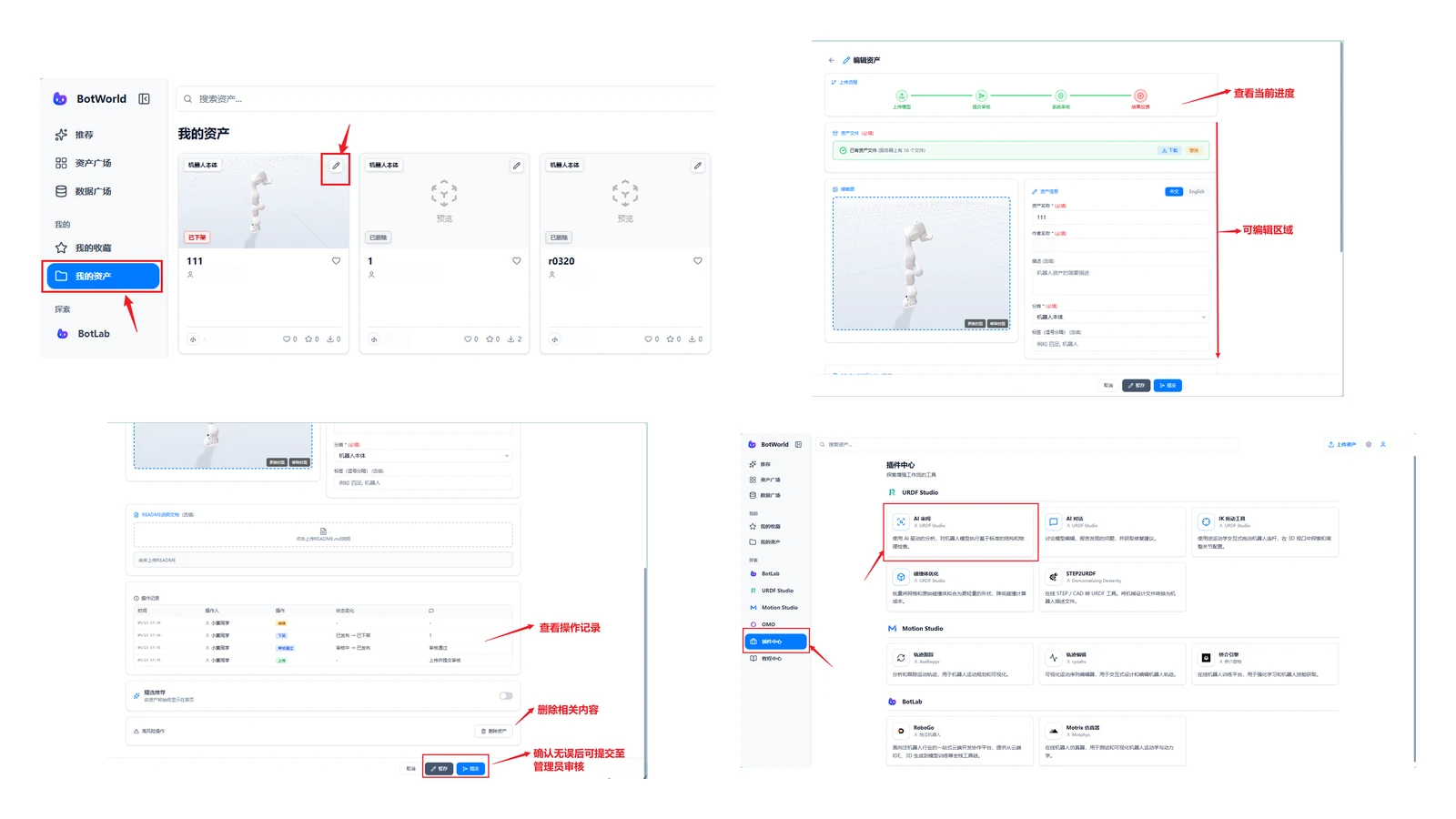
上传完毕后,可在「我的 → 资产」中查看暂存或上传的资产,点击卡片右上角的编辑按钮进入编辑。
编辑页会展示当前审核进度和可编辑区域。
修改完成后,确认无误即可提交审核。
推荐使用 AI 审阅功能,检查资产内容是否完备。
| 状态 | 含义 |
|---|---|
| 待审核 | 已提交,等待处理 |
| 审核中 | 正在审核 |
| 审核通过 | 即将在广场展示 |
| 需要修改 | 根据反馈修改后重新提交 |
| 已发布 | 已在广场展示 |
| 已下架 | 资产已从广场下架 |
| 已删除 | 资产已删除 |
在「我的资产」中查看审核进度和修改意见。修改和更新时,进入「我的资产」→ 找到目标资源 → 点击「编辑」→ 修改文件或说明 → 重新提交审核。
更新文件后,记得同步修改版本号、更新时间、修改内容说明、使用说明和已知限制。
常见问题
| 问题 | 解答 |
|---|---|
| BotWorld 和其他产品是什么关系? | 五款产品同属平台,各自独立使用,也可围绕机器人资产形成连续流程。BotWorld 是入口,URDF Studio 管模型,Motion Studio 管动作,BotLab 管仿真,OmO 管真机部署。 |
| 不确定该从哪个产品开始? | 先进 BotWorld 查找资源。需要编辑模型时进 URDF Studio,需要处理动作时进 Motion Studio,需要仿真时进 BotLab。 |
| 搜索没有结果怎么办? | 缩短关键词、去掉品牌名、中英文分别尝试,或从广场分类入口逐级浏览。 |
| 筛选后找不到资源? | 筛选条件越多结果越少。先减少条件或点击「重置筛选」,再调整关键词。 |
| 下载的模型文件不完整? | 确认保留完整目录结构。meshes、images 等关联文件不能单独删除。 |
| 导入 URDF Studio 后没有反应? | 确认已登录,检查浏览器是否拦截新页面。仍无法打开则先下载资源包,再从本地导入。 |
| 如何分享资源给其他人? | 可以复制链接、生成分享卡片,也可以下载完整资源包后离线发送。 |
| 如何投稿自己的作品? | 登录后进入「我的资产」,点击「资源投稿」,按页面提示选择类型、上传文件、填写信息并提交审核。 |
| 审核不通过怎么办? | 在「我的资产」中查看修改意见,根据反馈修改后重新提交。 |
| 已发布的资源可以更新吗? | 可以。编辑后提交更新版本,需重新审核。记得同步更新版本号和修改说明。 |
| 什么是认证创作者? | 经平台认证的创作者,主页显示认证标识。认证帮助判断资源来源,但使用前仍应检查文件本身。 |
| 投稿后大概多久有结果? | 提交后可在「我的资产」中查看审核状态,状态变为「已发布」即可在广场中查看。 |
术语表
| 术语 | 说明 |
|---|---|
| URDF | Universal Robot Description Format,定义机器人结构、关节和外观的标准格式 |
| MJCF | MuJoCo 仿真引擎使用的机器人描述格式 |
| SDF | Simulation Description Format,Gazebo 仿真环境使用的机器人描述格式 |
| meshes | 网格文件,定义机器人各部件的三维几何形状 |
| 资产广场 | 存放机器人本体、组件、传感器和环境模型 |
| 数据广场 | 存放动作、视觉、语义、力与触觉数据 |
| 工程广场 | 存放仿真、控制、视觉、规划类工程 |
| 导入工作区 | 资源详情页中的按钮,点击后跳转到对应专业工具并加载资源 |
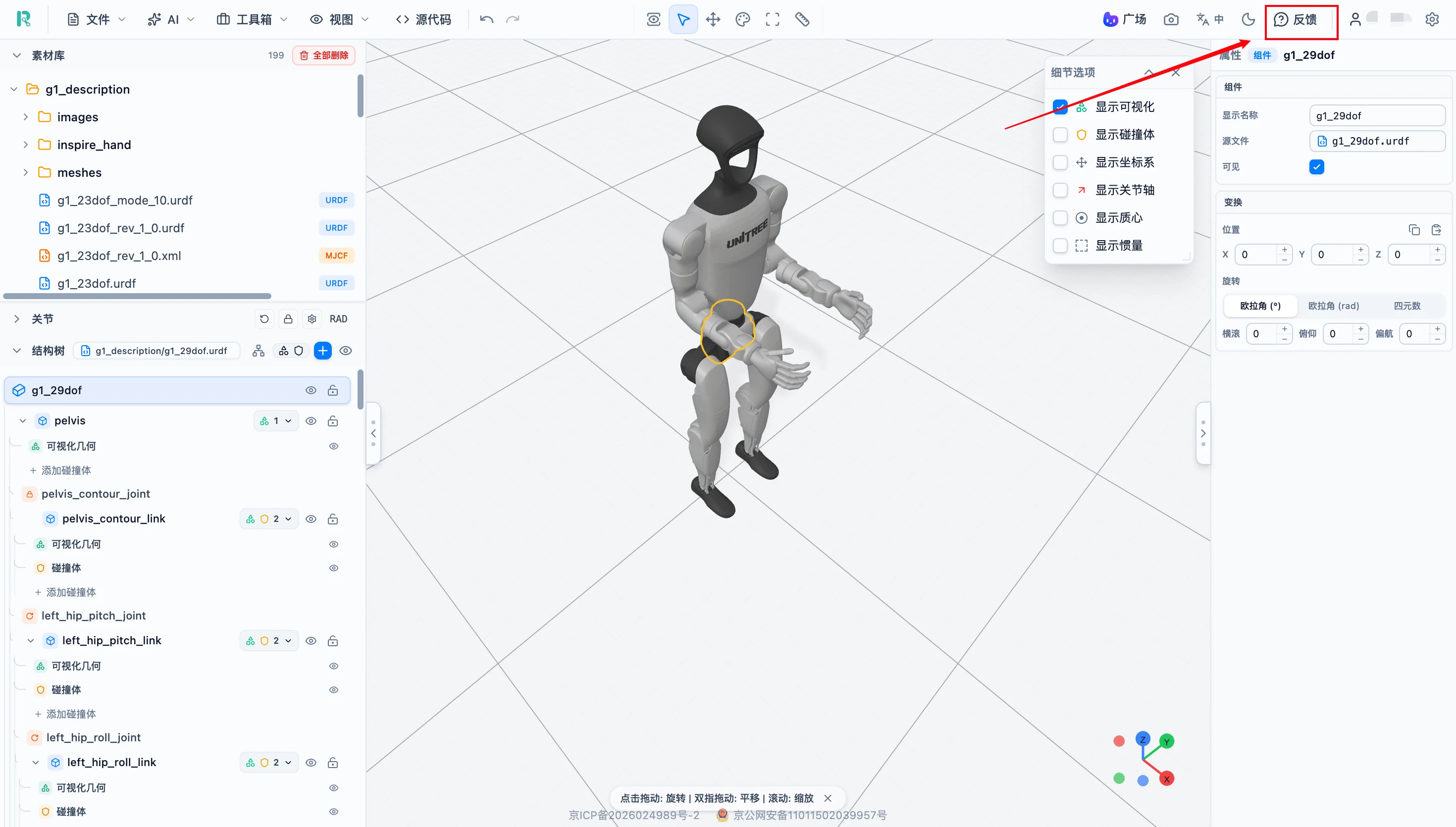
如遇到无法解决的问题,可以填写问题反馈,也可以在微信公众号、B 站、小红书等官方账号后台留言,官方账号名称为「BotWorld」。
文档最后更新:2026 年 8 月 13 日。