
Motion Studio 产品说明
Motion Studio 是面向机器人动作生产和动捕数据处理的在线工作台。用户可以在同一界面中完成动作导入、三维预览、人体到机器人映射、机器人到机器人映射、姿态编辑、数据评估、实时数据接入和导出。
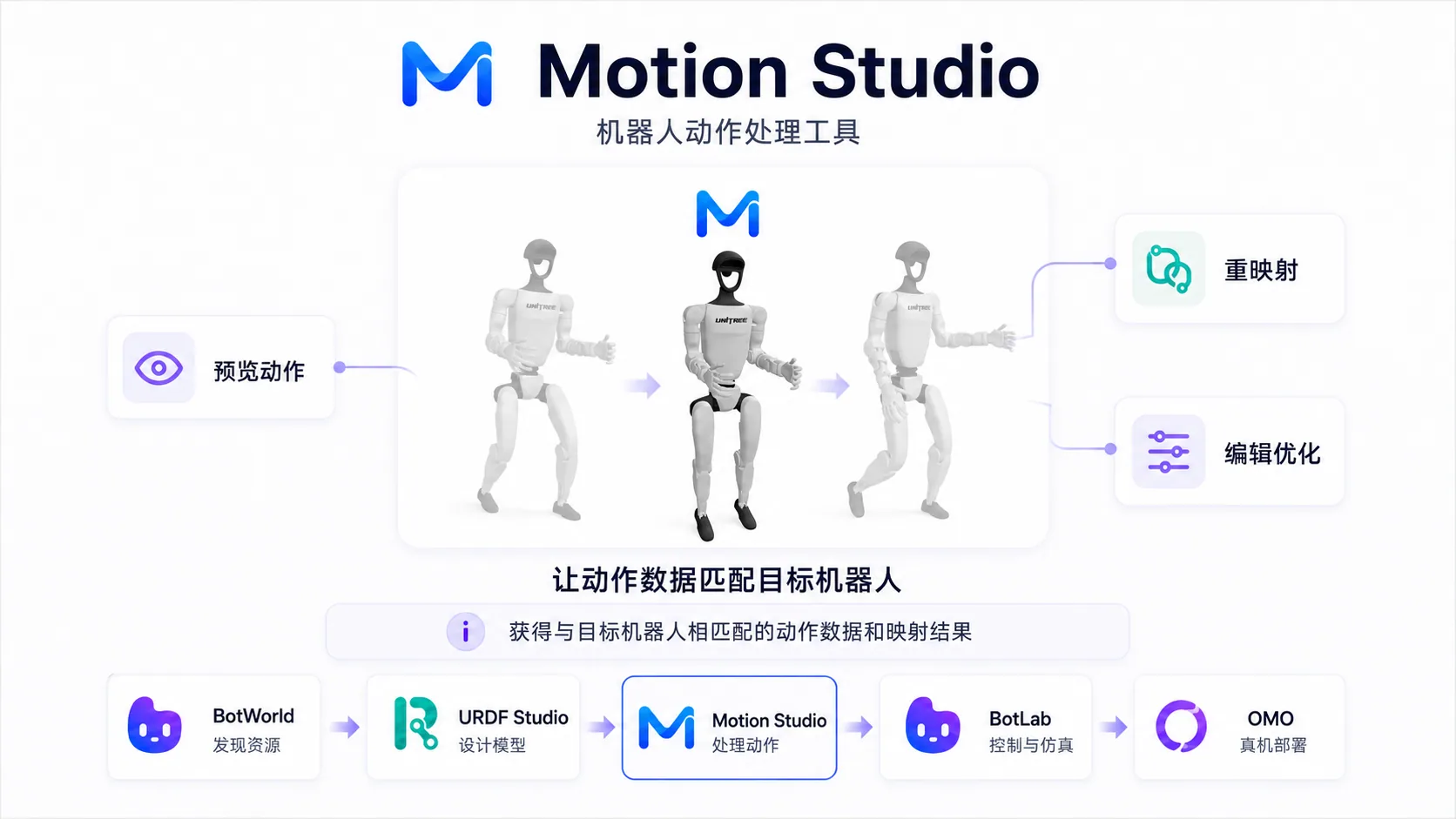
典型用户包括机器人算法工程师、动捕数据处理人员、机器人内容制作人员和仿真测试人员。
| 阶段 | 用户要完成的事 |
|---|---|
| 导入前 | 确认机器人模型、动作文件、场景资源或 ZIP 包准备完整。 |
| 导入后 | 在资产区确认资源分类,在属性面板确认格式、数据角色和坐标轴。 |
| 处理中 | 在预览舞台和时间线检查动作,再按需要做映射、重定向或姿态编辑。 |
| 处理完成 | 进入数据评估或交互仿真检查结果,最后导出保存。 |
打开工作台
打开工作台用于确认当前产品入口、默认机器人和基础工具是否正常。后续导入、预览、编辑和导出都在这个界面完成。
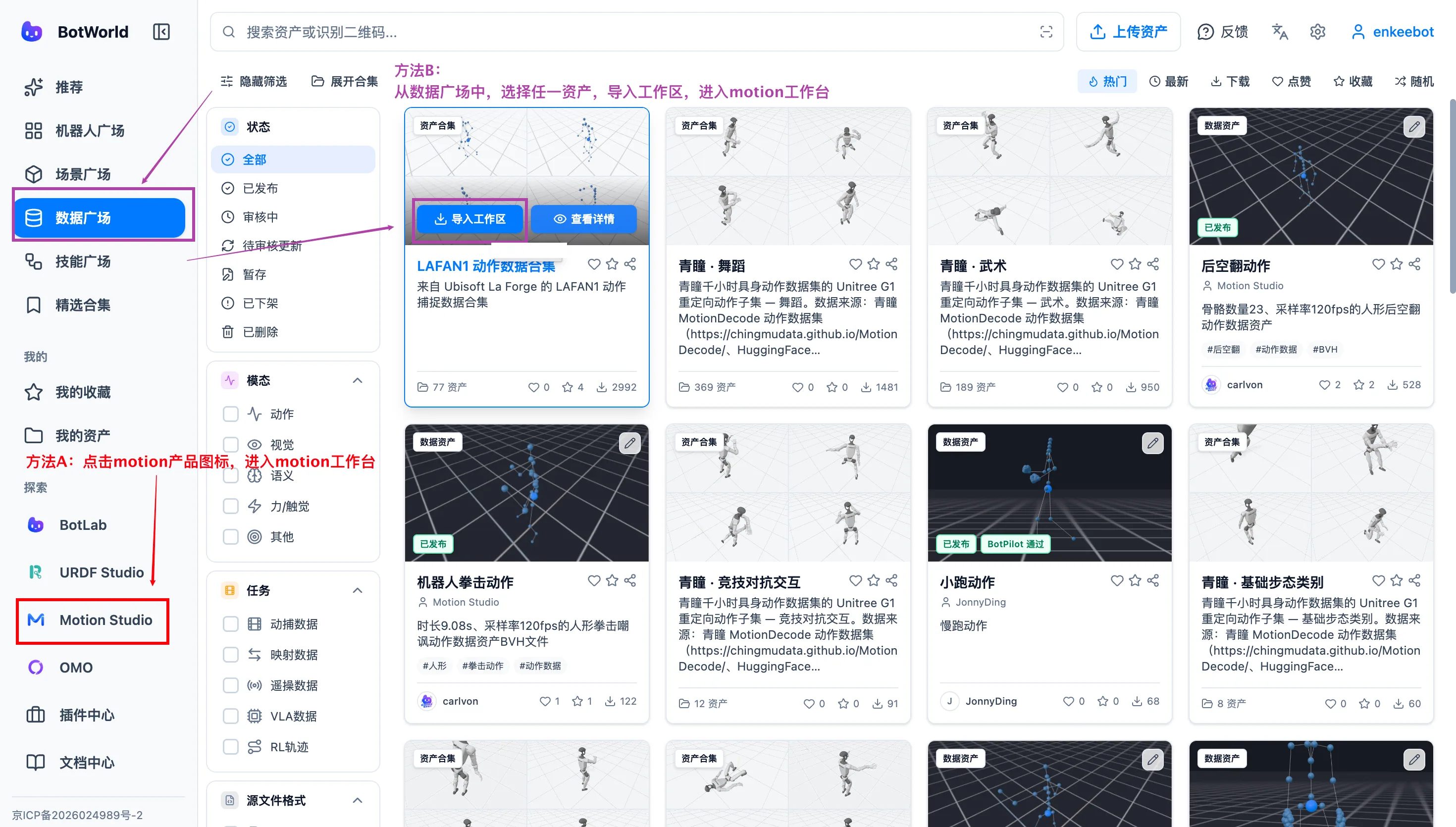
打开方式有多种,可从 BotWorld 中进入,或直接打开 Motion Studio 网址进入工作台。
从 BotWorld 进入
从 BotWorld 中进入 Motion Studio。
直接访问产品网址
访问网址:https://motion.enkeebot.com/。
进入工作台后,出现如下界面,即打开工作台成功。
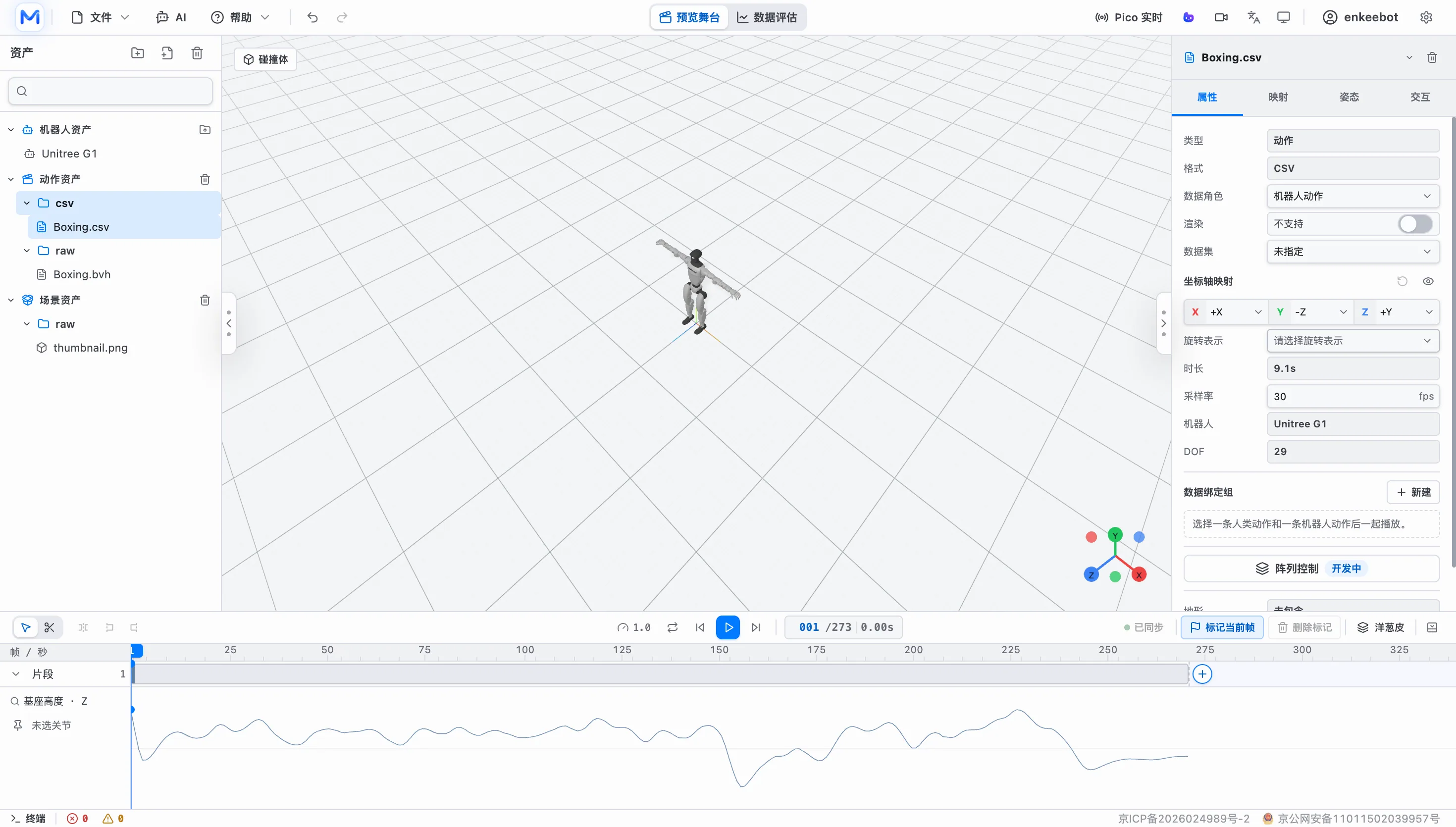
确认当前处于「预览舞台」工作区。查看左侧是否已有默认机器人资产,例如 Unitree G1。按需切换中英文、主题、个人主页或设置时,使用顶部右侧基础工具区。
导入与管理资产
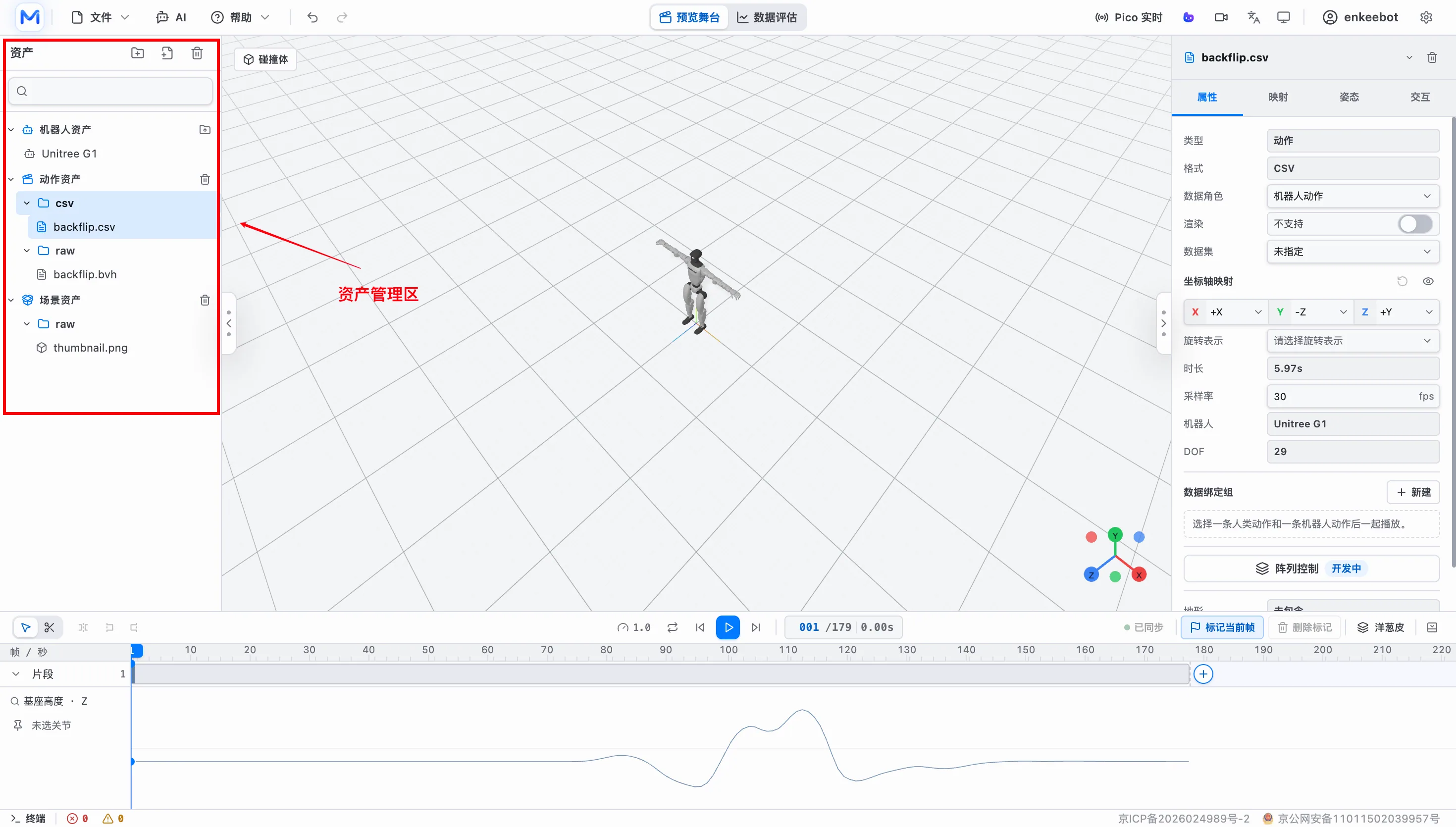
进入工作台后,第一步通常是导入机器人、动作或场景资源。左侧资产区按机器人资产、动作资产、场景资产三类管理。
导入方式
导入是把外部模型、动作或场景放入当前项目的入口。导入完成后,资源会出现在左侧资产区,供预览、映射和编辑使用。
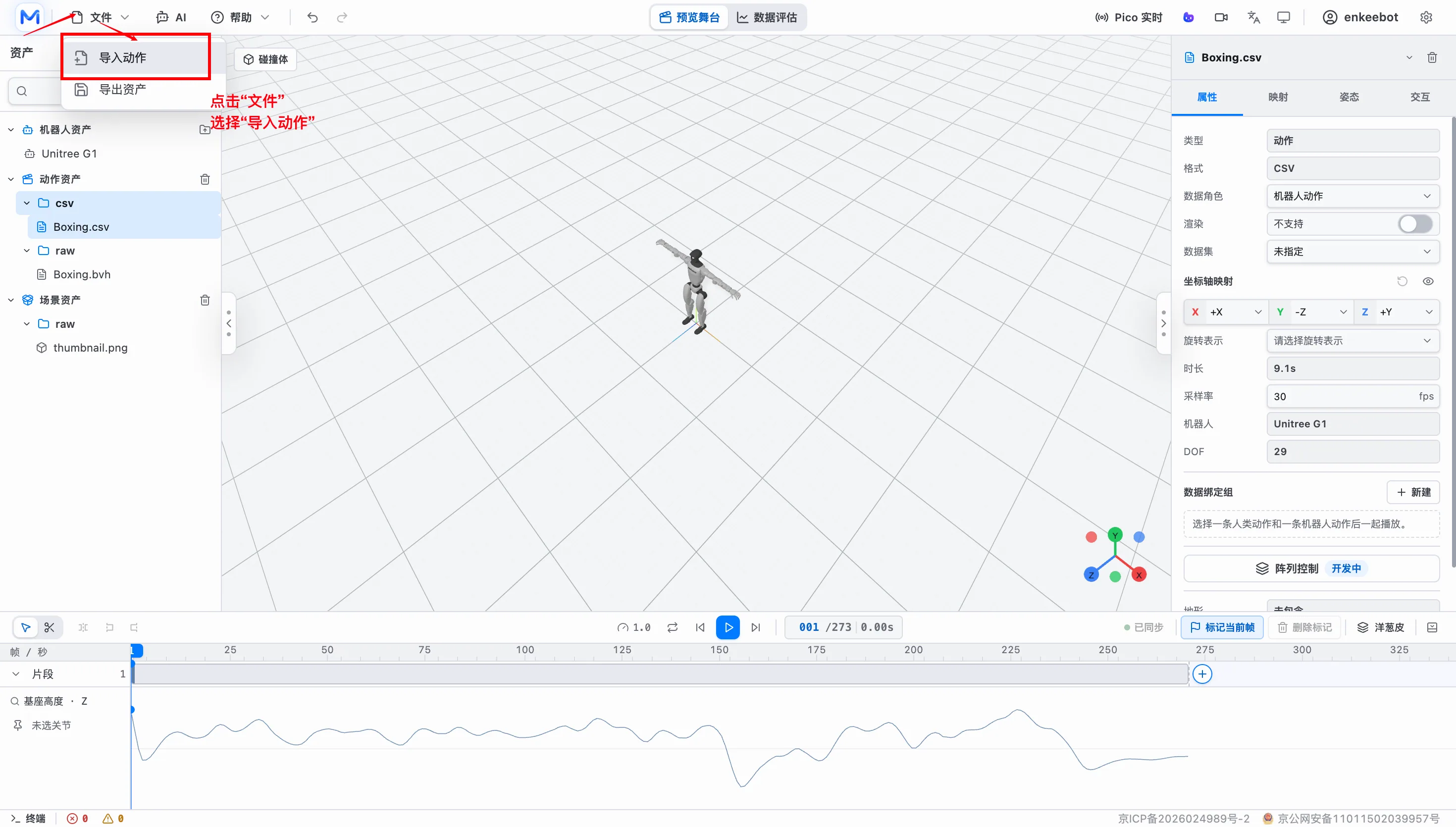
点击顶部「文件」菜单或左侧资产区的添加文件、添加文件夹入口。
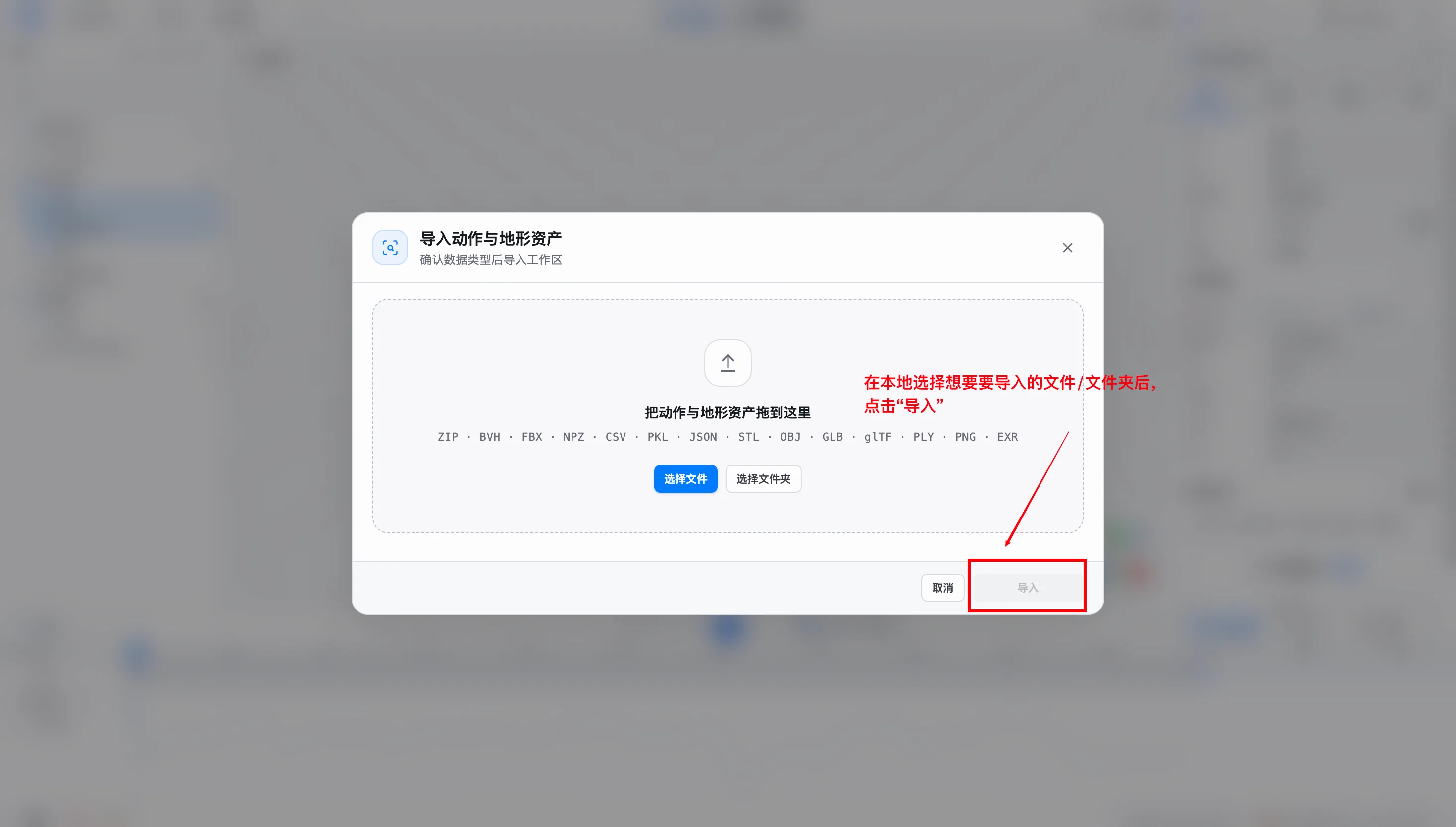
在导入弹窗中拖入或选择文件、文件夹或 ZIP 包,确认无误后导入到当前工作区。
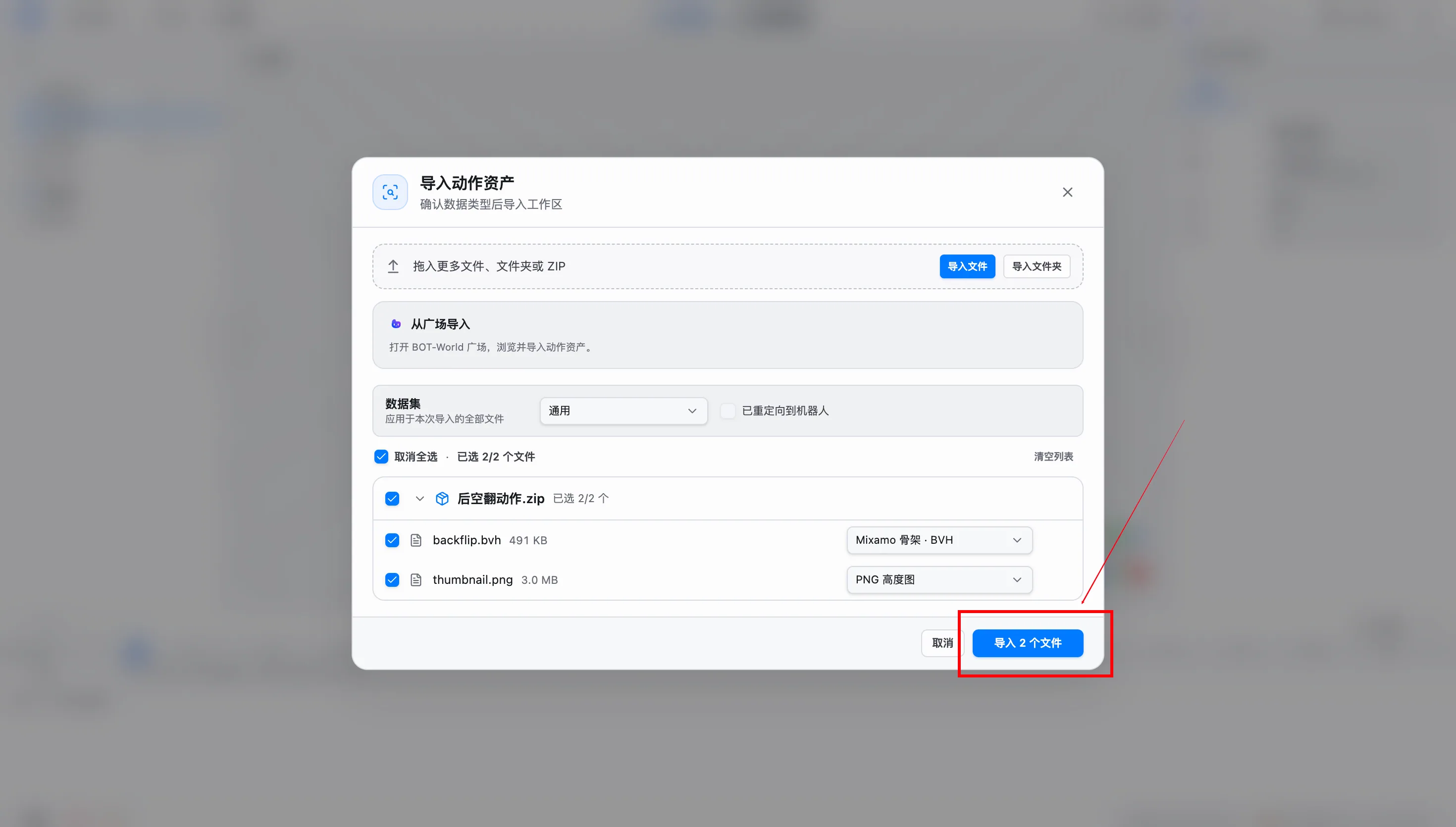
导入文件后会自动识别文件内容。核查识别内容,确认无误后点击导入;如存在识别错误,请手动修正。
支持的资产类型
| 类型 | 支持格式 | 用途 |
|---|---|---|
| 人体动作 | BVH、FBX、NPZ、CSV | 用于预览、标定和人体到机器人映射。 |
| 机器人动作 | CSV、NPZ、PKL | 用于机器人动作预览、姿态编辑和导出。 |
| 骨架模板 | JSON | 用于自定义骨架映射。 |
| 场景/地形 | STL、OBJ、GLB、glTF、PLY、PNG、EXR | 用于场景预览、地形和高度图。 |
包含网格、贴图或多文件依赖时,优先导入完整文件夹或 ZIP。CSV、NPZ、PKL 等动作数据导入后,需要在右侧属性面板确认数据角色、坐标轴、FPS 和机器人型号。
数据支持与兼容性
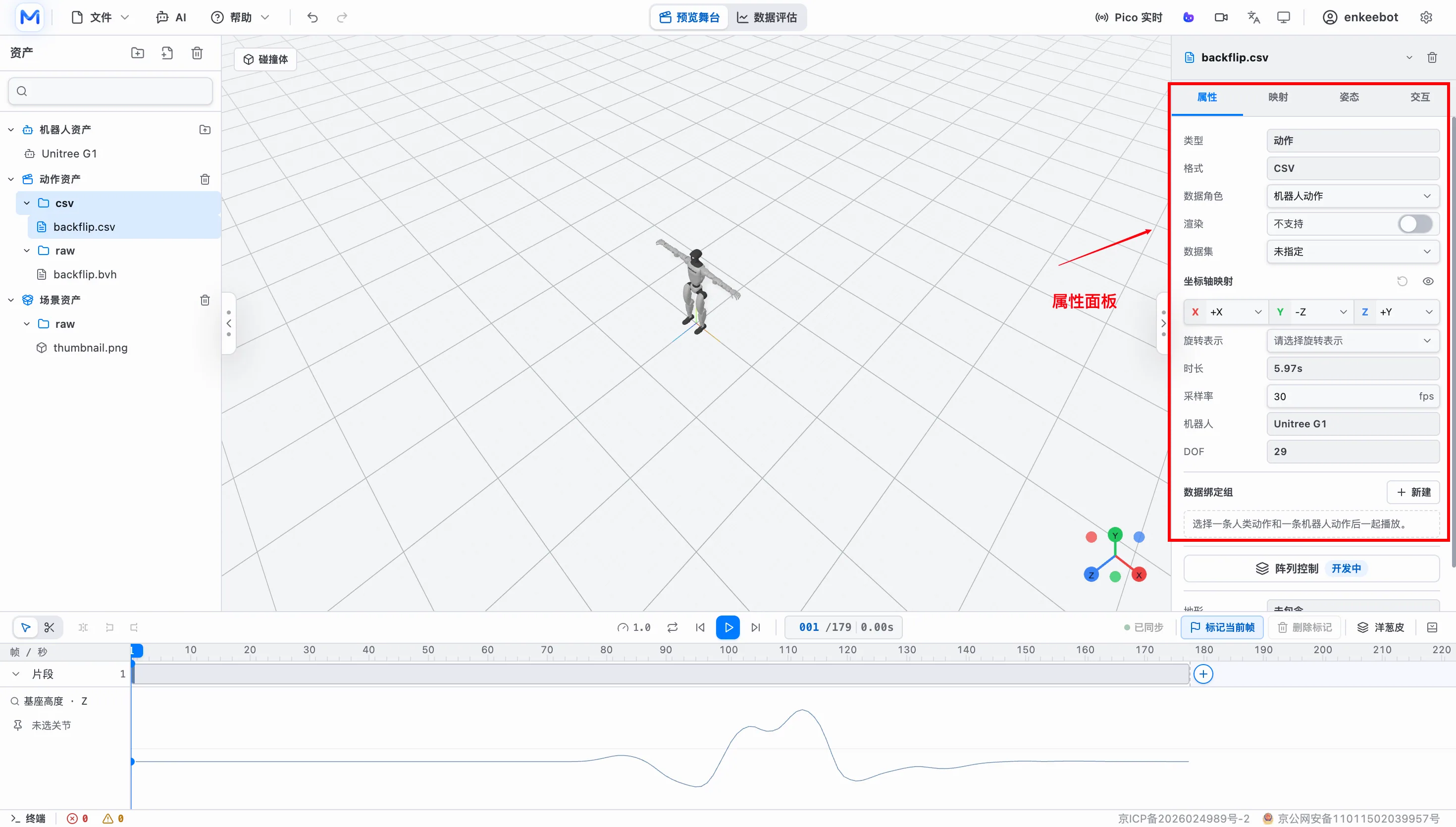
Motion Studio 支持常见动捕系统、人体动作数据集和机器人动作数据。导入后,用户需要在右侧属性面板确认数据角色和坐标轴,避免动作方向、朝向或根节点位置错误。
动作捕捉系统
| 数据来源 | 格式 | 对象 | 状态 |
|---|---|---|---|
| Xsens | BVH | Human | 已支持 |
| NOKOV | BVH | Human | 已支持 |
| CHINGMU | BVH | Human | 已支持 |
| Mixamo | BVH | Human | 已支持 |
| OptiTrack | BVH | Human | 已支持 |
BVH 数据支持骨架解析、自动骨架识别、自定义骨架模板、T-pose 标定、关节映射、时间线预览和机器人动作重映射。非标准关节命名或骨架层级,可通过自定义骨架模板保存并复用映射配置。
数据集与项目数据
| 数据集 | 格式 | 对象 | 状态 |
|---|---|---|---|
| LAFAN | CSV | Robot | 已支持 |
| LAFAN | NPZ | Robot | 已支持 |
| AMASS | NPZ | Human | 已支持 |
| SMPL/X | NPZ | Human | 已支持 |
| MotionDecode | CSV | Human | 已支持 |
| BONES-SEED | CSV | Robot | 已支持 |
| SONIC | CSV | Robot | 已支持 |
| SONIC | NPZ | Robot | 已支持 |
| SONIC | 单动作 PKL | Robot | 已支持 |
| SONIC | 多动作数据集 PKL | Robot | 暂不支持 |
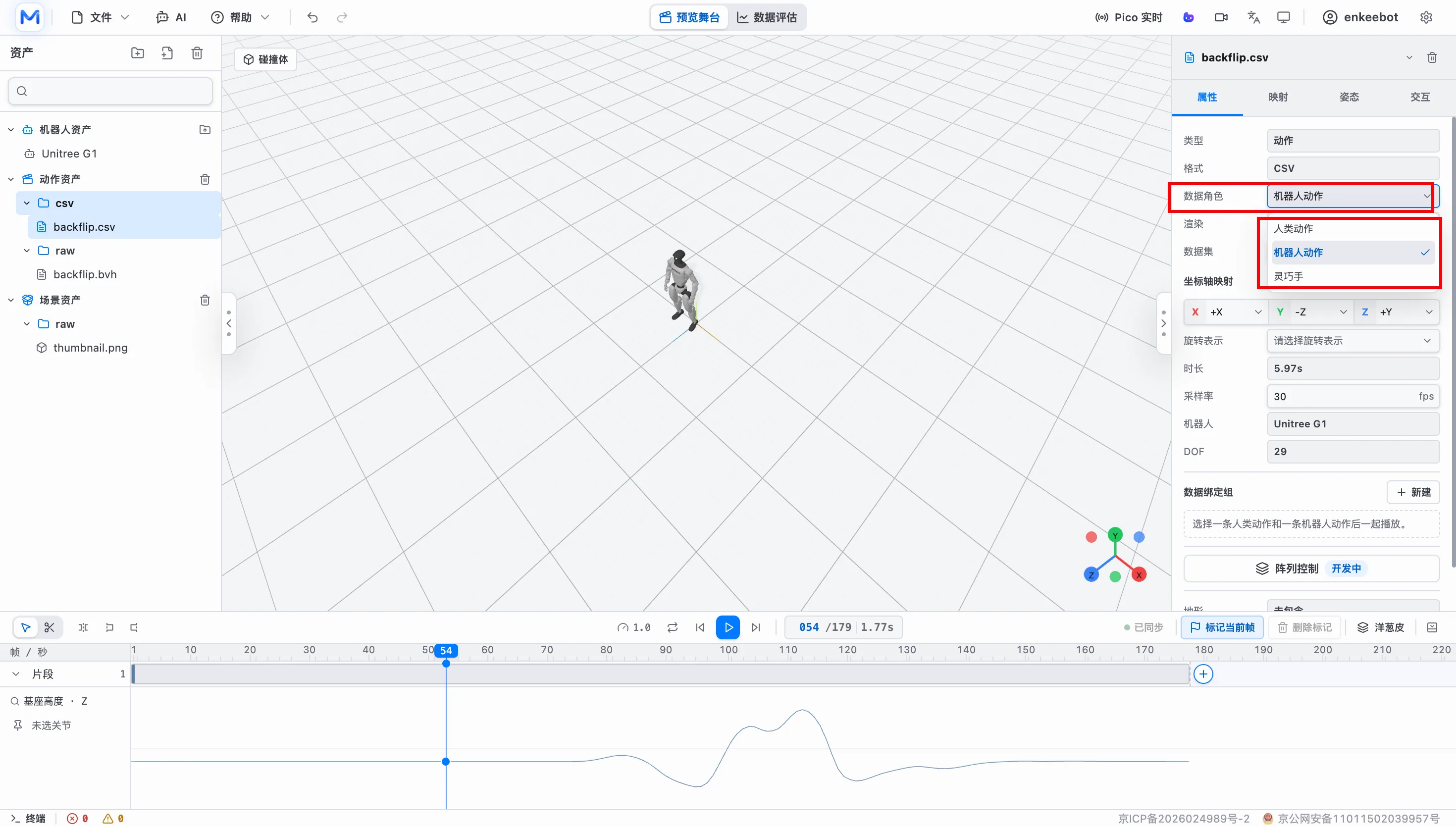
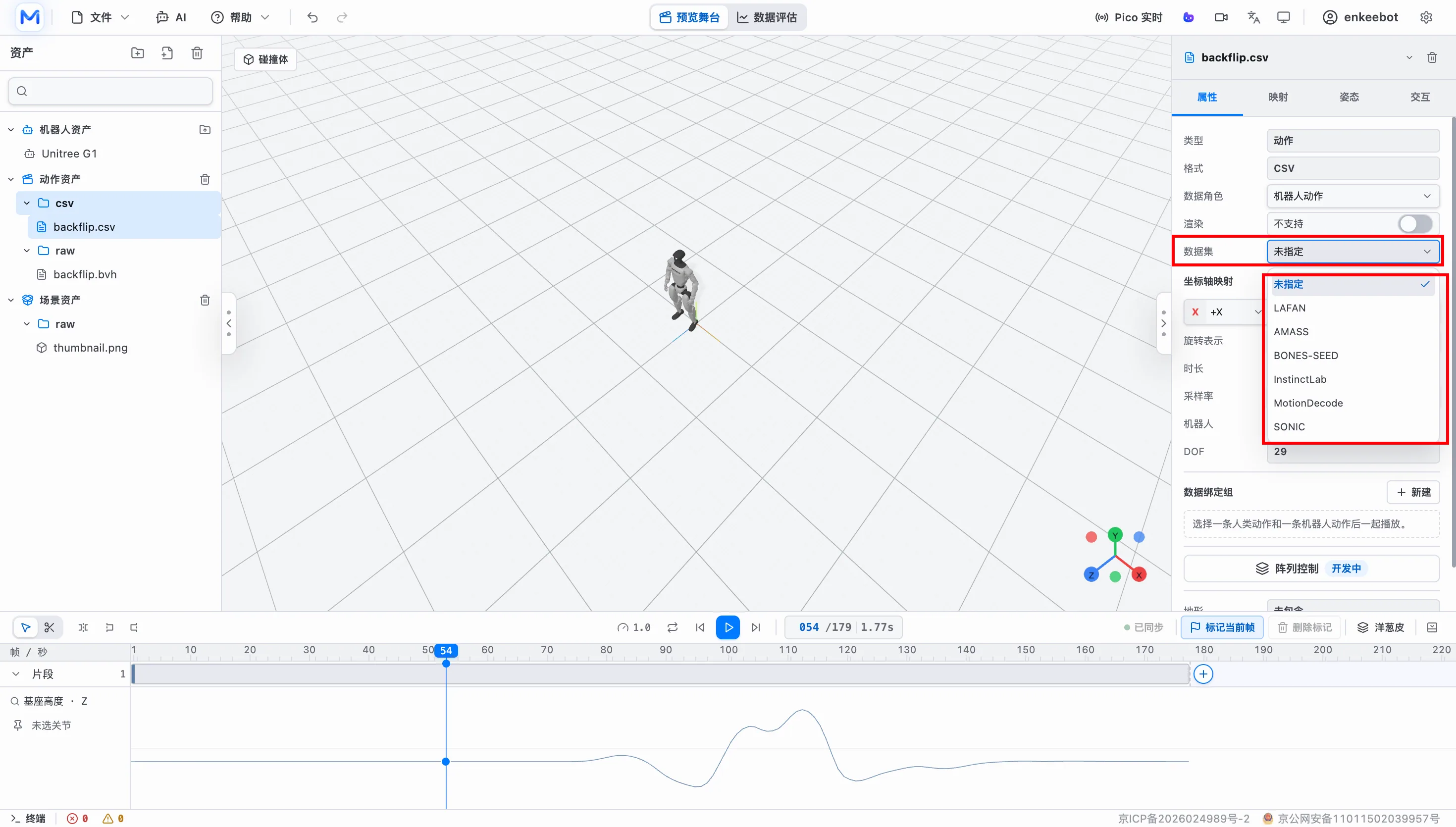
资产导入 Motion Studio 后会自动识别。若数据识别错误,可在属性面板中人工修正。
例如修正数据角色。
例如修正数据集。
认识当前界面
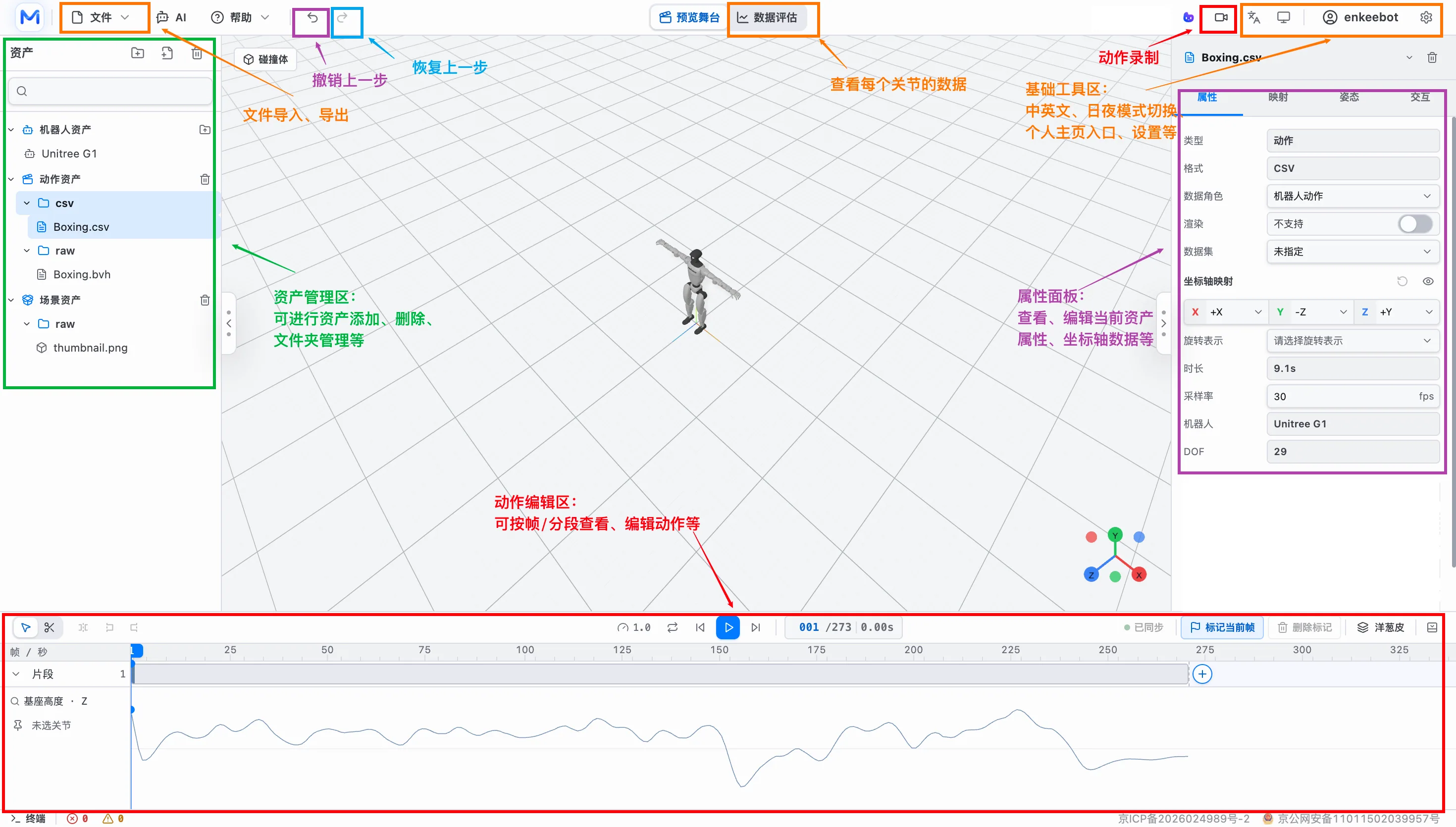
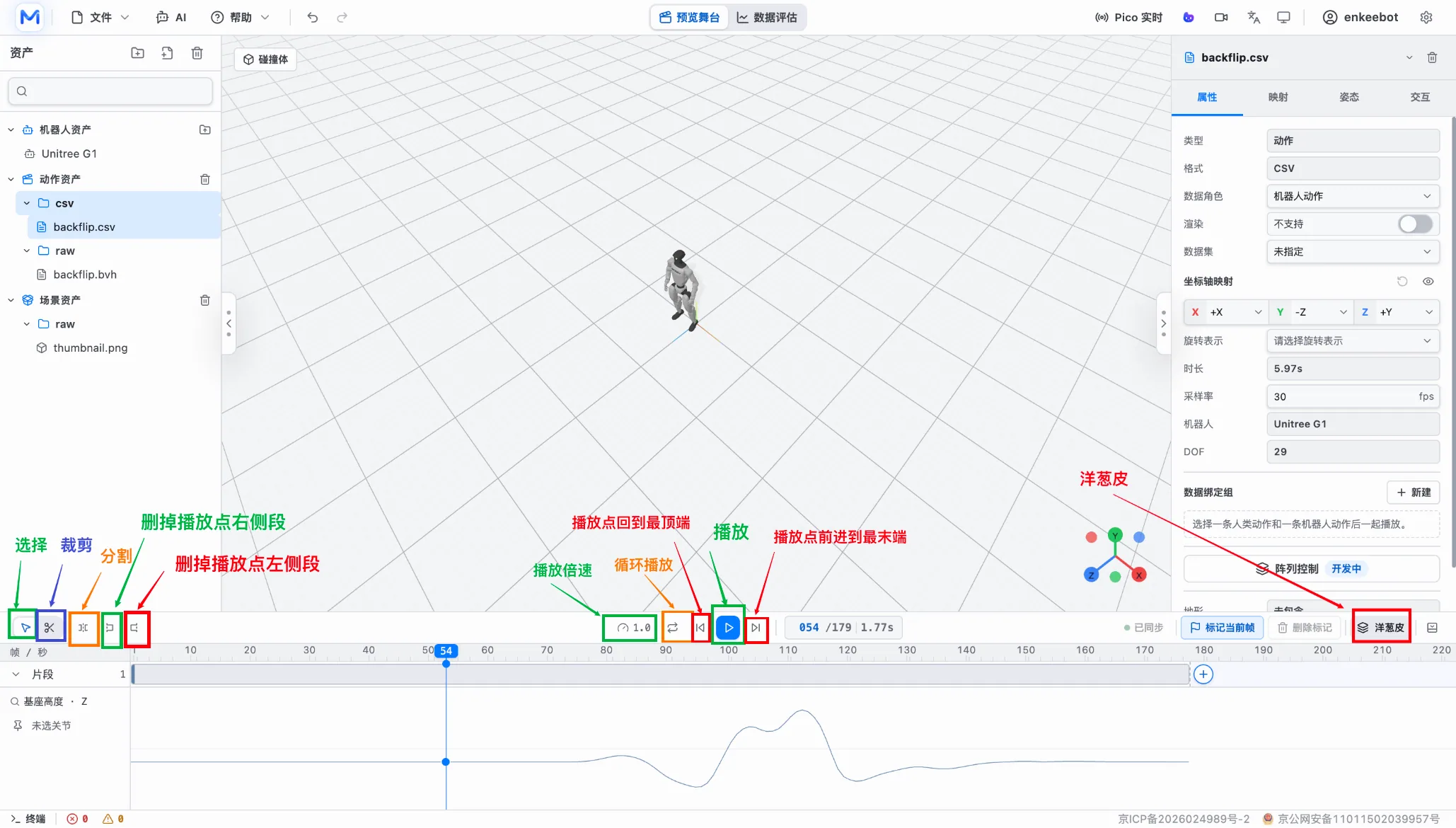
导入资源后,用户需要先认识界面各区域,再开始编辑。当前界面采用工作站式布局:上方为基础工具区,左侧为资产管理区,中间为预览区,右侧为属性编辑区,底部为动作时间轴编辑区。
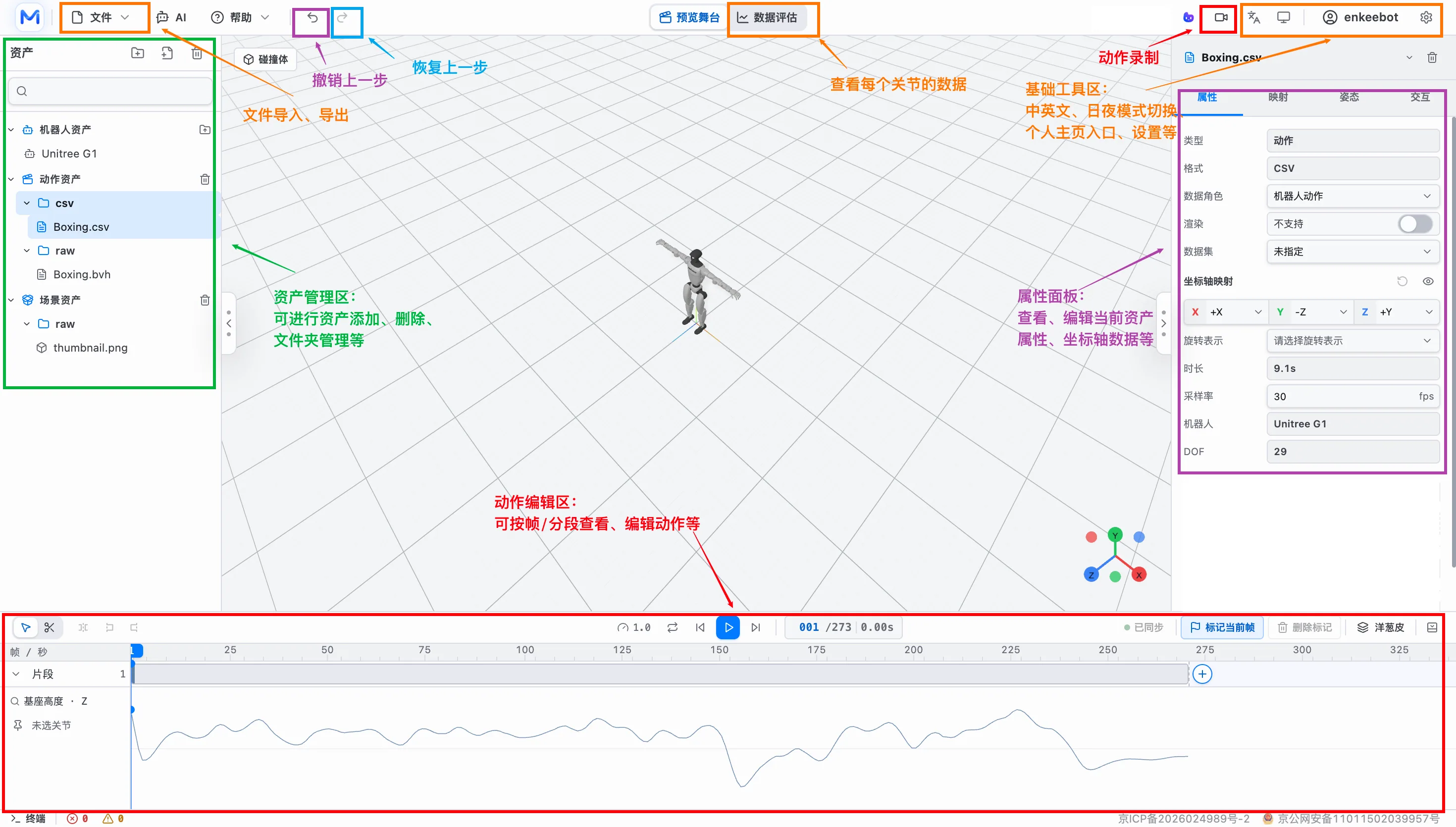
| 区域 | 主要内容 | 用户用途 |
|---|---|---|
| 顶部工具栏 | 文件、AI、帮助、撤销、恢复、预览舞台、数据评估、动作录制、语言、显示、账号、设置等 | 导入导出、切换工作区和执行全局操作。 |
| 左侧资产区 | 机器人资产、动作资产、场景资产、搜索、添加、删除、文件夹管理 | 选择当前要处理的资源。 |
| 中间预览舞台 | 3D 网格、机器人/动作/场景显示、碰撞体开关、坐标轴辅助 | 查看资源是否正确加载。 |
| 右侧属性面板 | 属性、映射、姿态、交互 | 查看参数,设置坐标轴,执行映射、姿态和交互操作。 |
| 底部时间线 | 播放、帧号、速度、片段、曲线、标记、洋葱皮、终端日志 | 按帧或片段查看和编辑动作。 |
顶部工具栏
- 「文件」用于导入、导出。
- 撤销、恢复用于回退或恢复上一步编辑。
- 「预览舞台」用于查看机器人、动作和场景。
- 「数据评估」用于查看动作相关数据和质量检查结果。
- 动作录制用于实时数据和录制流程。
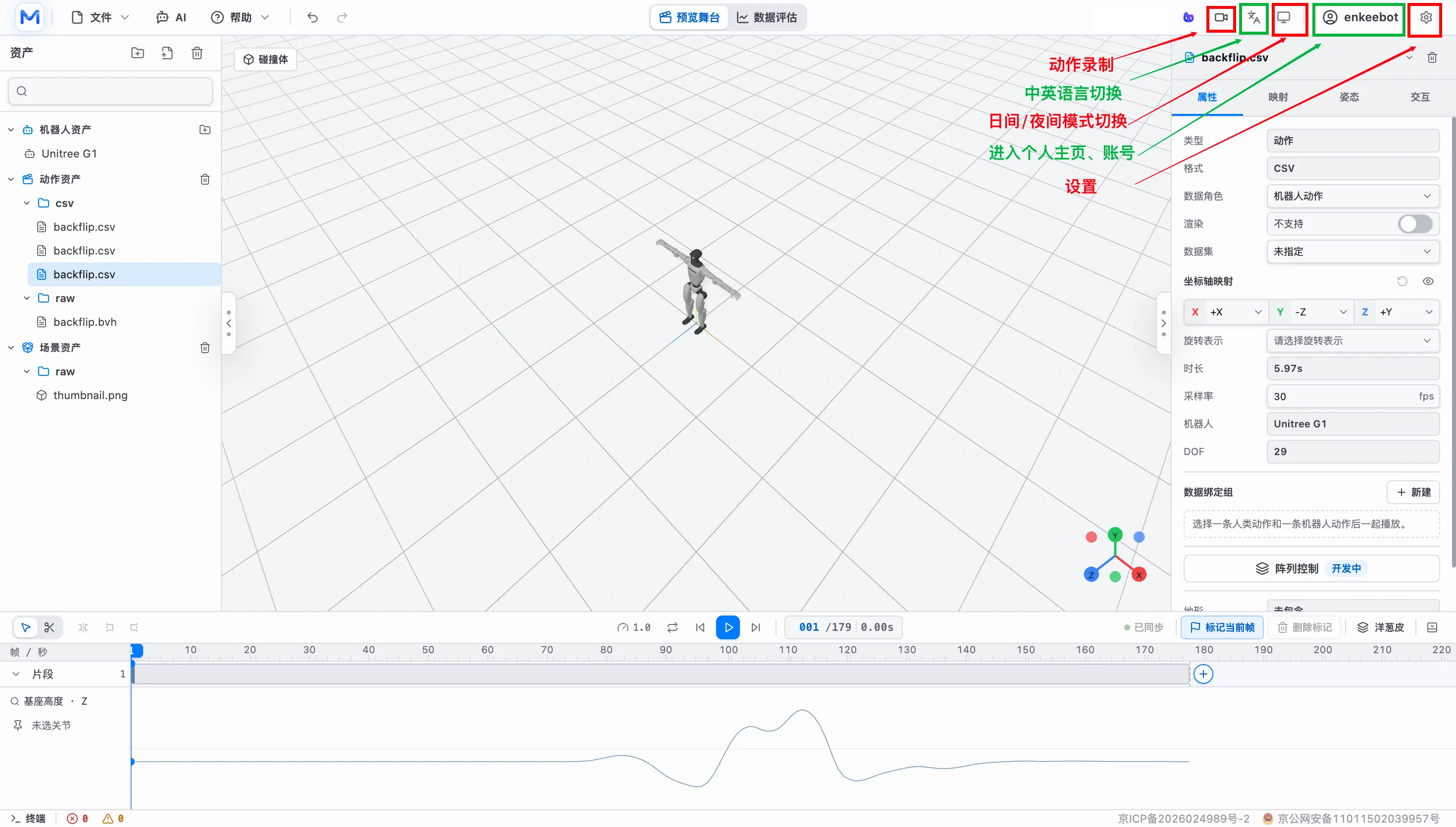
- 右上角基础工具区包含中英文切换、日夜模式、个人主页入口和设置。
左侧资产区
左侧资产区是导入资源后的主要入口。用户可以新增、删除、搜索和按文件夹管理资产。截图中包含 Unitree G1、Boxing.csv、Boxing.bvh 和 thumbnail.png。
右侧属性面板
选择某个资产后,右侧属性面板显示该资产的类型、格式、数据角色、渲染能力、数据集、坐标轴映射、旋转表示、时长、采样率、机器人和 DOF。截图中 Boxing.csv 被设置为机器人动作,采样率为 30 fps,机器人为 Unitree G1,DOF 为 29。
底部时间线
底部时间线用于播放、按帧查看、分段查看和编辑动作。用户可以查看曲线,标记当前帧,删除标记,打开洋葱皮显示,也可以通过下方终端查看运行提示。
预览和检查动作
完成导入后,可先在预览舞台检查资源是否显示正确。播放时间线时,舞台会同步显示当前帧姿态。
这一步用于在正式映射或编辑前发现明显问题,例如坐标轴错误、采样率不对、机器人型号不匹配或动作不连续。
- 在左侧资产区选择机器人、动作或场景资产。
- 查看右侧属性页,确认类型、格式、数据角色、采样率、机器人型号和 DOF。
- 检查坐标轴映射是否正确,例如 X、Y、Z 分别对应的全局方向。
- 在预览舞台中旋转视角,检查比例、姿态、地面关系和碰撞体显示。
- 使用底部播放控制检查动作是否连续、是否抖动或穿模。
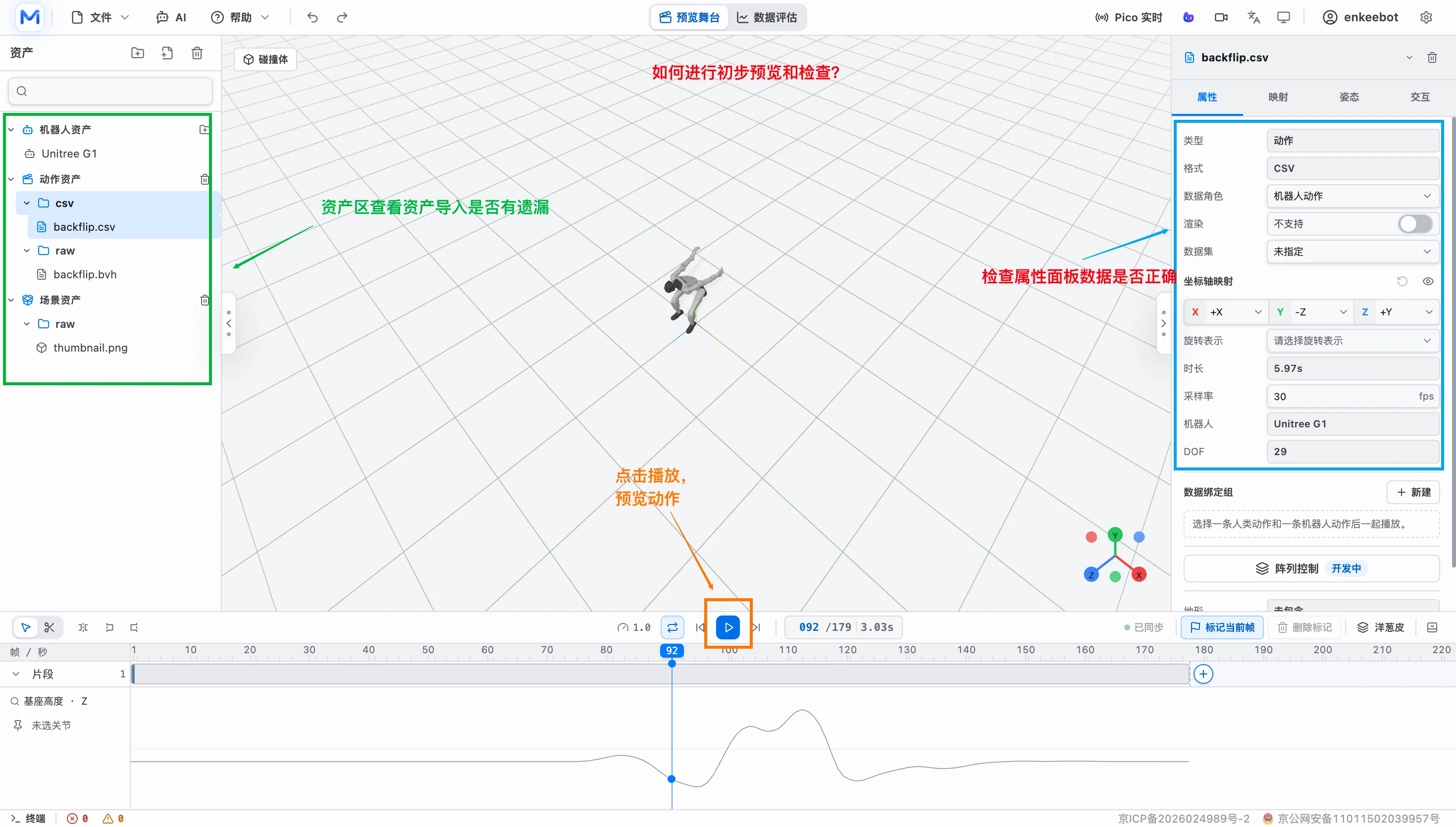
检查重点:动作方向不对时,优先检查坐标轴映射和旋转表示;机器人姿态不对时,优先检查数据角色、机器人型号、DOF 和关节顺序。
动作映射与重定向
人体到机器人
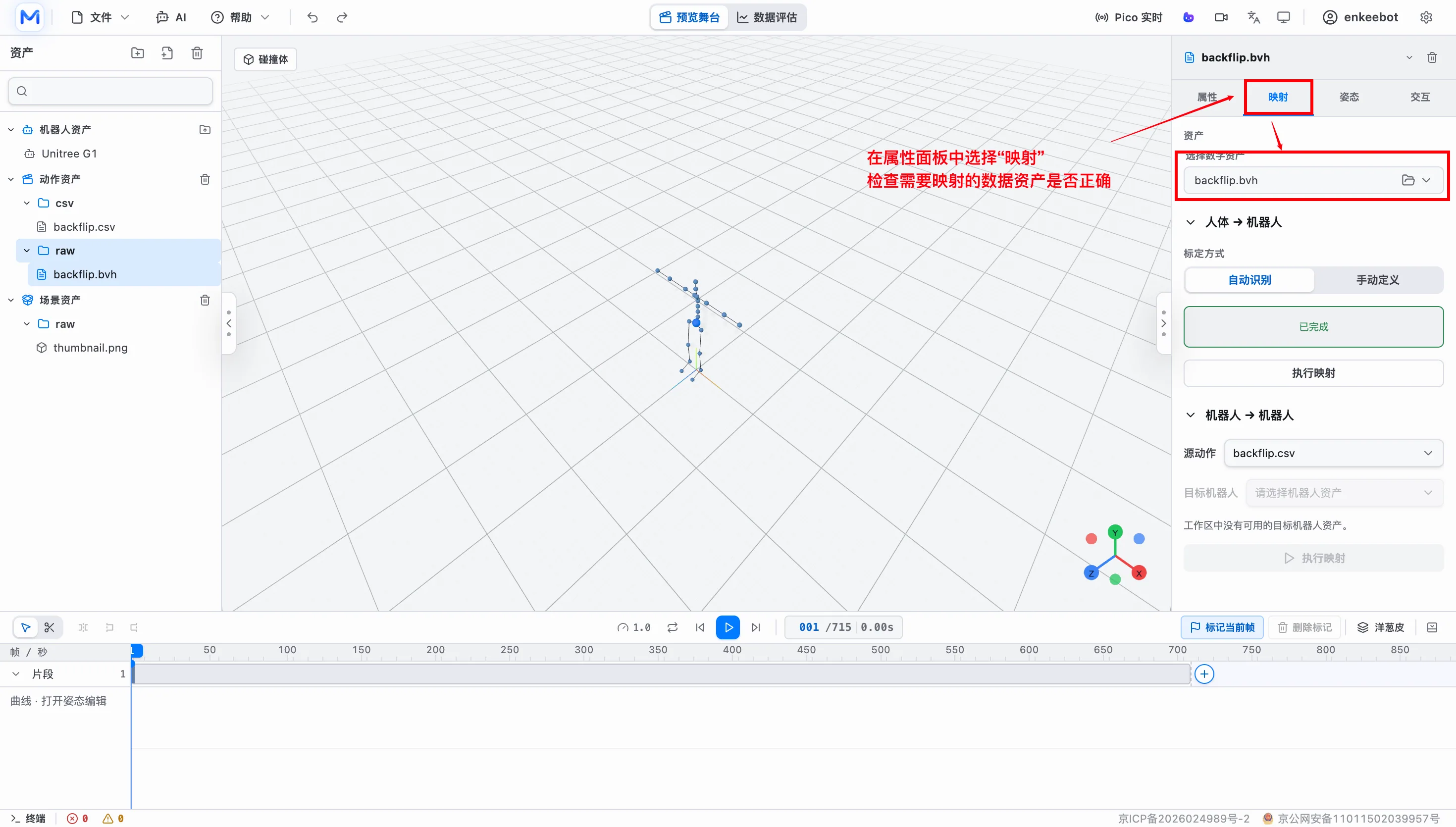
人体到机器人映射用于把 BVH、SMPL/SMPL-X 等人体动作转换为目标机器人可播放的动作。目前可分为默认机器人模型(自动默认映射为 Unitree G1 模型)与指定机器人模型两种方式,可按需要进行选择。
默认模型映射
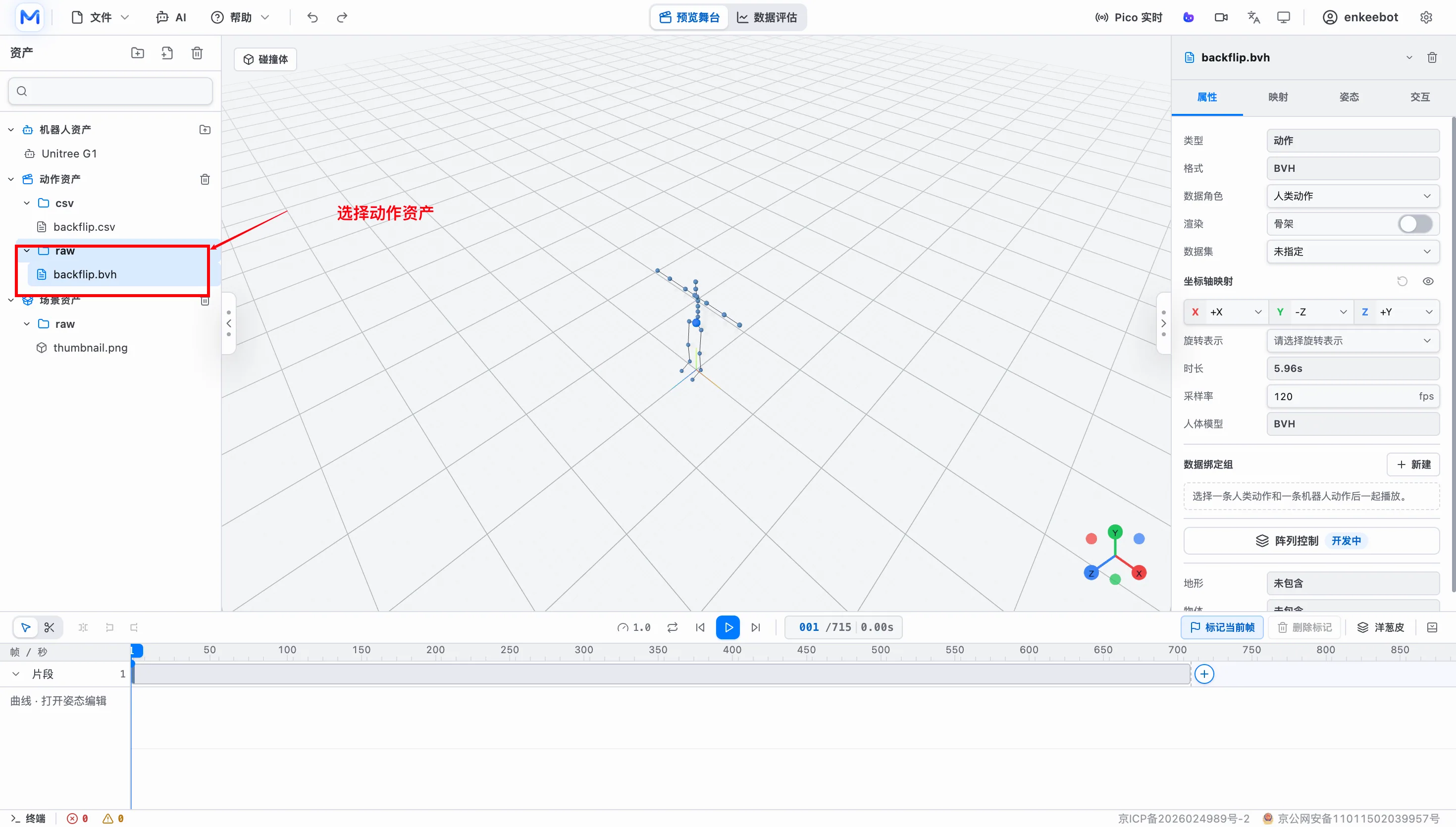
选择想要映射的动作资产。
在属性面板中选择「映射」,打开映射界面,检查映射的动作数据和需要映射的机器人,例如 Unitree G1。注意:如果没有手动导入、选择机器人模型,自动默认映射为 Unitree G1 模型。
执行映射,动作资产会自动映射到机器人模型上。
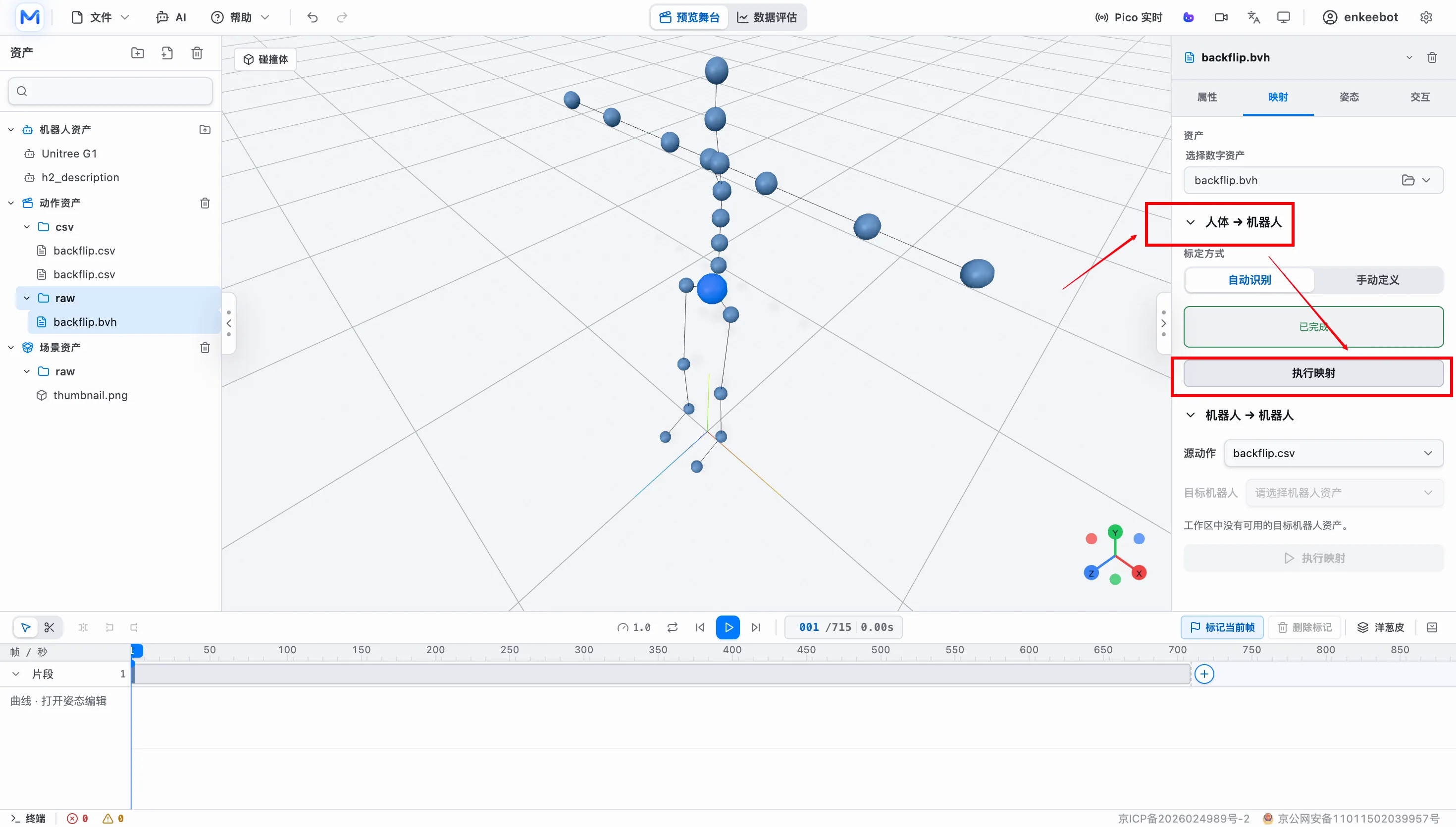
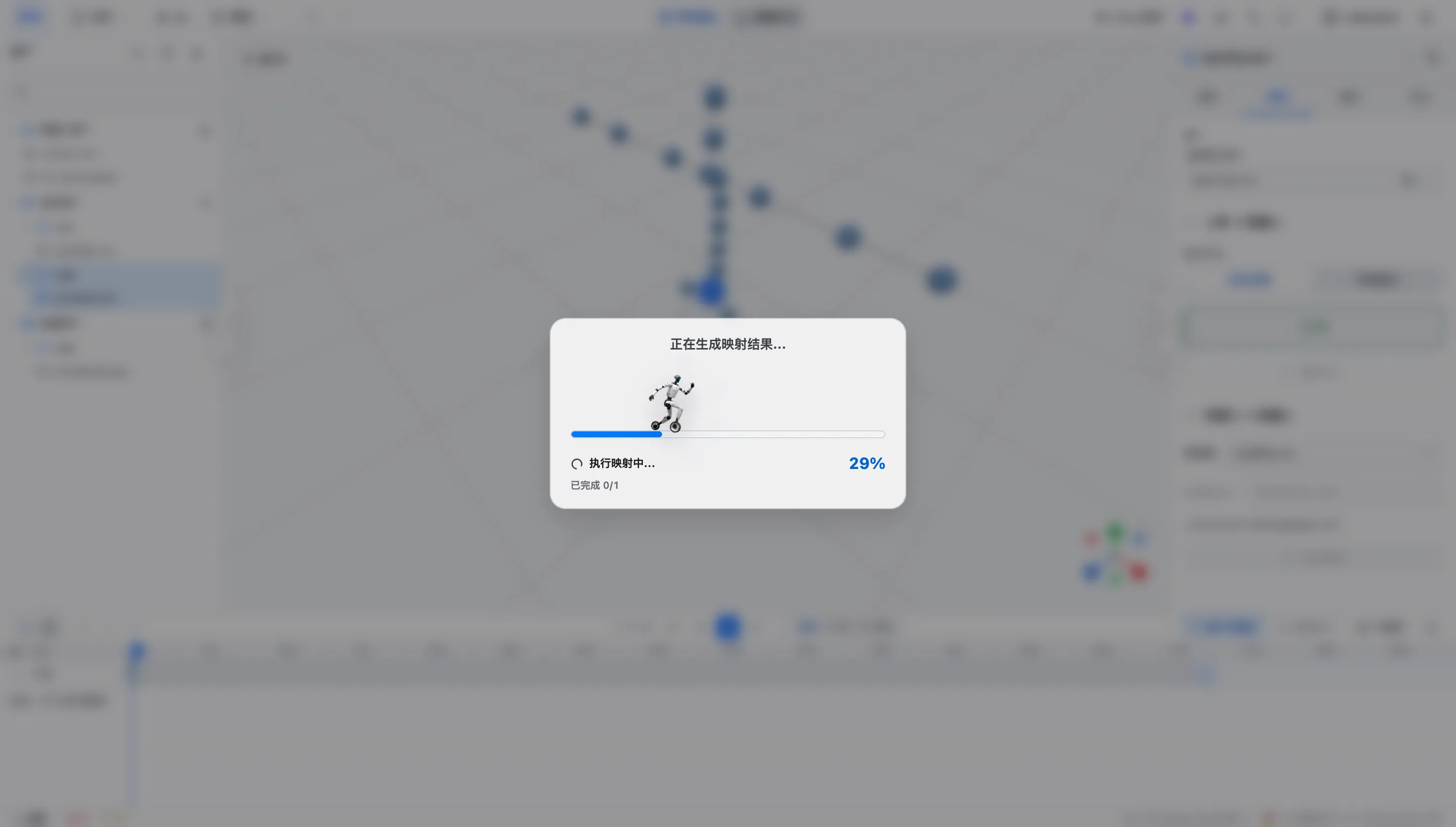
等待进度条加载完成。
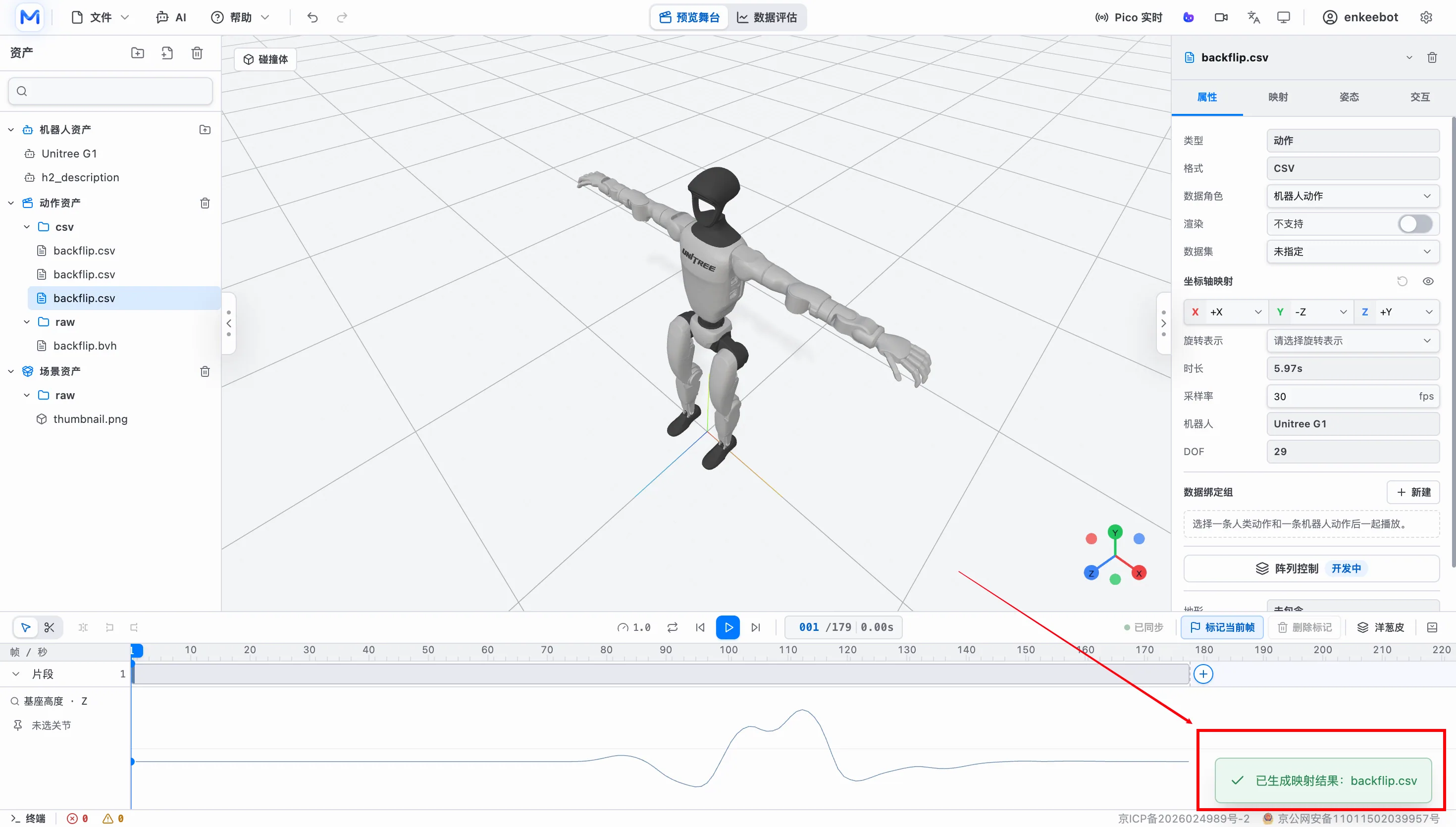
映射成功后,会出现以下界面和提示。
指定模型映射
若需要映射自定义的指定机器人模型,可按照下列步骤操作。
步骤 1:打开 Motion Studio,导入本地需要映射的动作文件。
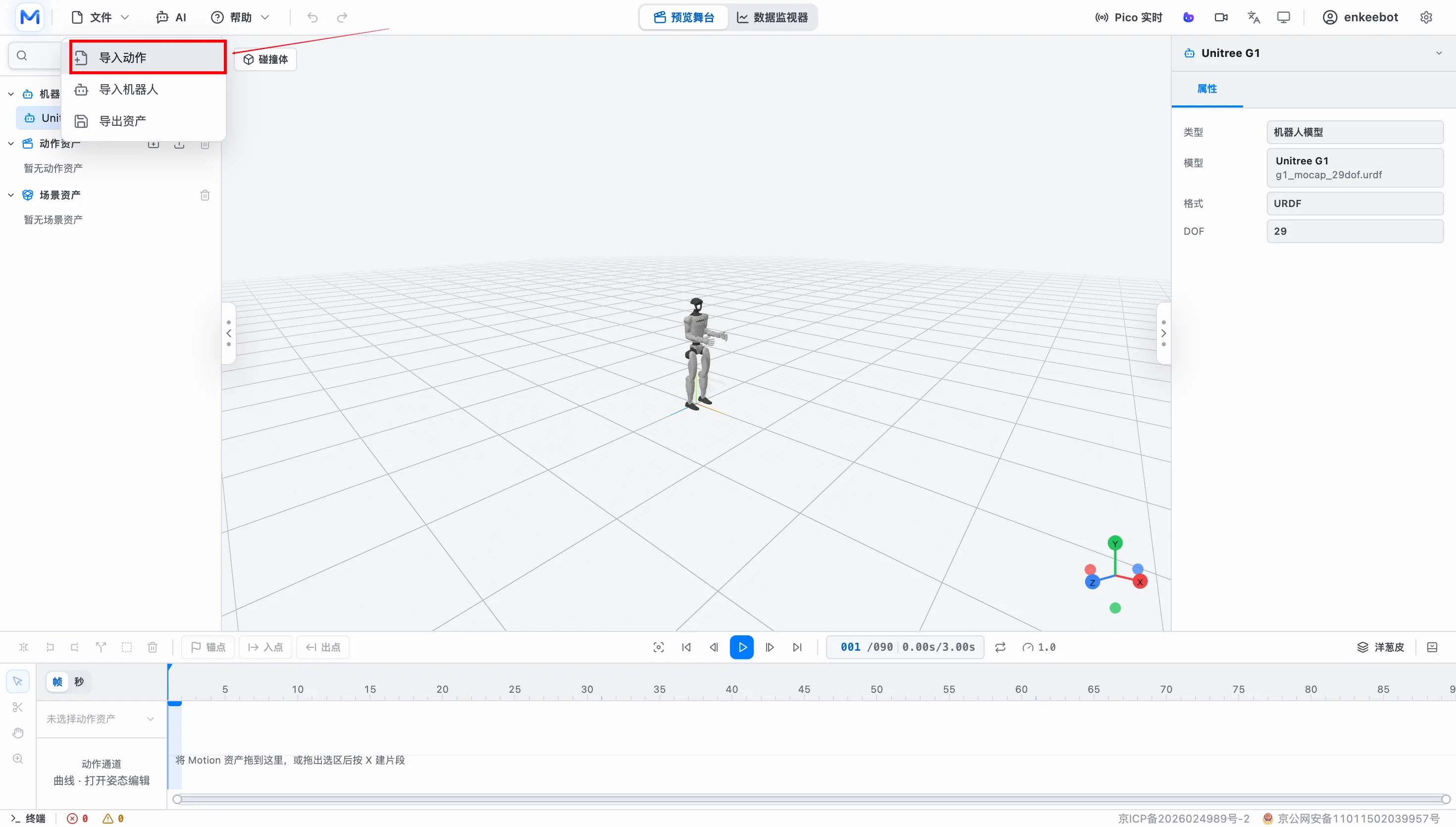
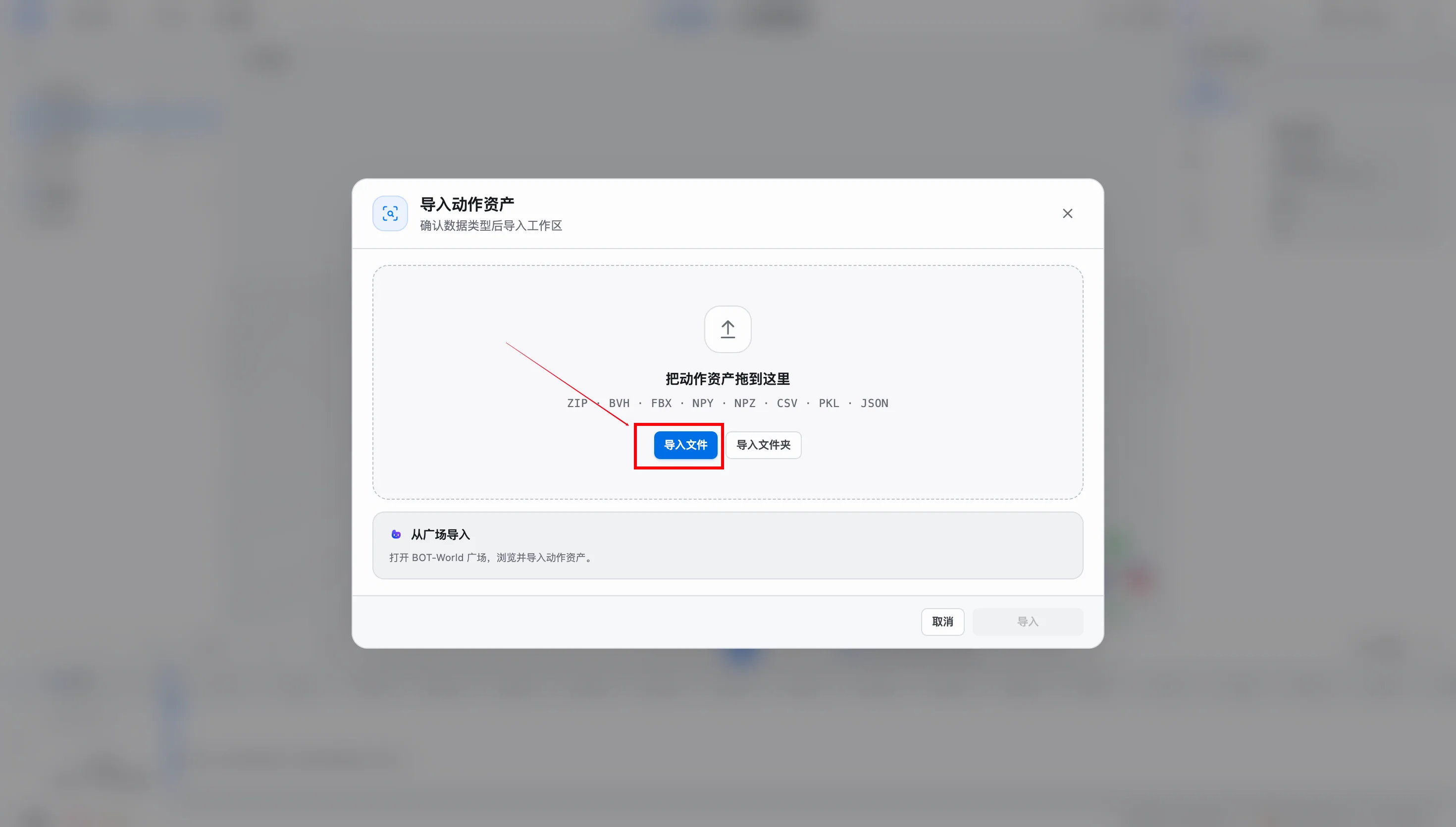
步骤 2:选择本地动作文件导入。
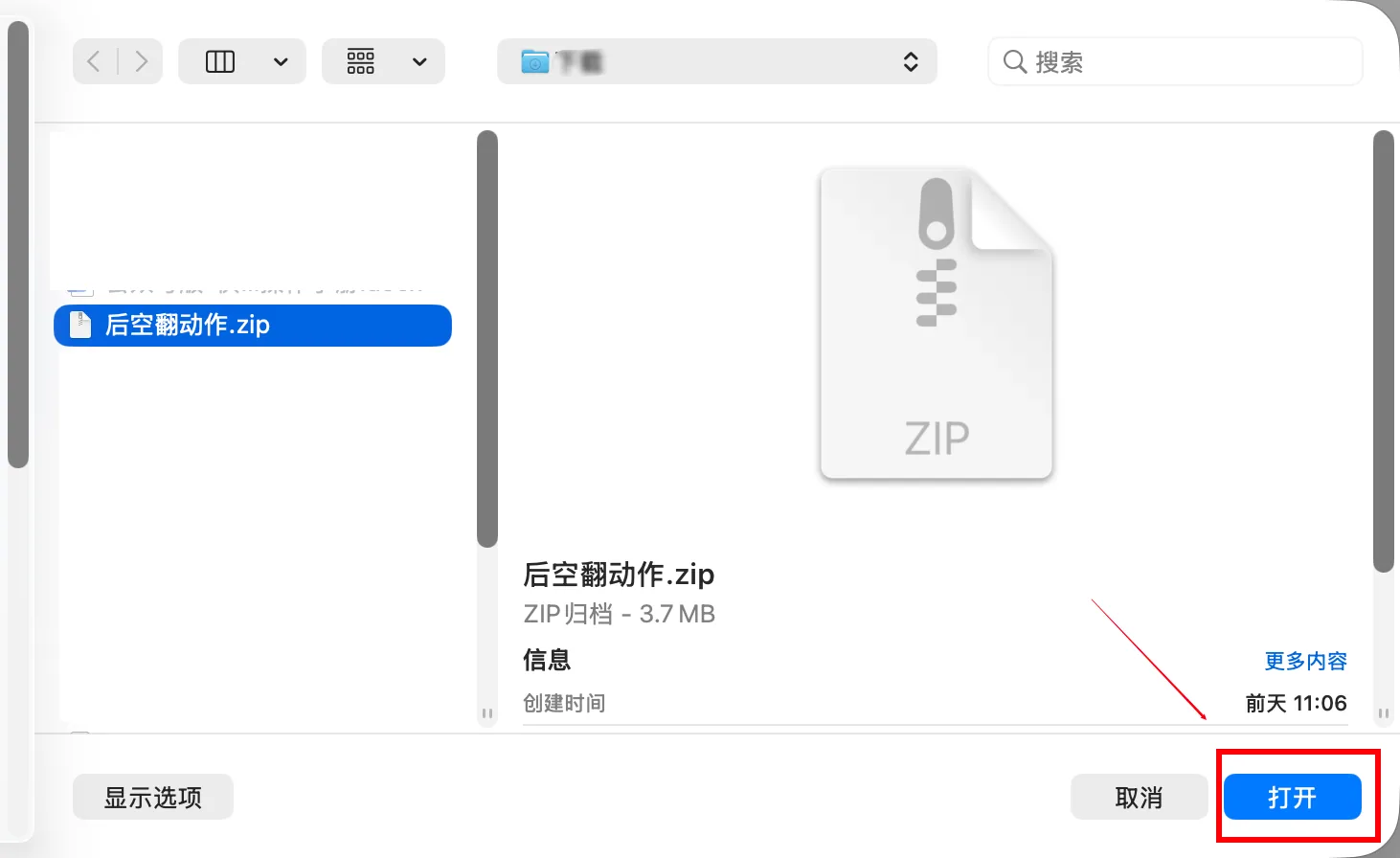
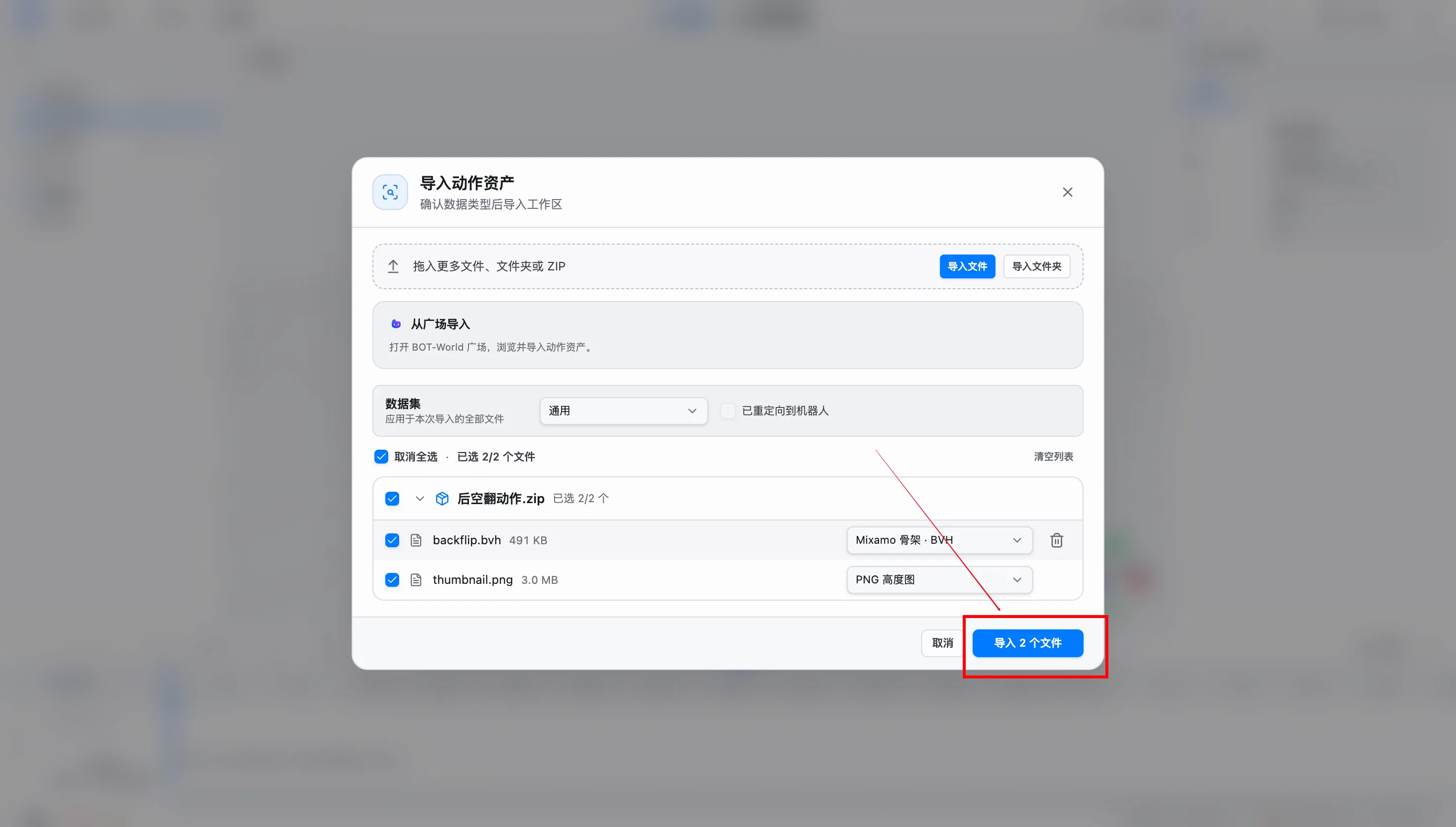
步骤 3:导入本地的机器人模型文件。
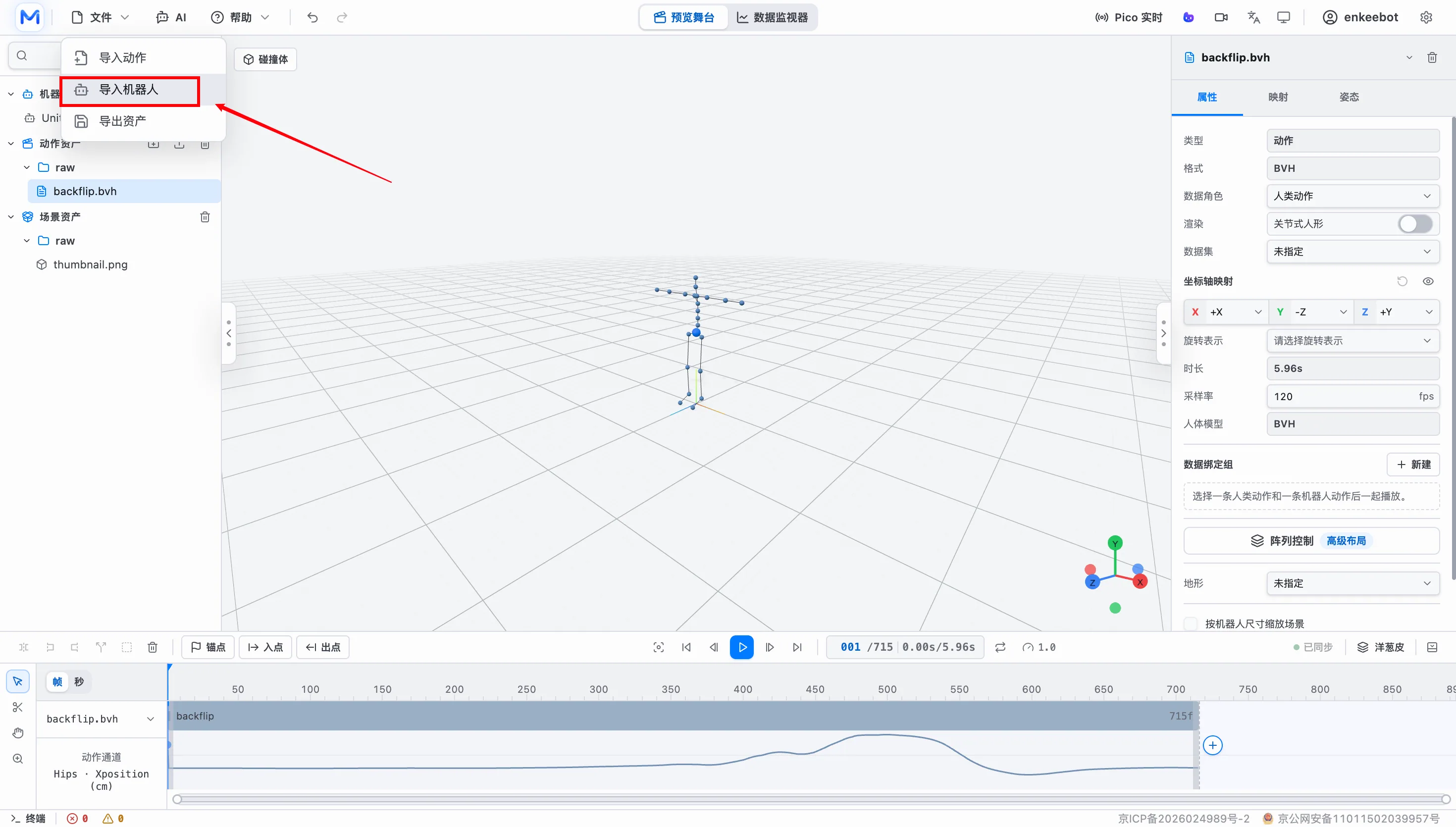
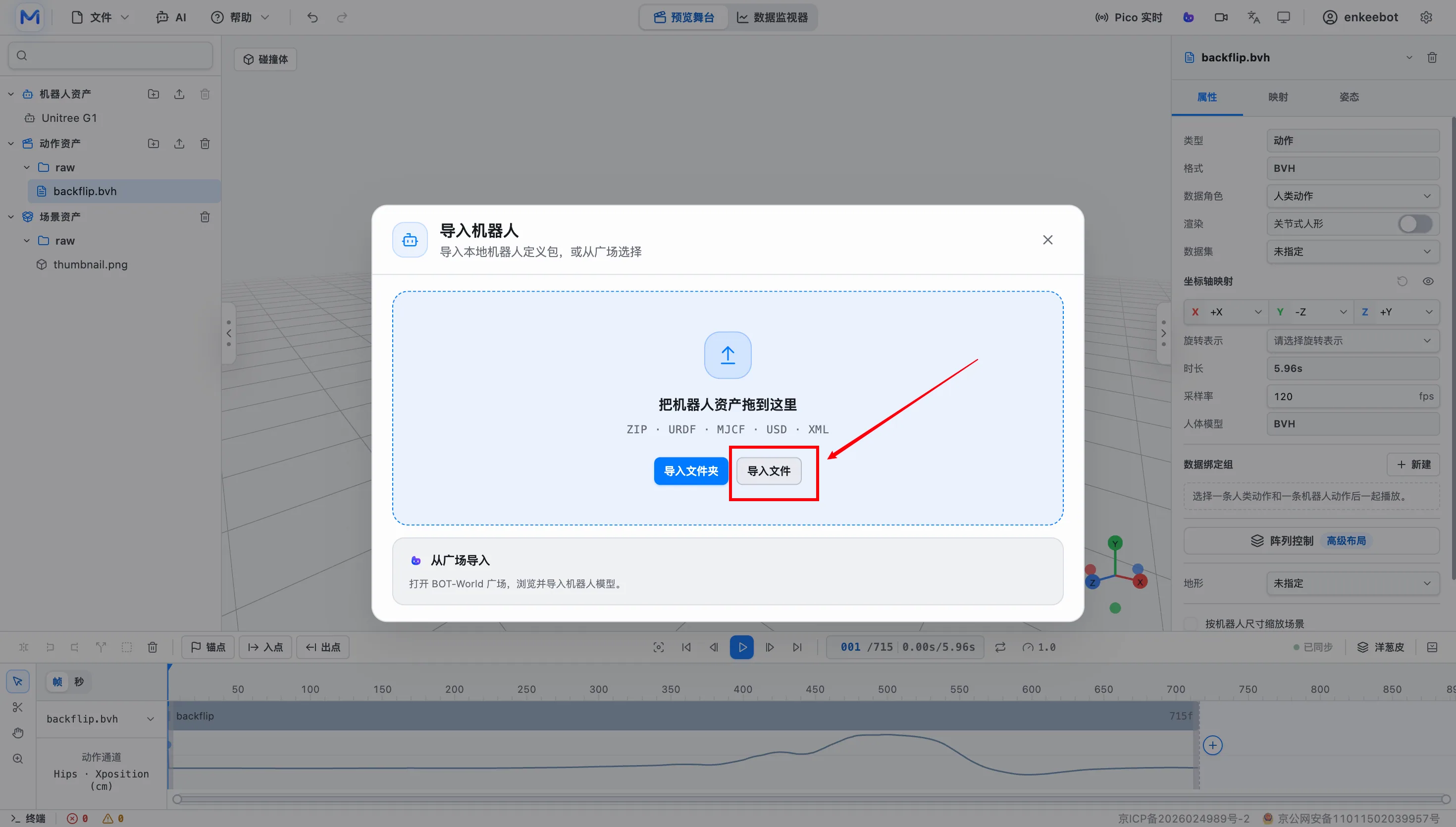
步骤 4:在本地选择模型文件导入。
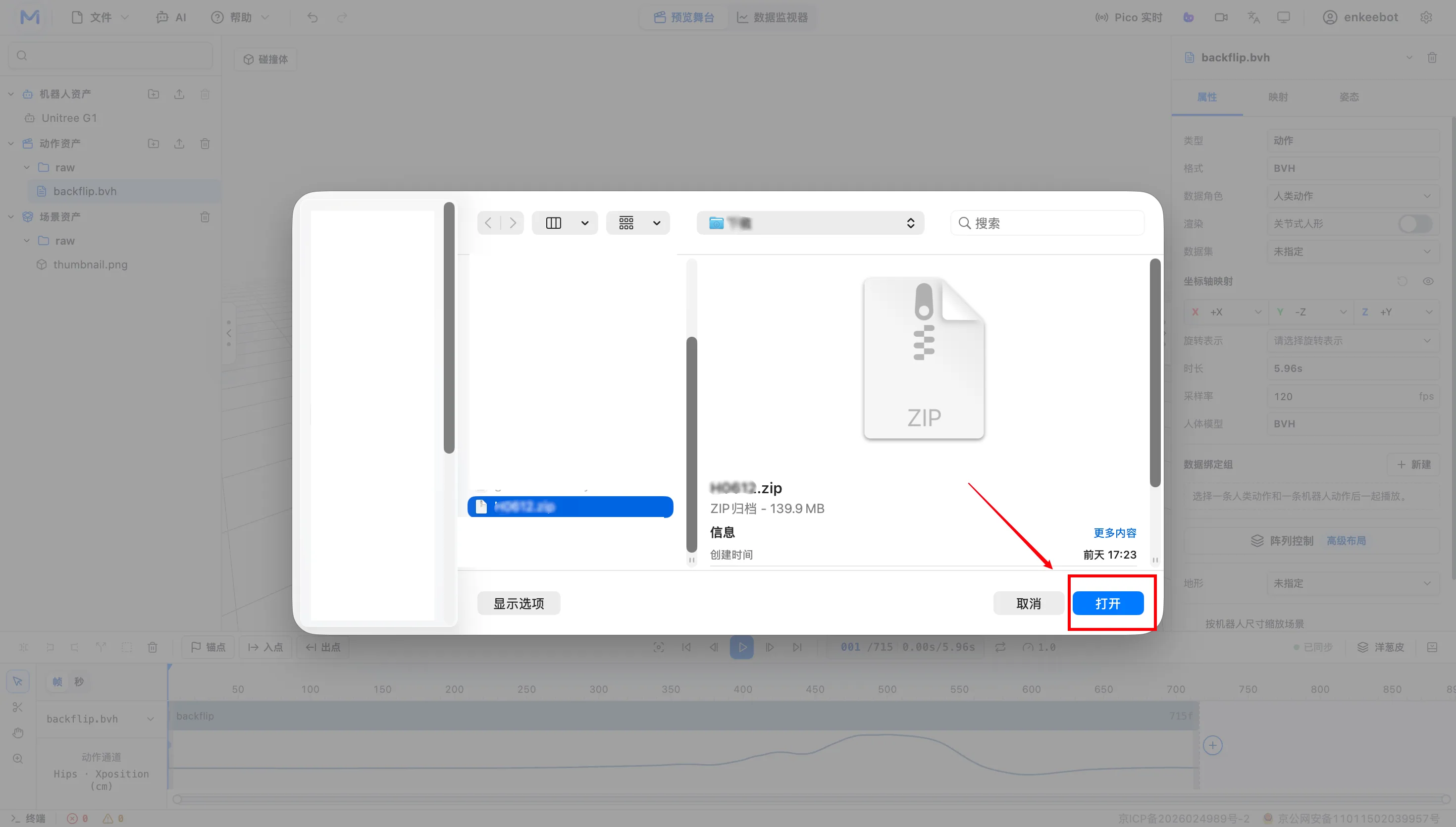
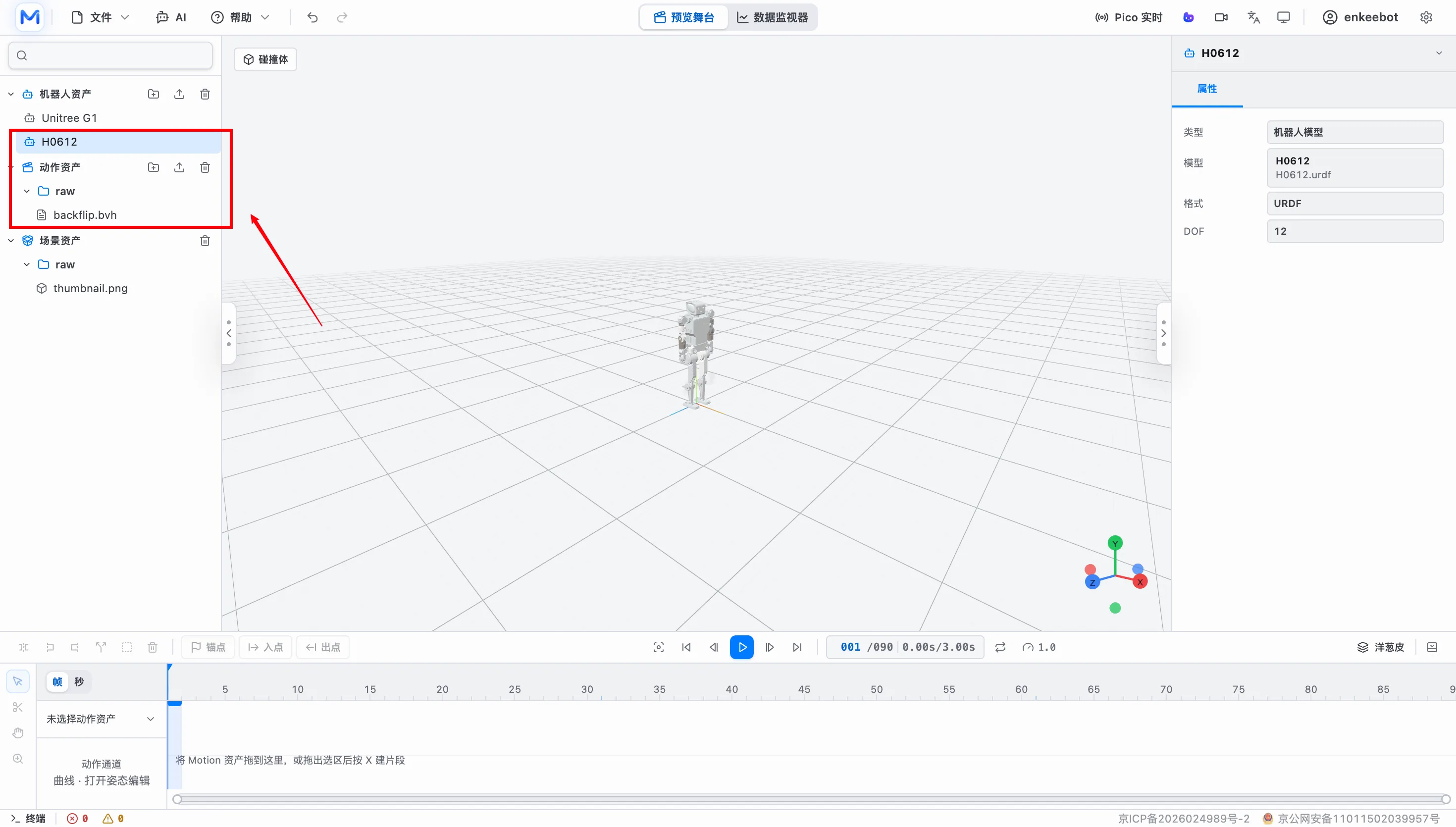
完成标志:在资源区中出现导入的文件,即表示导入成功。
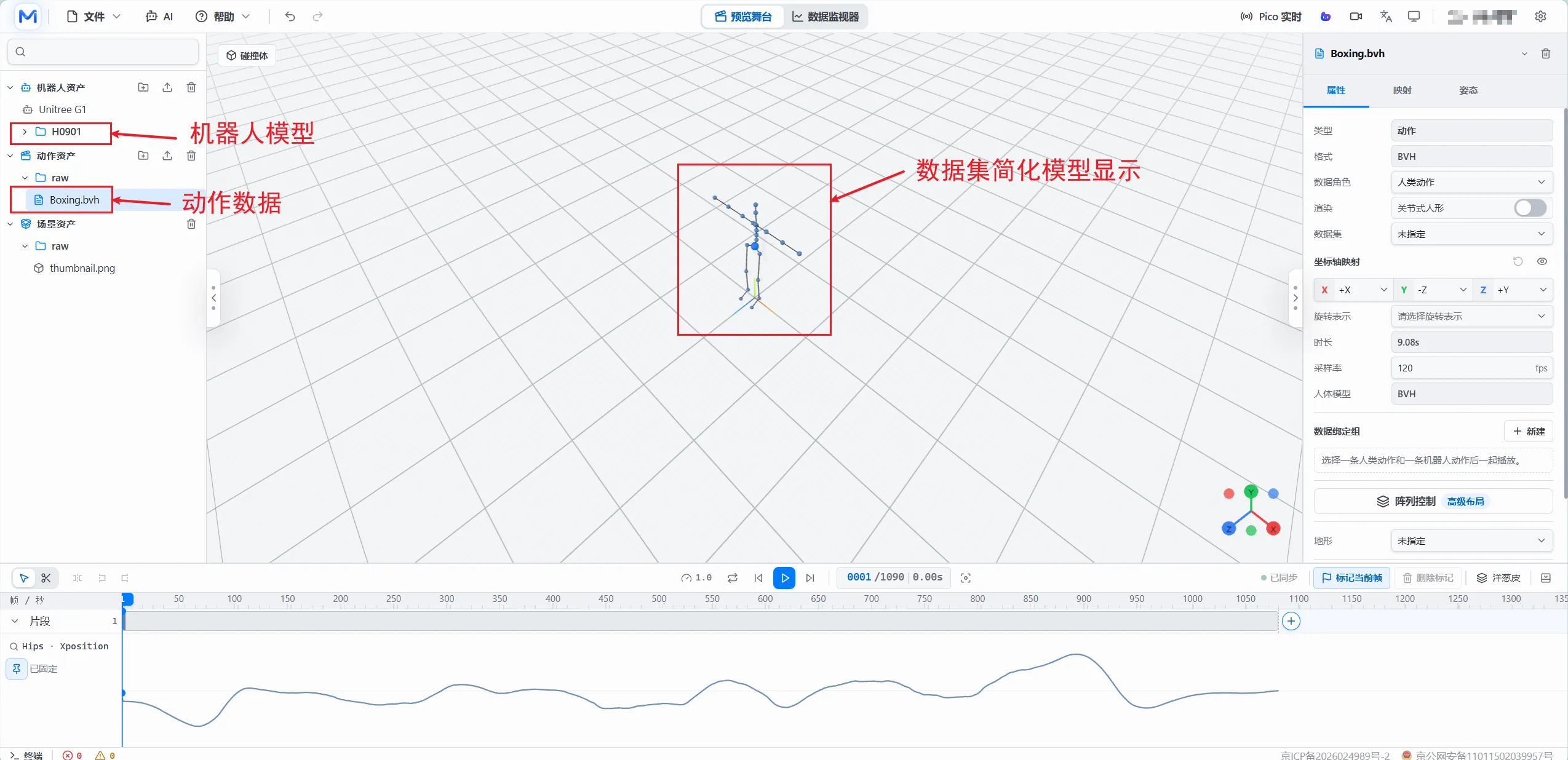
步骤 5:在资源区选择动作数据,可以看到 3D 视图中间显示了数据集的简化模型。
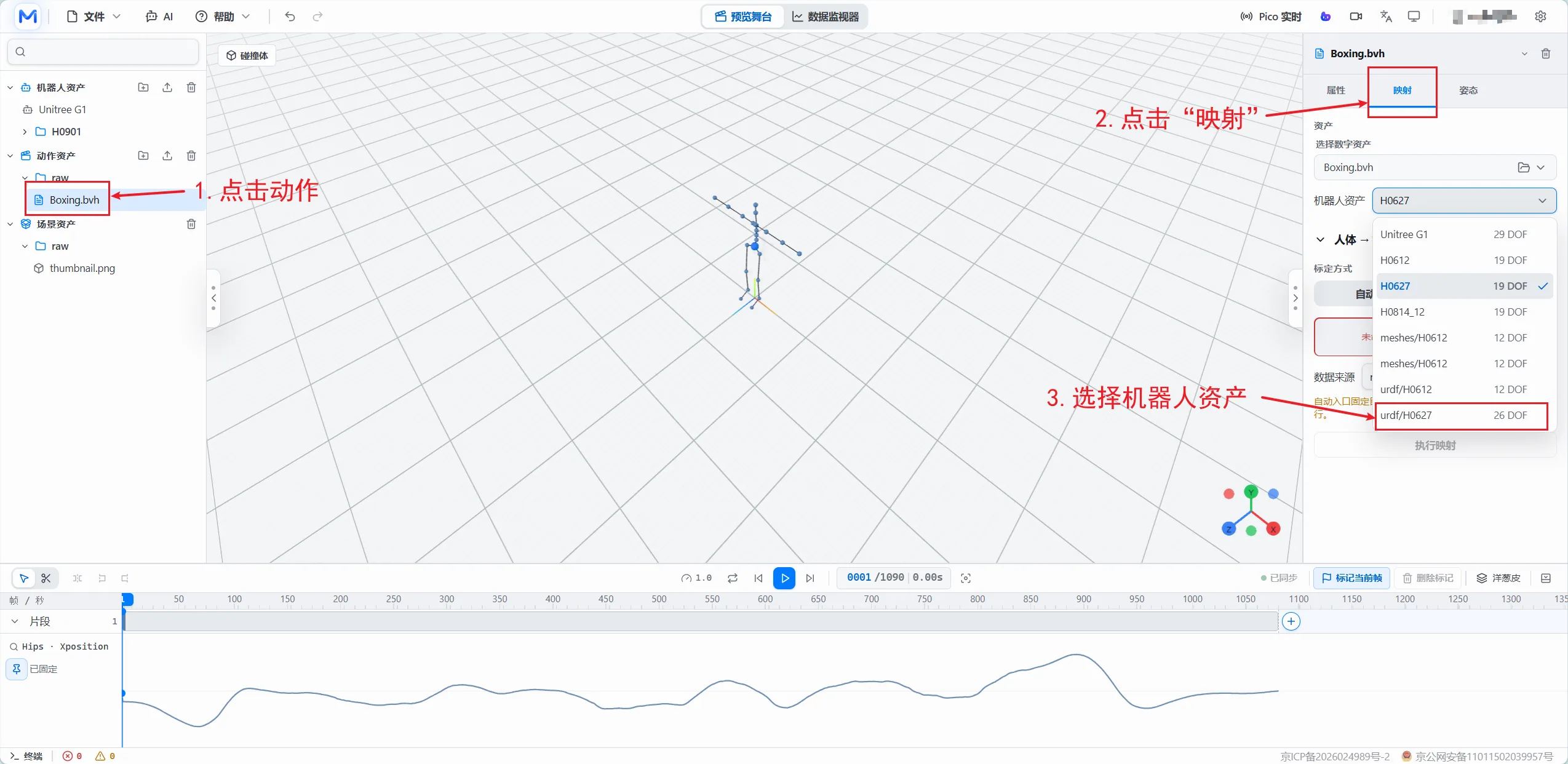
步骤 6:点击需要映射的动作后,在右侧选择「映射」。在机器人资产中下拉选择对应的 URDF 或 XML。
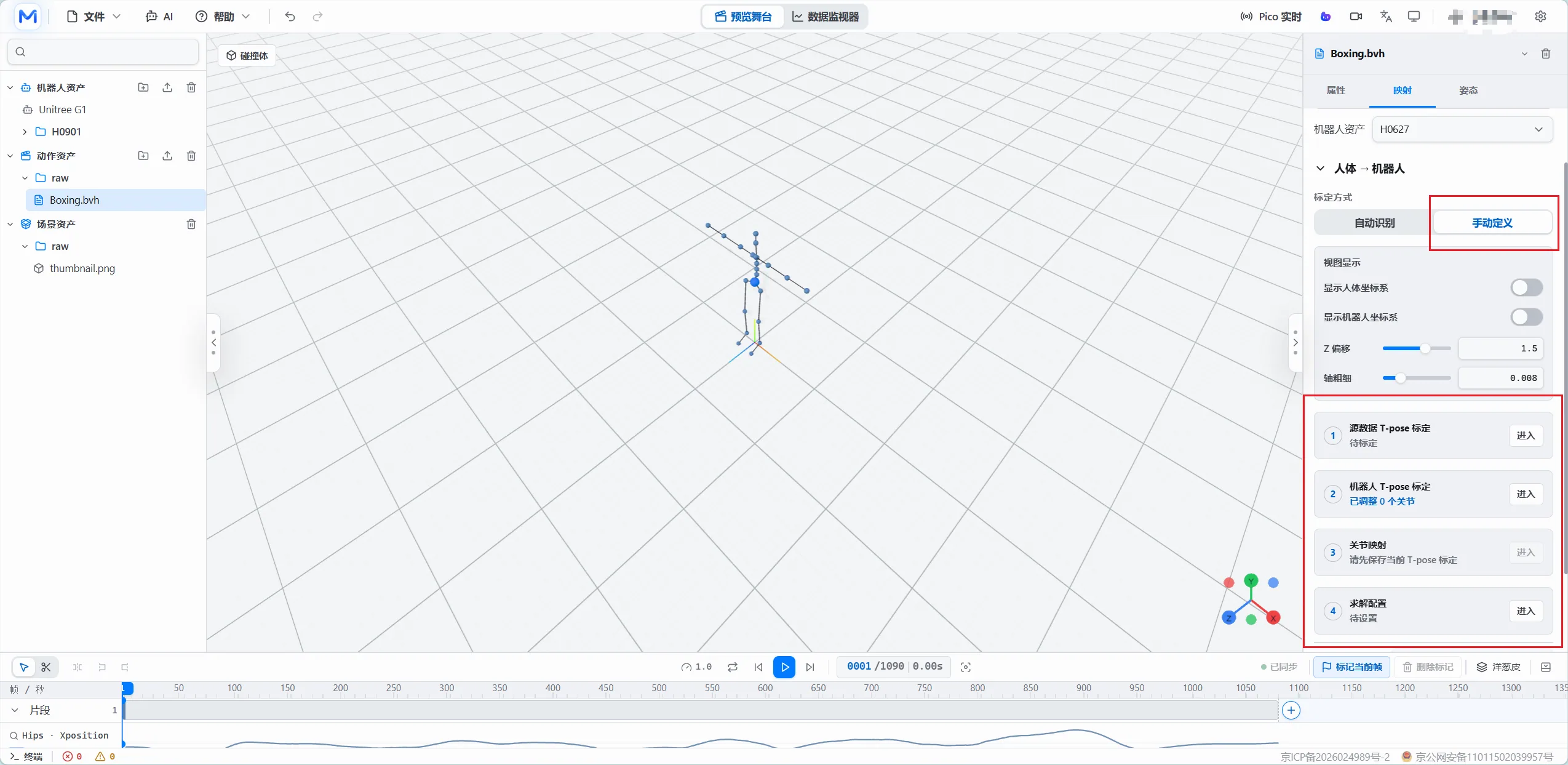
步骤 7:选择「手动定义」,继续下方的相关设置。
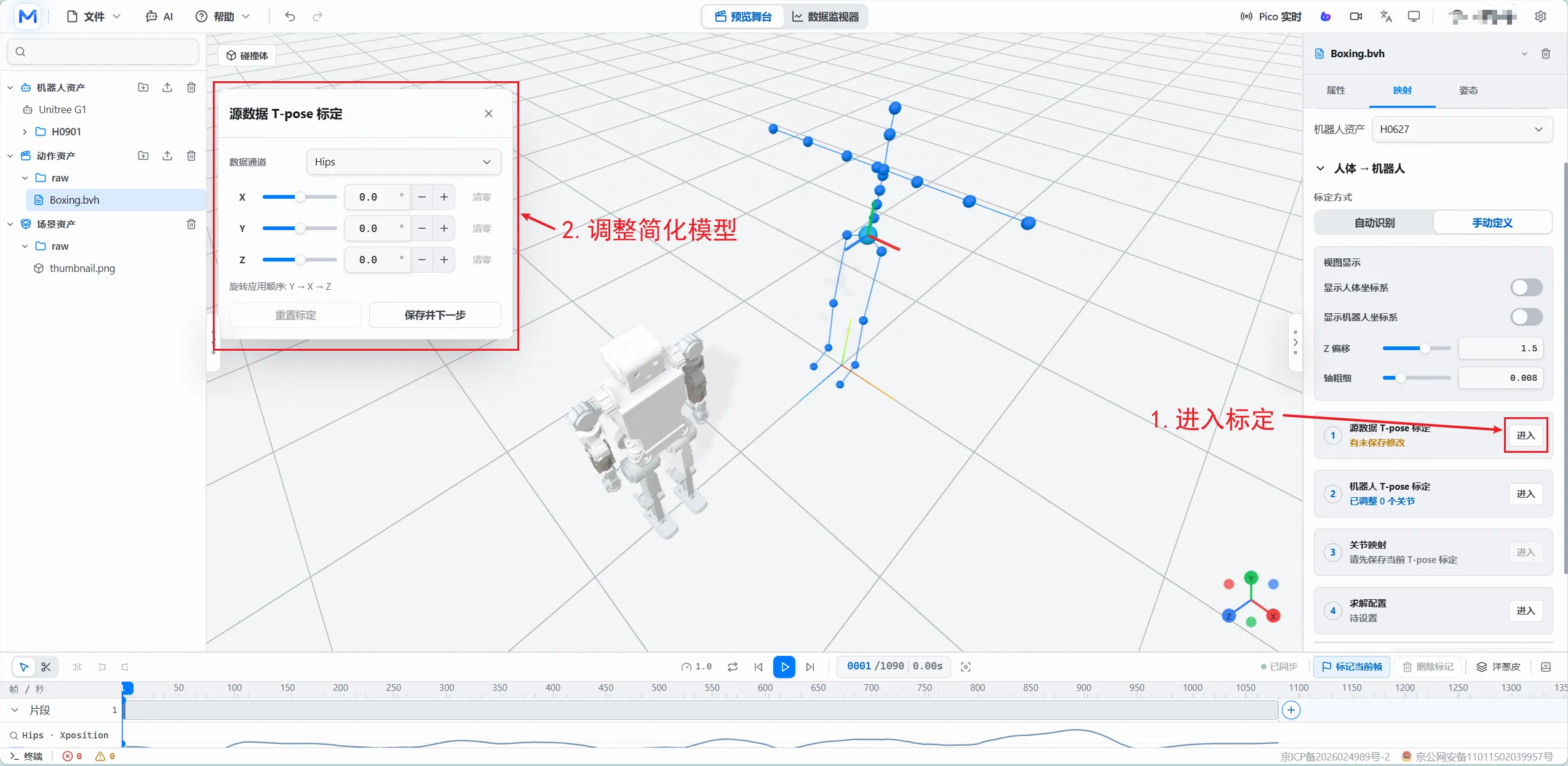
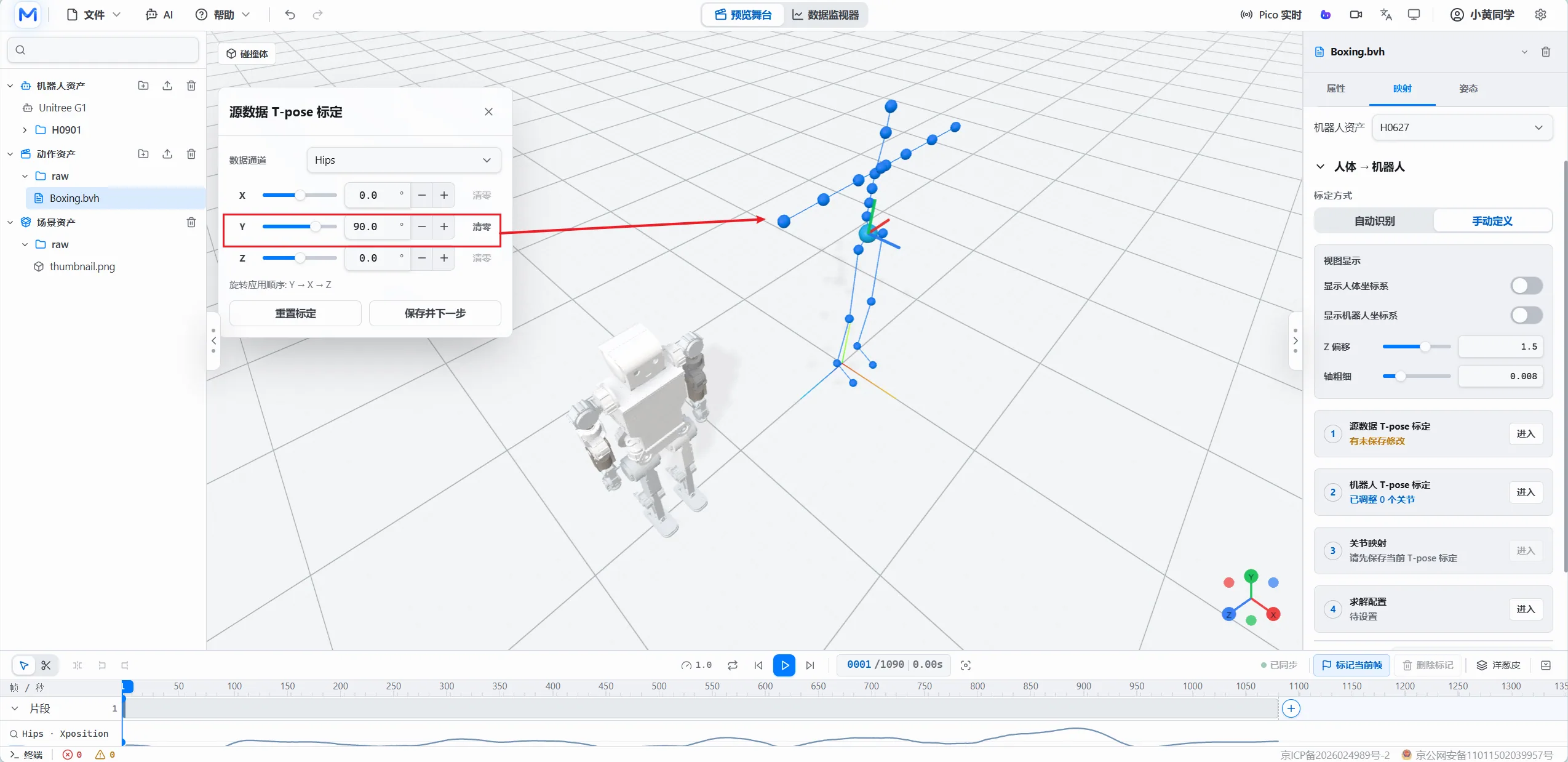
步骤 8:首先点击第一个「源数据 T-pose 标定」。此时机器人的方向与数据集显示的模型朝向不同,先调整朝向;完成后保存,进入下一步。
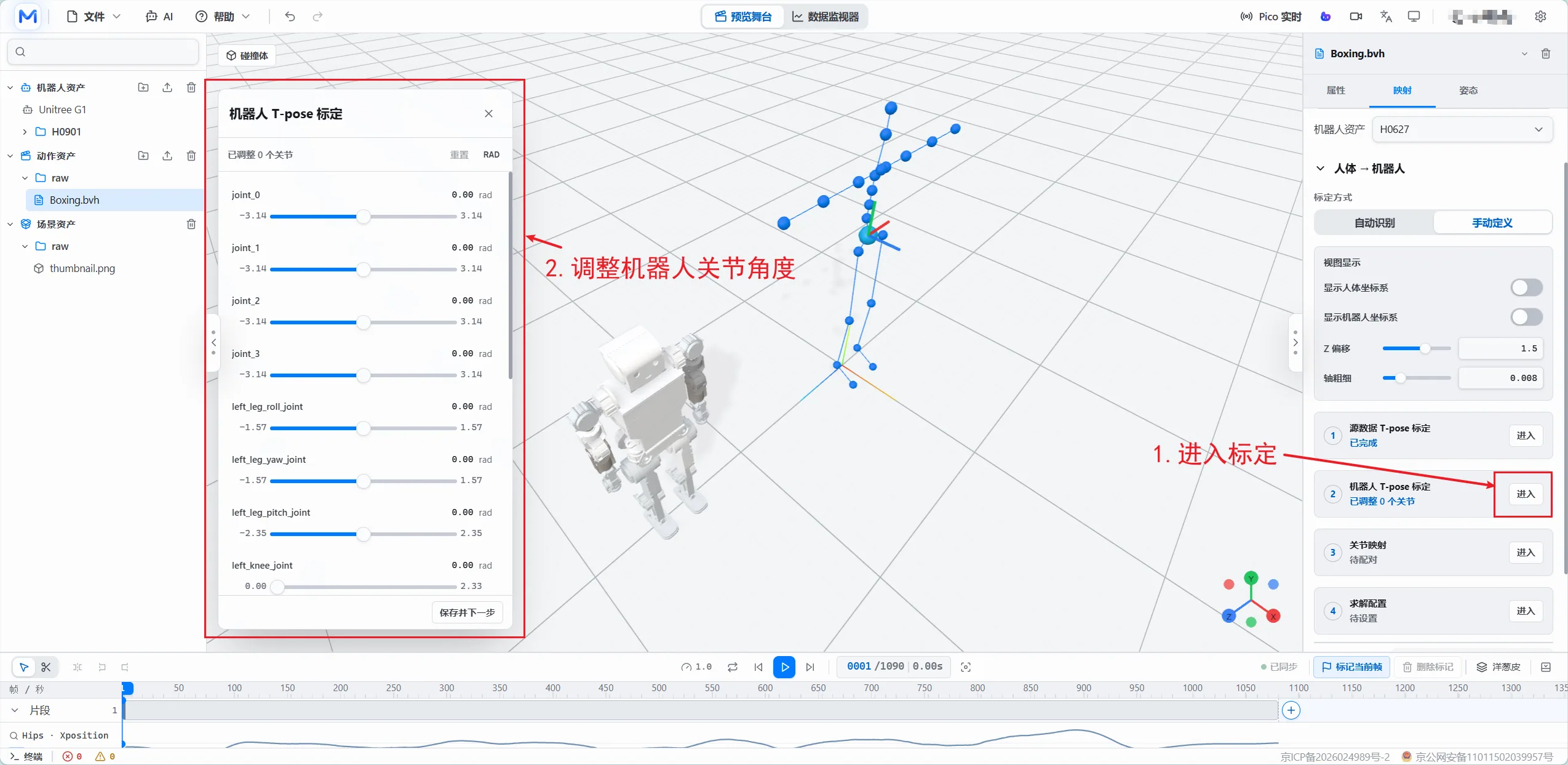
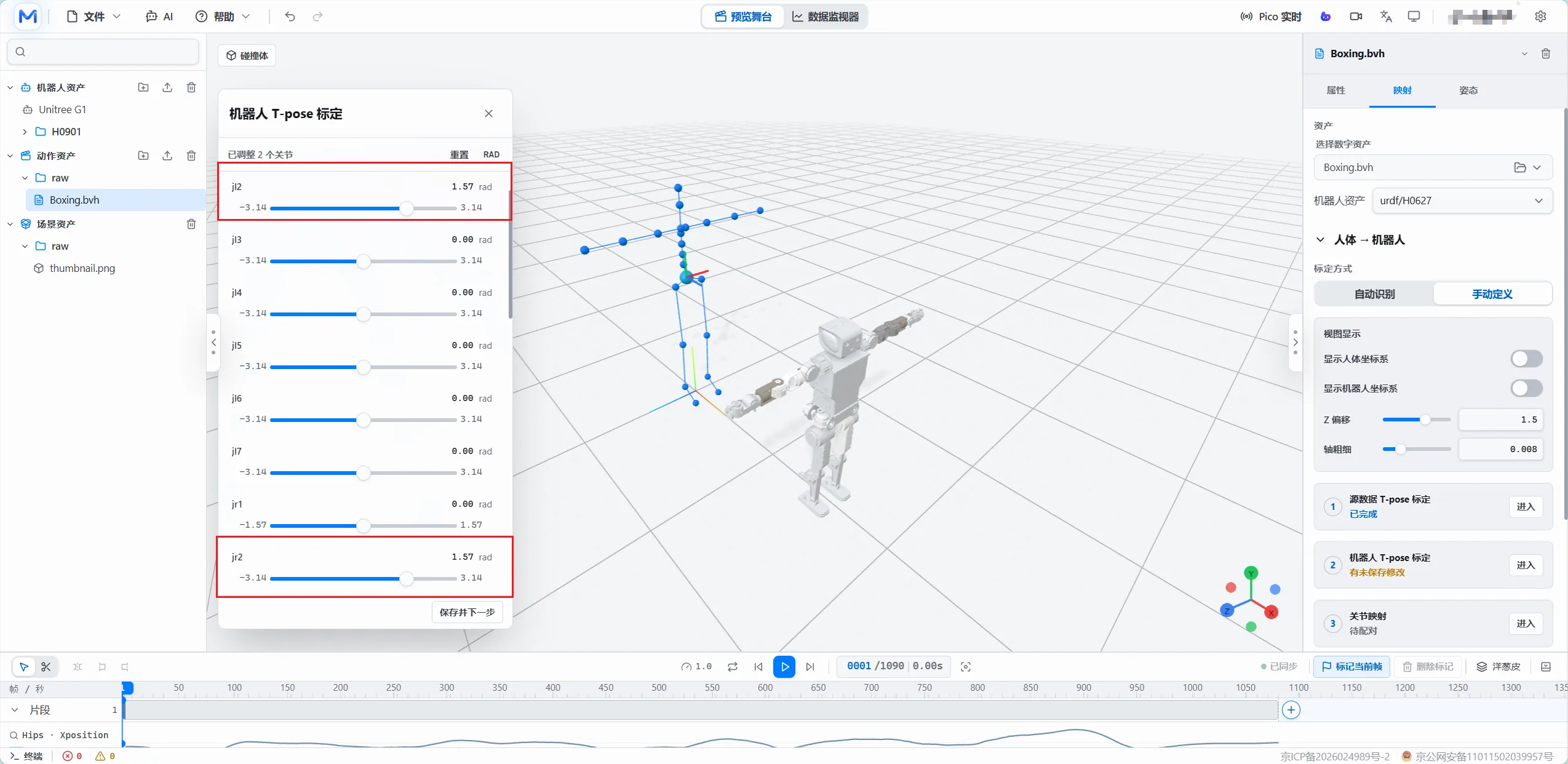
步骤 9:在「机器人 T-pose 标定」中调整机器人的初始位置,使机器人模型的初始位置与数据集显示的简化模型一致。完成后保存并进行下一步。
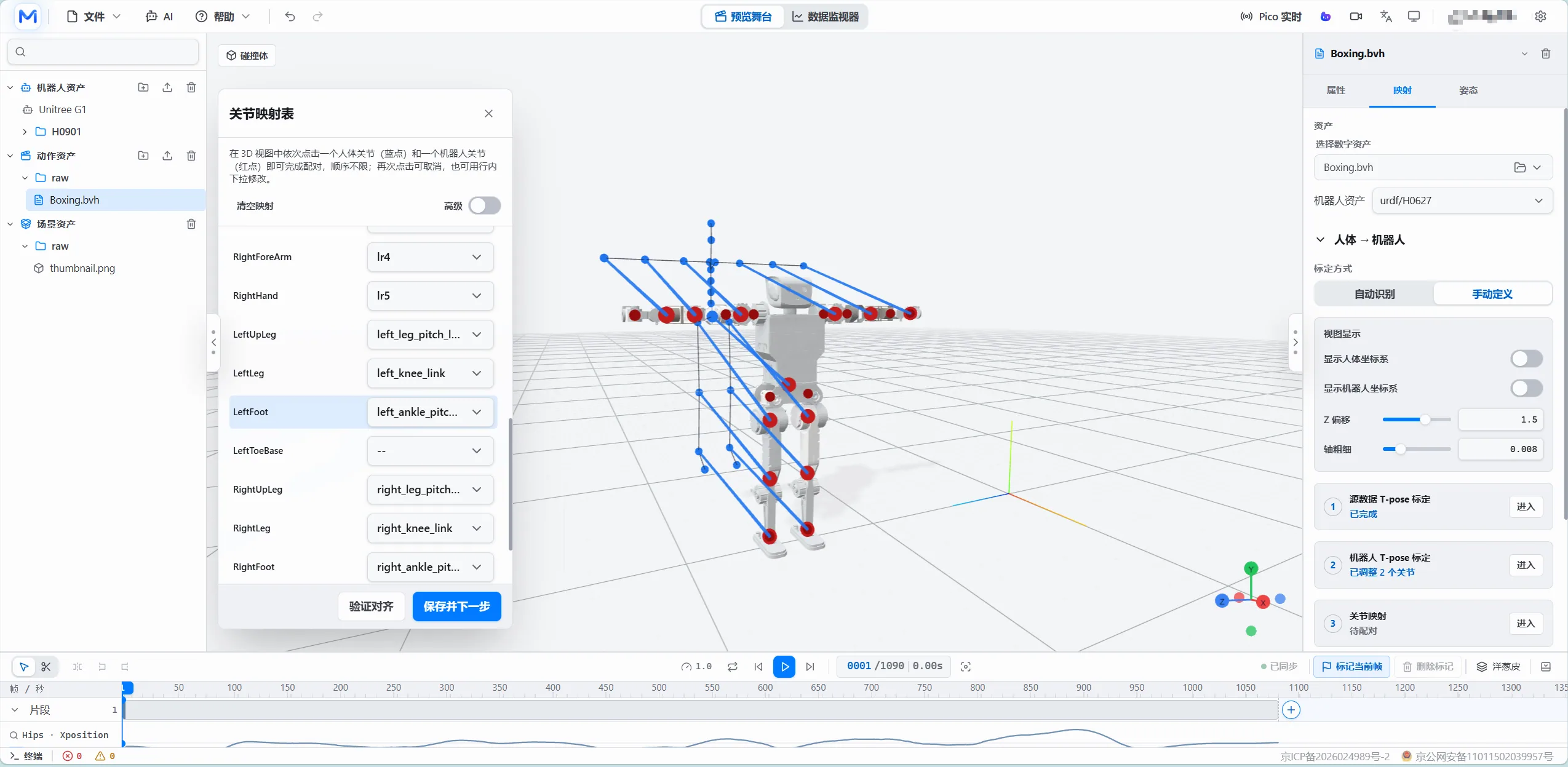
步骤 10:在第三步「关节映射表」中,将机器人模型的关节与数据集中的关节相对应。这里不要求每一个关节都对应上,可以使用下拉选项对应,或者点击原点对应。
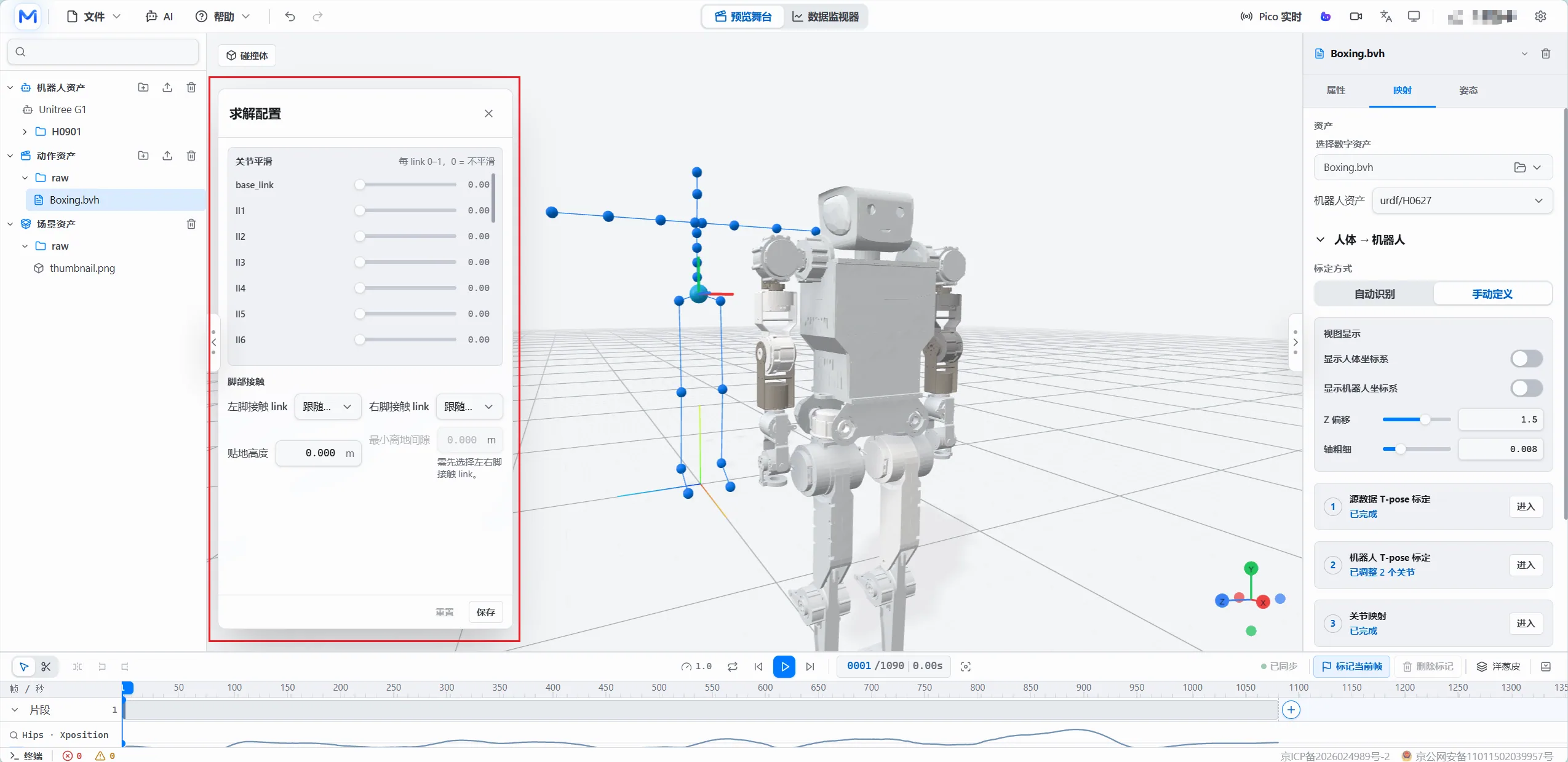
步骤 11:在第四步「求解配置」中,设置各个关节的平滑程度以及相关设置。完成后点击保存。
步骤 12:点击「保存配置」和「执行映射」,待进度条完成后,即完成执行映射。
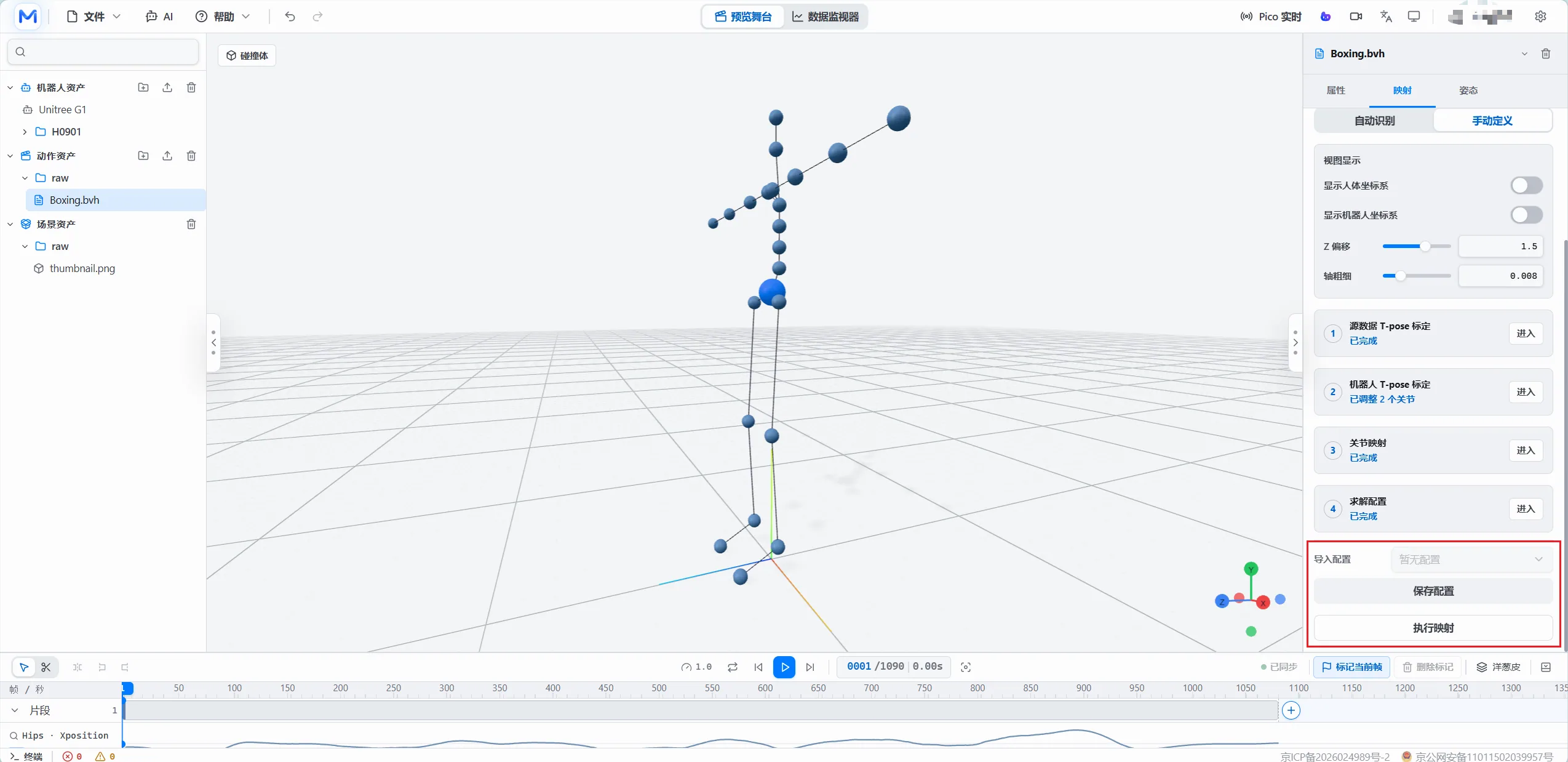
注意:STL 文件面数不能超过 200,000,否则会映射不成功。
步骤 13:完成后点击播放,查看映射结果和数据评估内容。
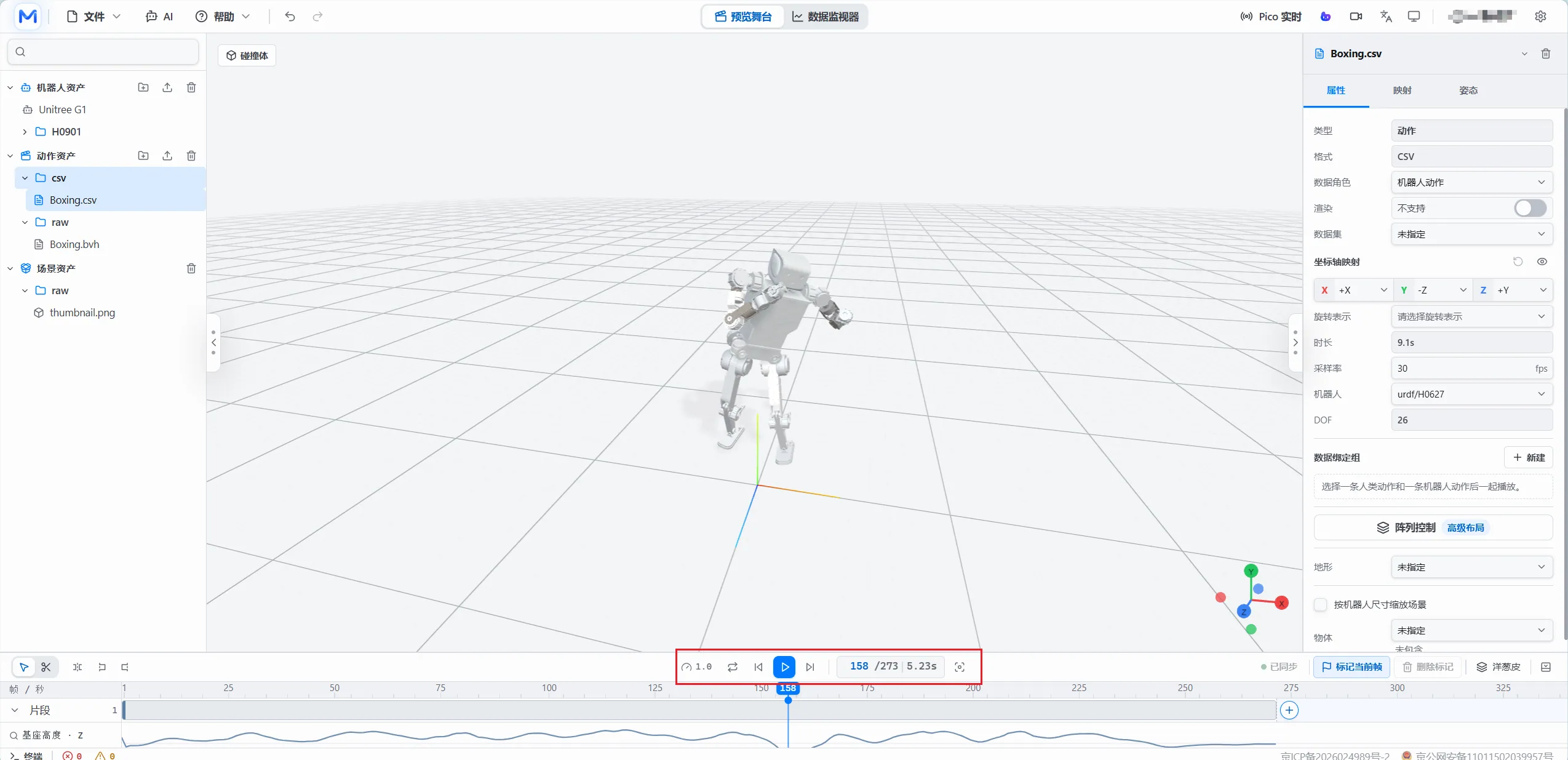
机器人到机器人(开发中)
该部分尚在开发中。机器人到机器人映射需要选择源机器人动作和目标机器人。需要时可添加机器人配对参考姿态,再执行映射任务。
| 设置项 | 当前功能 |
|---|---|
| 标定方式 | 自动标定、手动 T-pose 或参考姿态。 |
| 源数据 | BVH、SMPL/SMPL-X、机器人轨迹等,以导入识别结果为准。 |
| 输出格式 | CSV、PKL。 |
| 附加选项 | 碰撞优化、在线/本地重映射、帧范围、动捕设备类型。 |
时间线与姿态编辑
生成或导入机器人动作后,用户可以通过时间线检查片段,通过姿态页修改单帧或轨迹。
时间线编辑
时间线用于按帧查看动作、拆分片段和检查曲线变化,是动作编辑前后的主要检查区域。
- 将动作资产拖到底部时间线生成片段。
- 使用播放、首帧、末帧、速度和帧号控件检查动作。
- 拖出选区后按 X 键拆分片段。
- 按需要添加帧标记、删除标记、打开洋葱皮或查看曲线轨道。
姿态编辑
姿态编辑用于修正单帧姿态或局部轨迹,适合处理手臂、腿部、根节点位置等局部问题。
- 选择可编辑的动作资产。
- 打开右侧「姿态」页。
- 在当前帧调整关节或根姿态,并提交、恢复、插入或删除。
- 使用姿态锚点、过渡、阻尼、插值和通道操作调整轨迹。
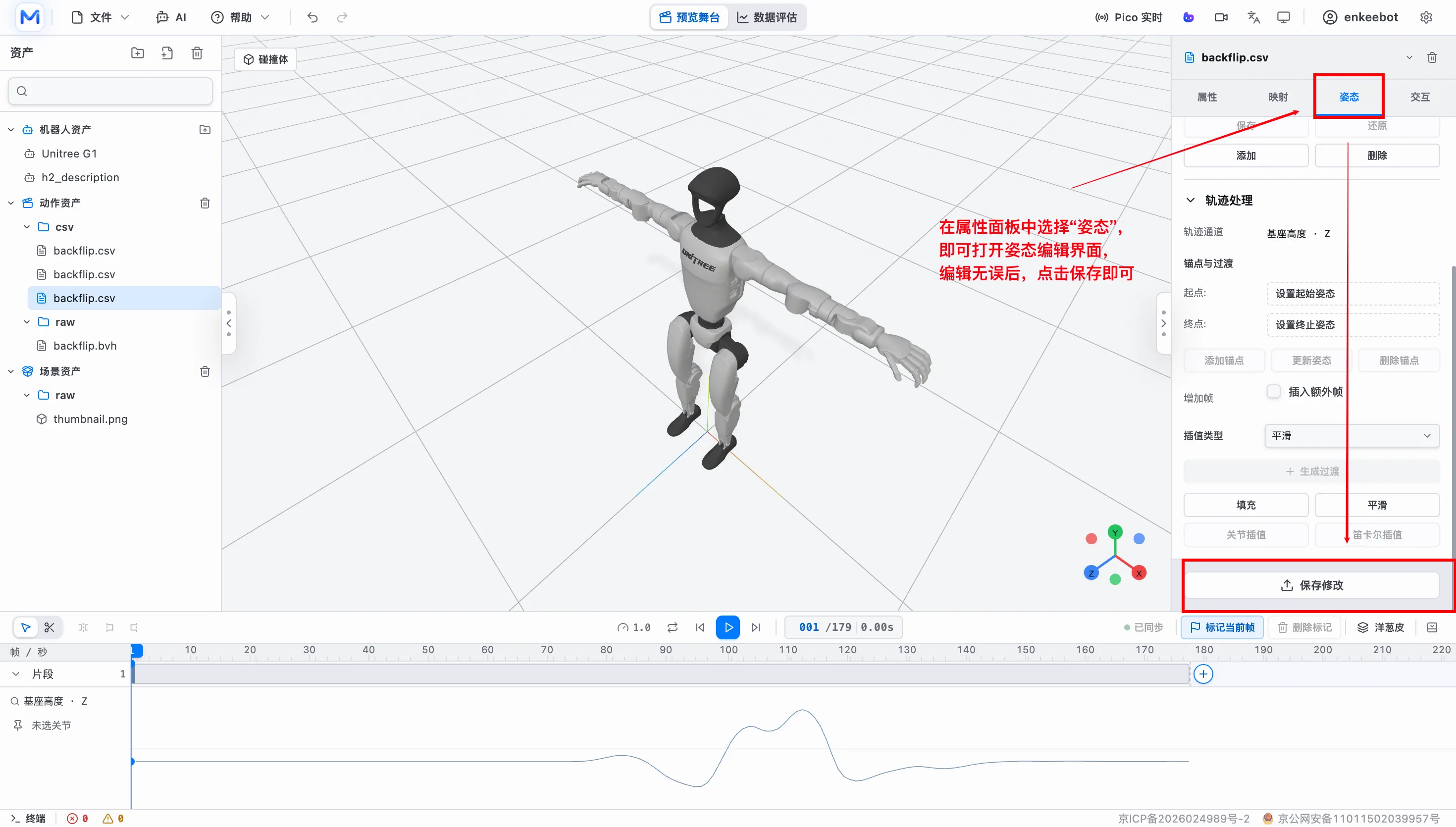
数据评估与交互仿真
动作处理完成后,用户可根据需要进行评估或实时/物理交互检查。数据评估用于在导出前查看动作质量和关键数据,帮助判断动作是否需要继续调整。
操作:点击顶部「数据评估」。
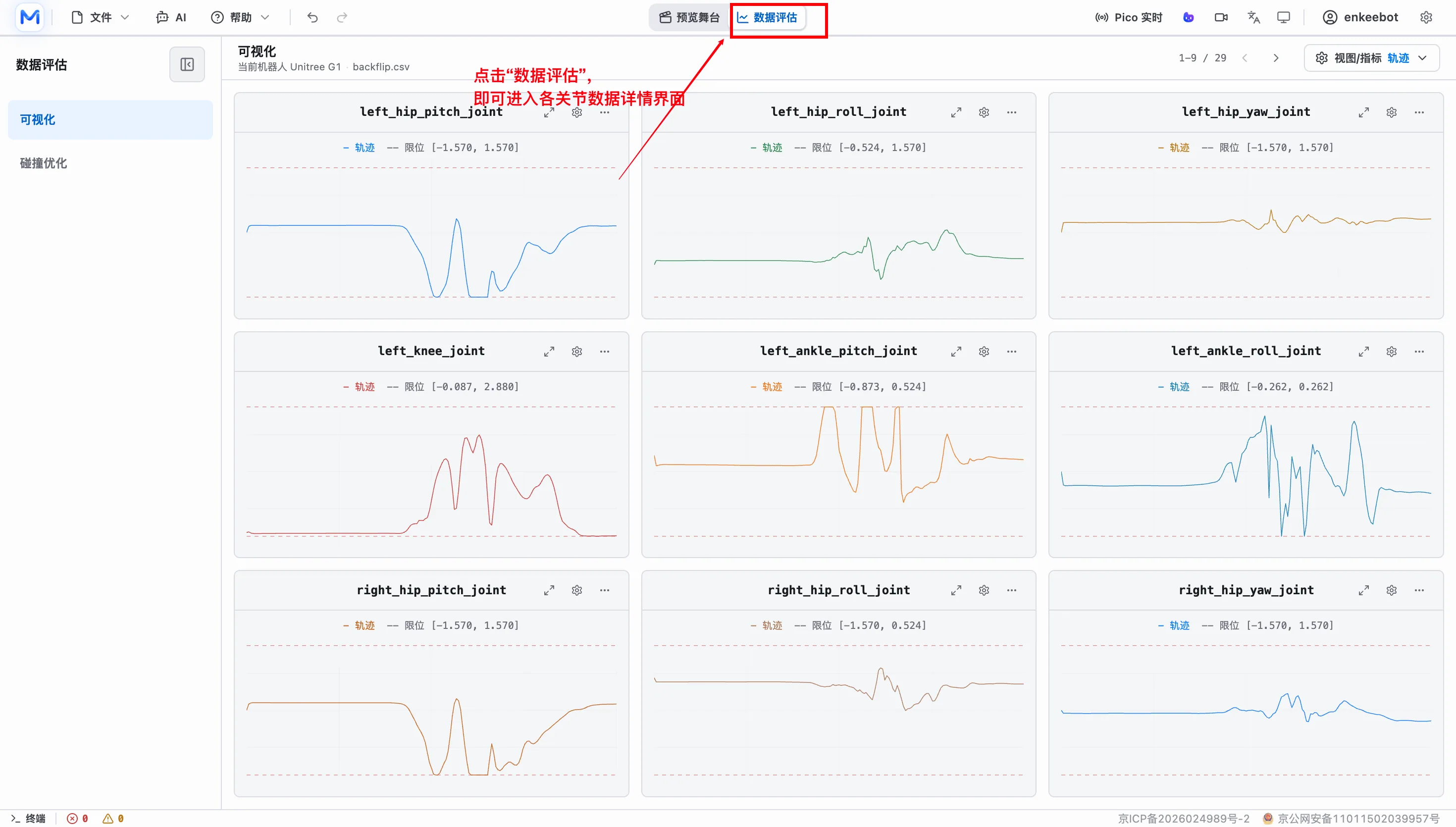
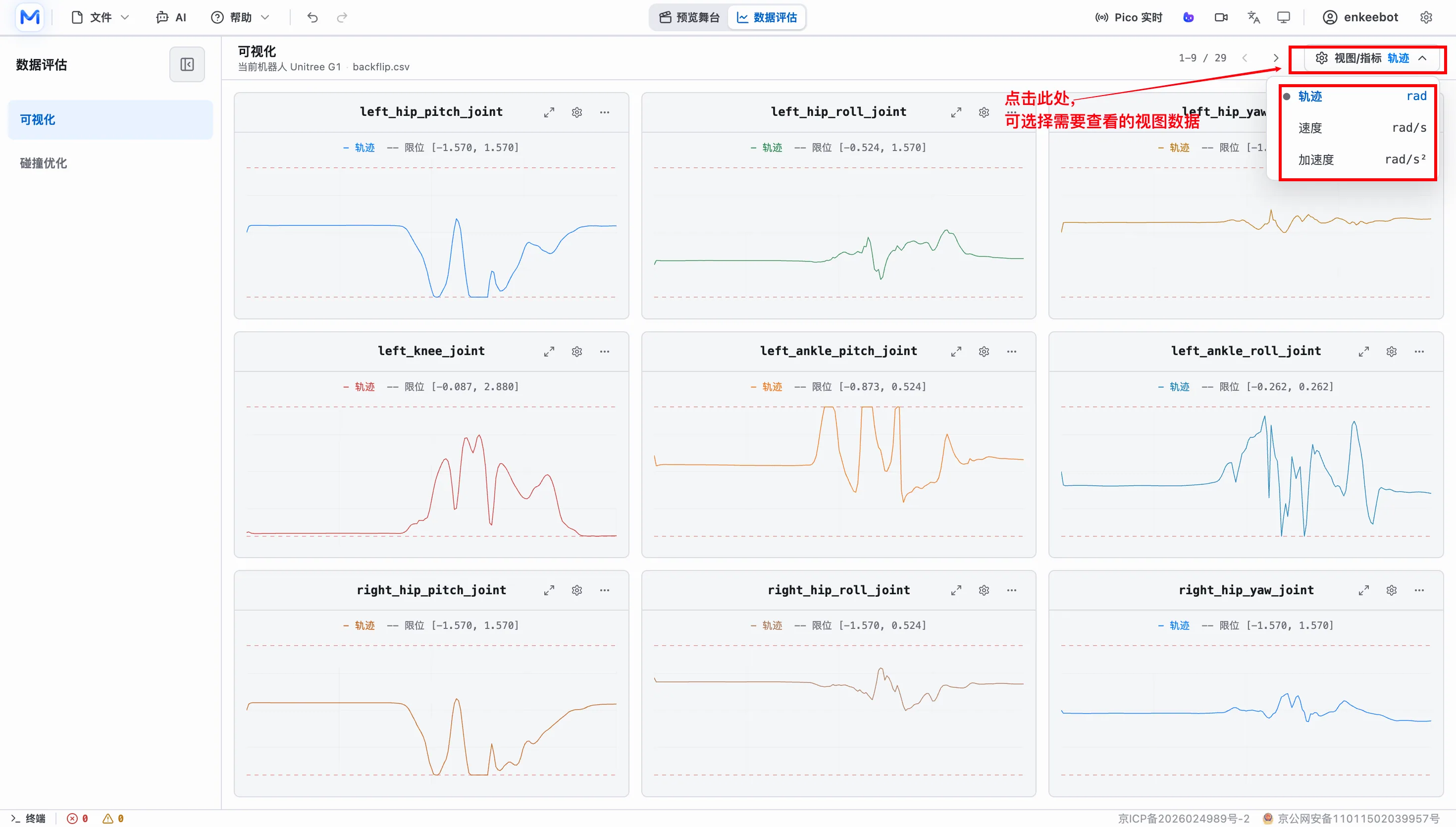
数据评估用于查看动作相关数据和关键关节状态,检查动作质量、接触关系或碰撞问题等。
开发模式中还存在映射指标评估,指标包括动作保真、关节位置/速度限制、足底滑动、地面穿透、加速度和 Jerk 等。
操作:切换查看的数据视图。
动作录制与基础工具
顶部提供动作录制和基础工具入口,作为用户完成数据处理时的辅助功能。
- 动作录制:点击顶部录制入口开始或停止录制预览舞台画面,完成后自动下载视频。输出格式可按设置选择 MP4、WebM 或自动。
- 语言切换:用于中英文界面切换。
- 显示工具:用于日夜模式或显示相关设置。
- 账号入口:进入个人主页或账号相关页面。
- 设置:进入全局设置。
导出保存
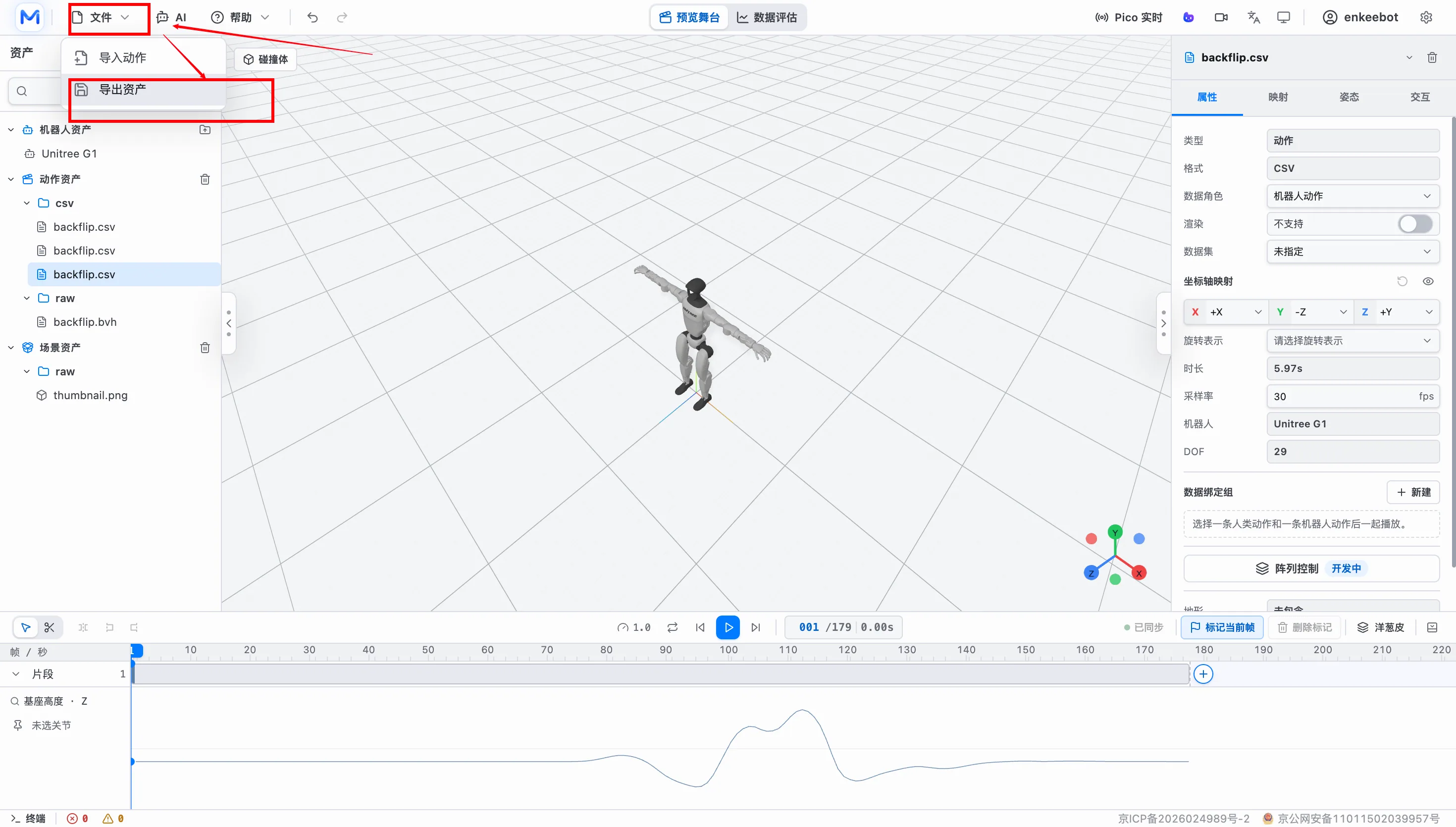
完成检查和编辑后,最后通过顶部「文件」菜单导出保存。
注意:目前版本暂不支持在线保存,请及时保存在本地!
导出用于把处理后的动作、模型或项目资源交付到本地文件、目录或 ZIP 包中。导出前建议先完成预览和评估检查。
打开顶部「文件」菜单,选择导出资产。
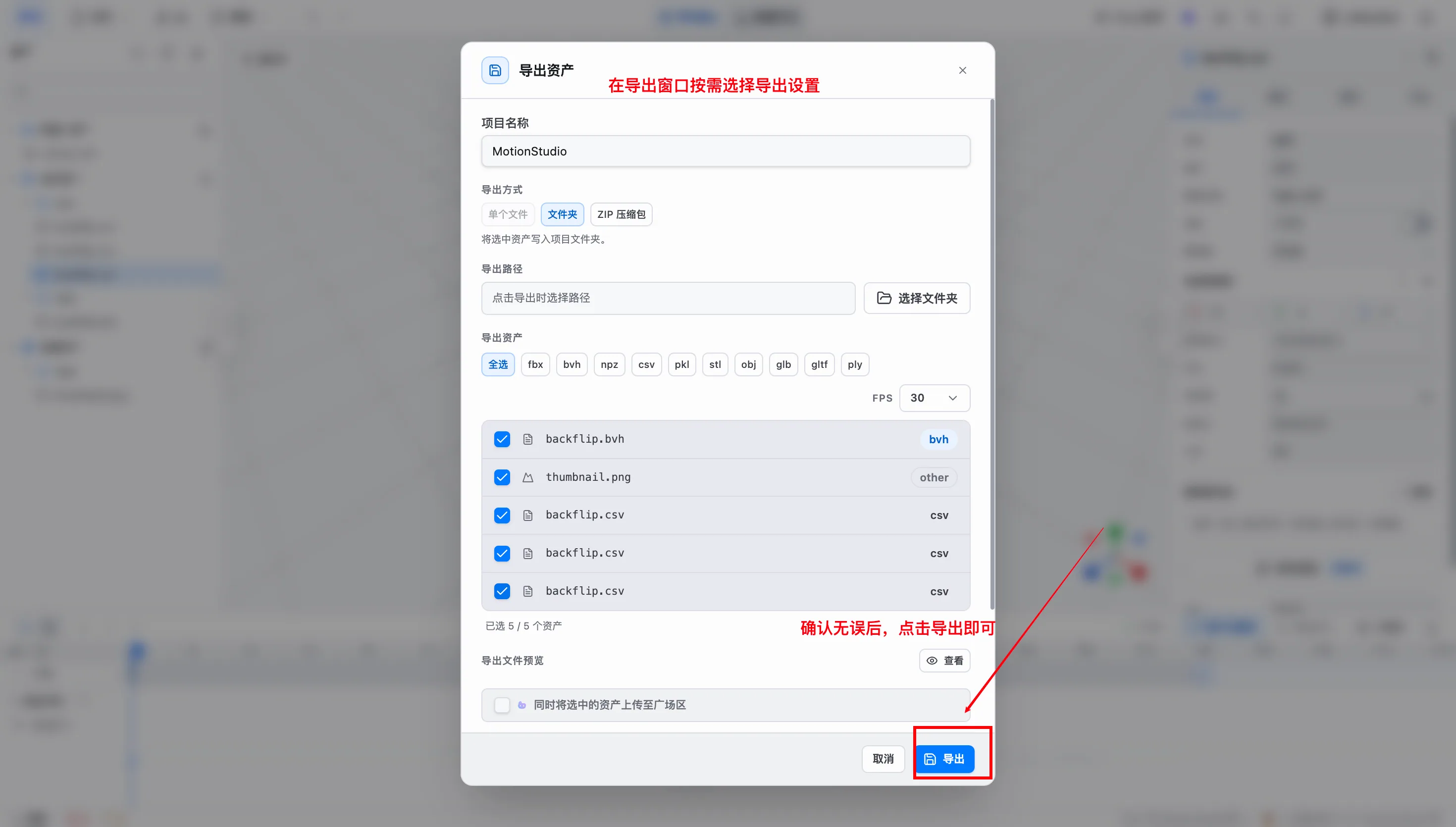
在导出界面选择需要导出的各类参数设置,无误后点击导出即可。
导出完成后,检查本地文件、目录或 ZIP 包是否完整。
| 导出项 | 当前功能 |
|---|---|
| 导出模式 | file、directory、zip |
| FPS | 30、50、60、自定义 |
| 资产筛选 | 按可导出格式列出并选择 |
| 附加能力 | 导出 GIF 预览、版本备注、可选上传到广场 |
常见问题
导入后没有显示动作怎么办?
先确认文件格式和数据角色是否识别正确,再检查是否已将动作资产拖入时间线或绑定到机器人。
CSV 动作方向不对怎么办?
在右侧属性面板检查坐标轴映射和旋转表示。Robot Motion 还要确认根四元数顺序是 XYZW 还是 WXYZ。
为什么机器人动作姿态不对?
优先检查源数据坐标轴、四元数顺序、根节点、关节顺序和目标机器人 DOF。必要时重新做 T-pose 标定。
映射结果可以直接覆盖原动作吗?
不建议。当前流程更适合把结果保存为新的机器人动作资产,便于回看和比较。
数据评估为什么看不到所有指标?
生产界面以可视化和碰撞优化为主,部分映射指标评估依赖开发模式和后端接口。
附录:数据格式说明
Robot CSV
- 支持有表头和无表头的 CSV。
- 支持 root position (3) + root quaternion (4) + dof_pos 数据布局。
- 右侧属性面板可指定数据角色:Human Motion(原始数据)或 Robot Motion(重映射结果)。外部导入默认作为原始数据,不按文件名自动判断流程角色。
- 支持逐项定义 X/Y/Z 轴对应的全局方向:±X、±Y、±Z。Robot Motion 可选择根四元数顺序 XYZW 或 WXYZ;Human Motion 使用轴角表示。
- 属性面板中的数据角色、四元数顺序、旋转表示、轴映射、FPS、机器人型号、
motionContractId、resourcePackageId、tags等配置,会随项目清单motion-studio-project.json保存和恢复。 - 支持机器人模型预览、时间线播放和根节点位移;不自动推断四元数顺序,数据集未提供元数据时需要手动选择。
Human SMPL-X NPZ
- 支持 root_orient + pose_body + trans 的 split-pose 布局。
- 支持从 mocap_frame_rate、mocap_framerate、framerate 或 fps 读取采样率。
- 支持读取 gender 和 betas。
- 支持 SMPL-X 骨架预览、时间线播放和根节点轨迹。
- 保留根节点完整姿态,并保持人物朝向与移动方向一致。
- 暂不应用 dmpls 软组织动态形变。