
Motion Studio 快速开始
Motion Studio 是用于机器人动作生产和动捕数据处理的在线工作台。用户可以在同一个界面中完成动作导入、三维预览、人体到机器人映射、姿态编辑、数据评估和导出。
第一次使用时,建议先完成一条基础流程,不急于调整复杂参数。确认可以顺利导入、播放和导出后,再学习映射、姿态编辑和数据评估。
本节以 Unitree G1 和后空翻动作为例,完成“进入工作台 → 预览动作 → 执行人体到机器人映射 → 时间线检查与编辑 → 导出保存”的最小操作路径。
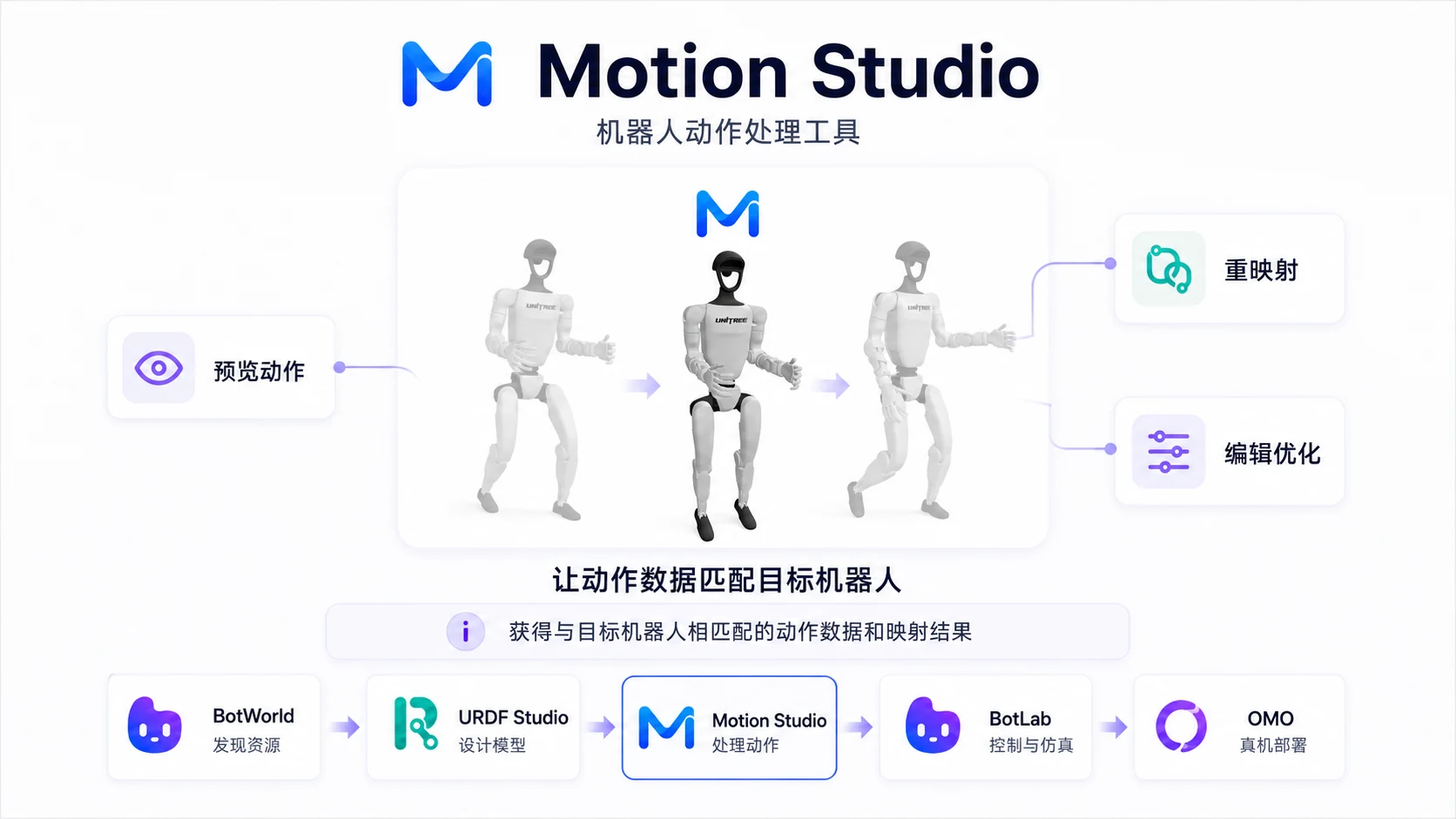
进入 Motion Studio 工作台
进入工作台用于确认当前产品入口、默认机器人和基础工具是否正常。后续导入、预览、编辑和导出都在这个界面完成。
从 BotWorld 的资源卡片或资源详情页进入 Motion Studio。
进入后确认当前处于「预览舞台」工作区。
查看左侧是否已有默认机器人资产,例如 Unitree G1。
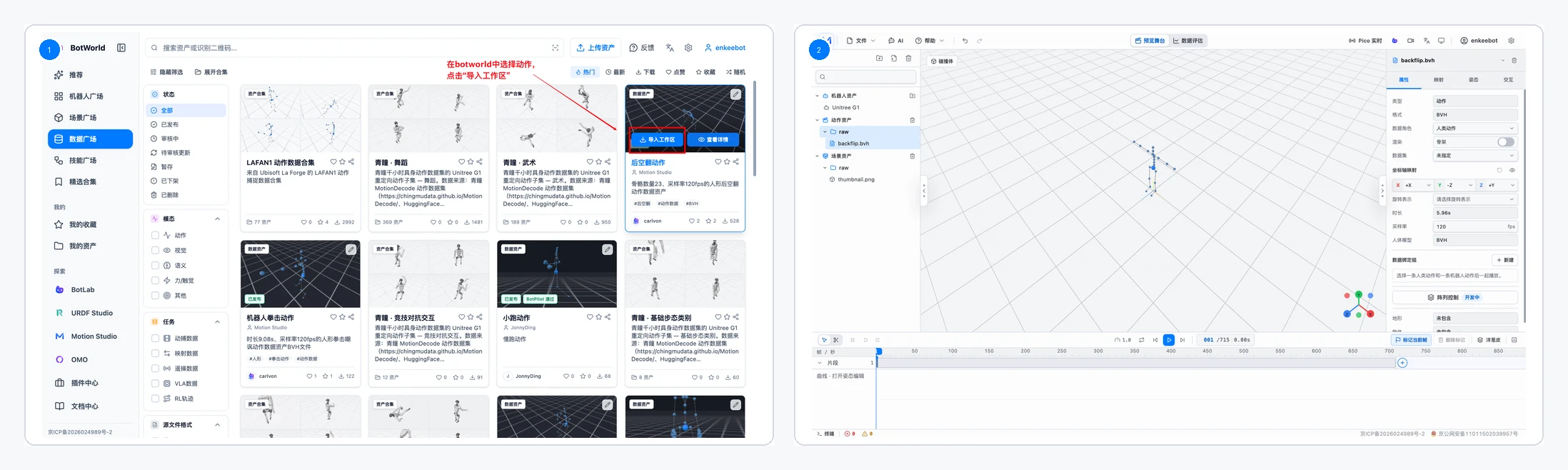
在预览舞台检查动作
预览检查用于在映射或编辑前发现明显问题,例如动作不连续、坐标方向错误、机器人型号不匹配或姿态异常。
- 在左侧选择要检查的动作资产。
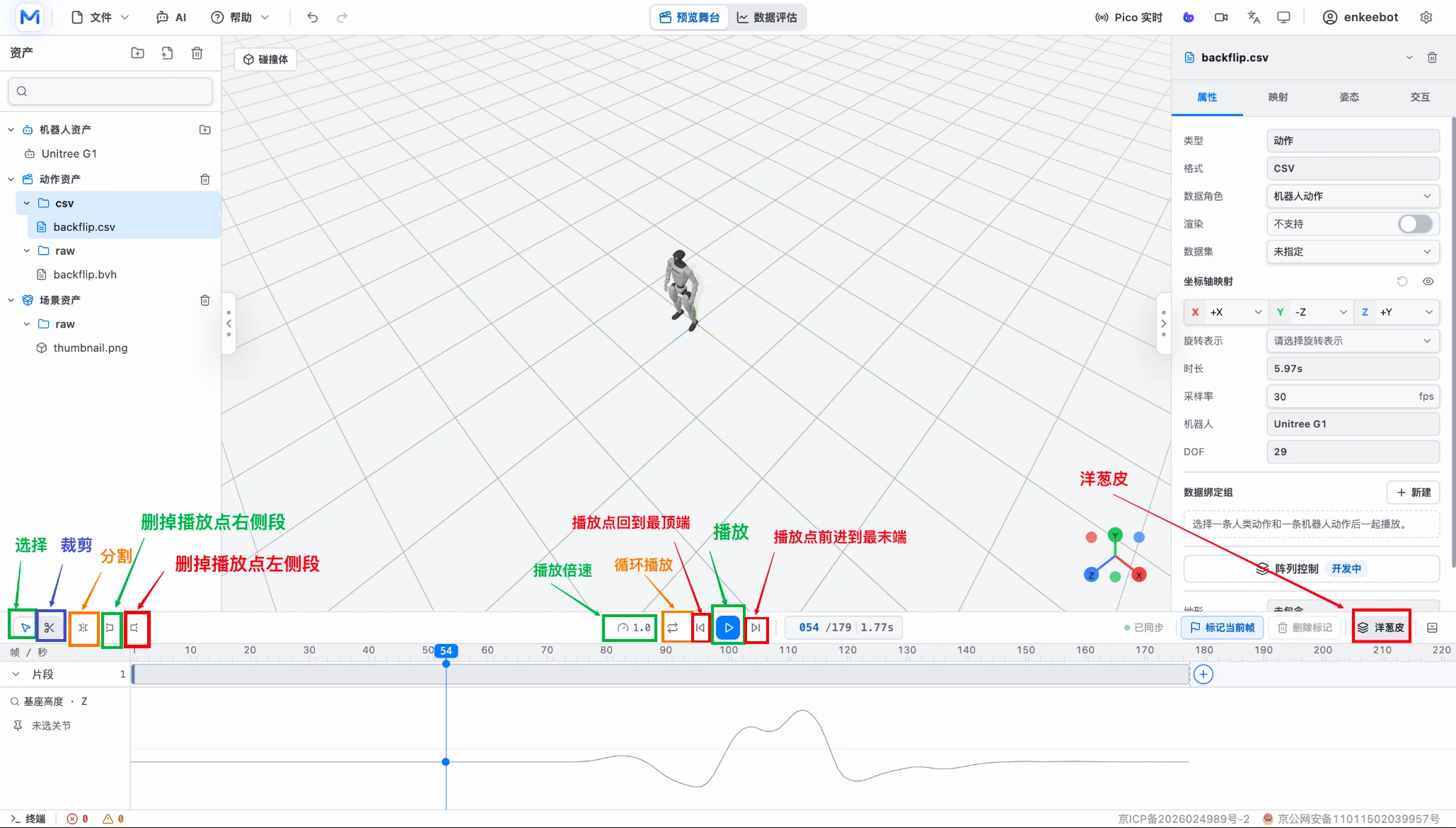
- 使用底部播放按钮播放动作。
- 拖动时间线查看指定帧。
- 在中间 3D 舞台旋转视角,检查动作姿态、地面关系和根节点移动。
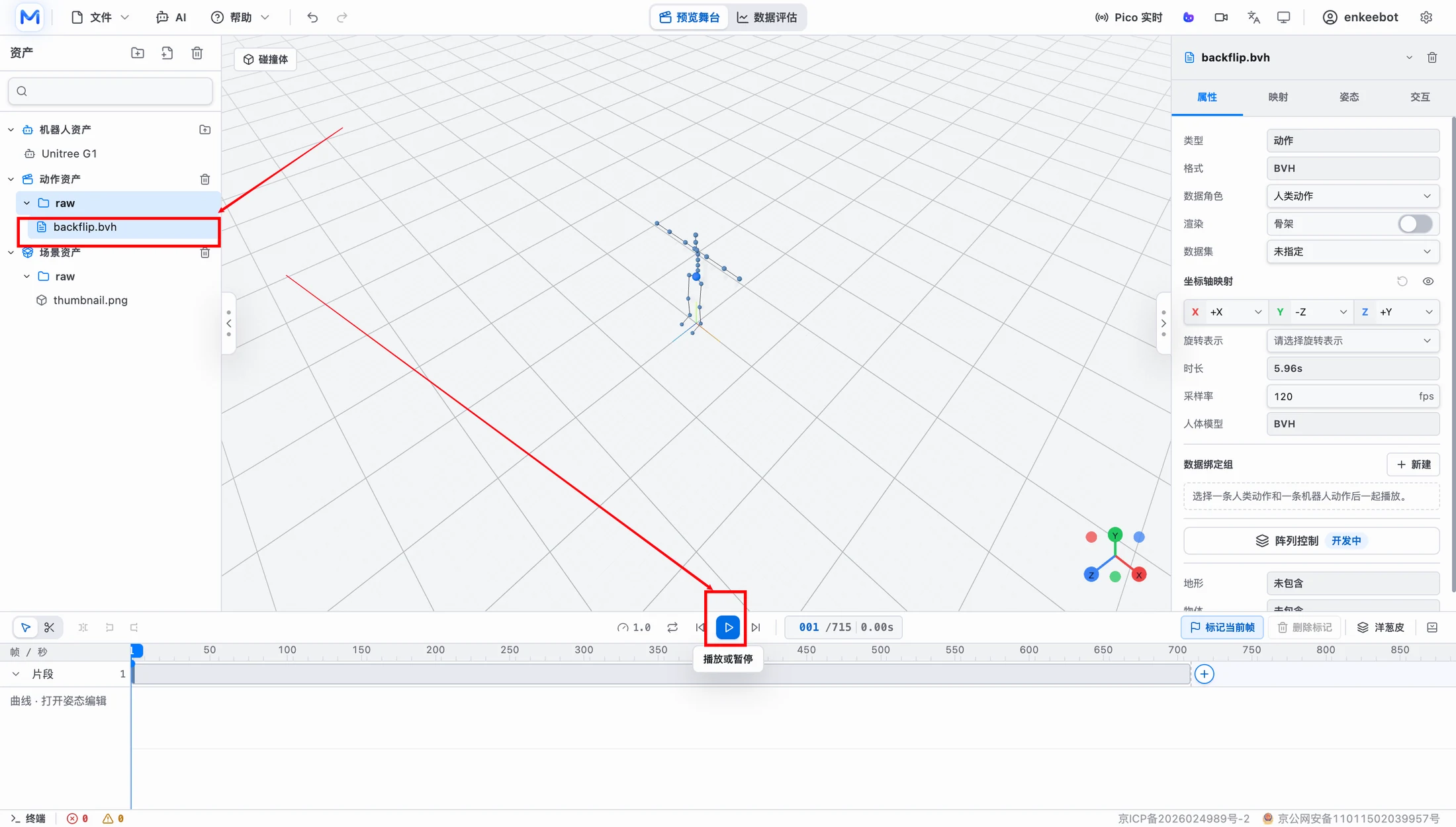
将人体动作映射到机器人
如果导入的是 BVH、SMPL/SMPL-X 等人体动作,需要通过映射把动作转换为目标机器人可播放的动作。快速开始中只介绍基础人体到机器人流程。
- 选择需要映射的动作资产。
- 在右侧属性面板切换到「映射」页,确认源动作数据和目标机器人,例如 Unitree G1。
- 根据需要选择自动标定或手动 T-pose 标定。
- 点击执行映射,等待进度条完成。
- 映射成功后,检查生成的机器人动作资产和提示信息。
注意:如果没有手动导入或选择机器人模型,系统会默认映射为 Unitree G1 模型。
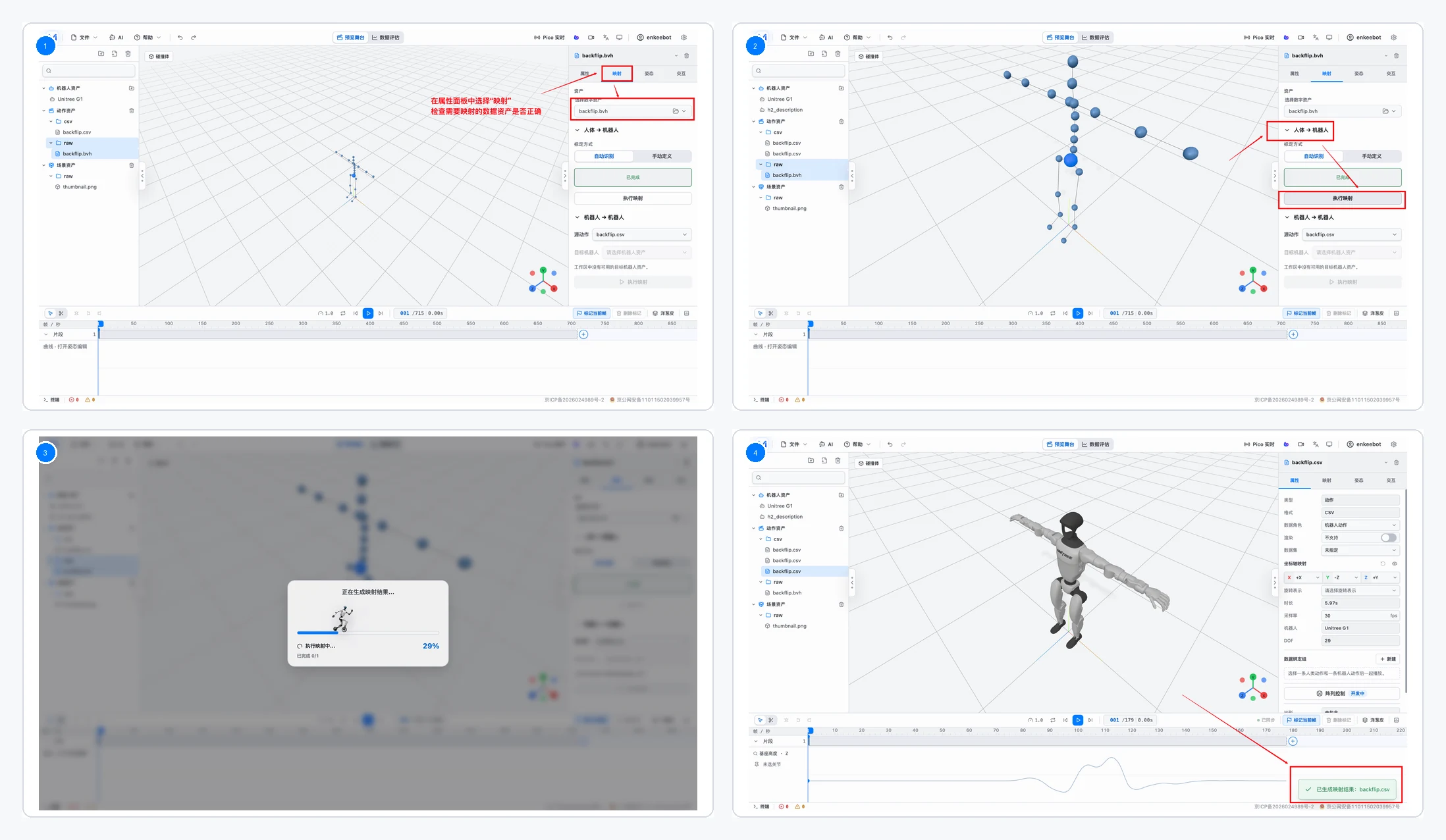
使用时间线做基础检查和编辑
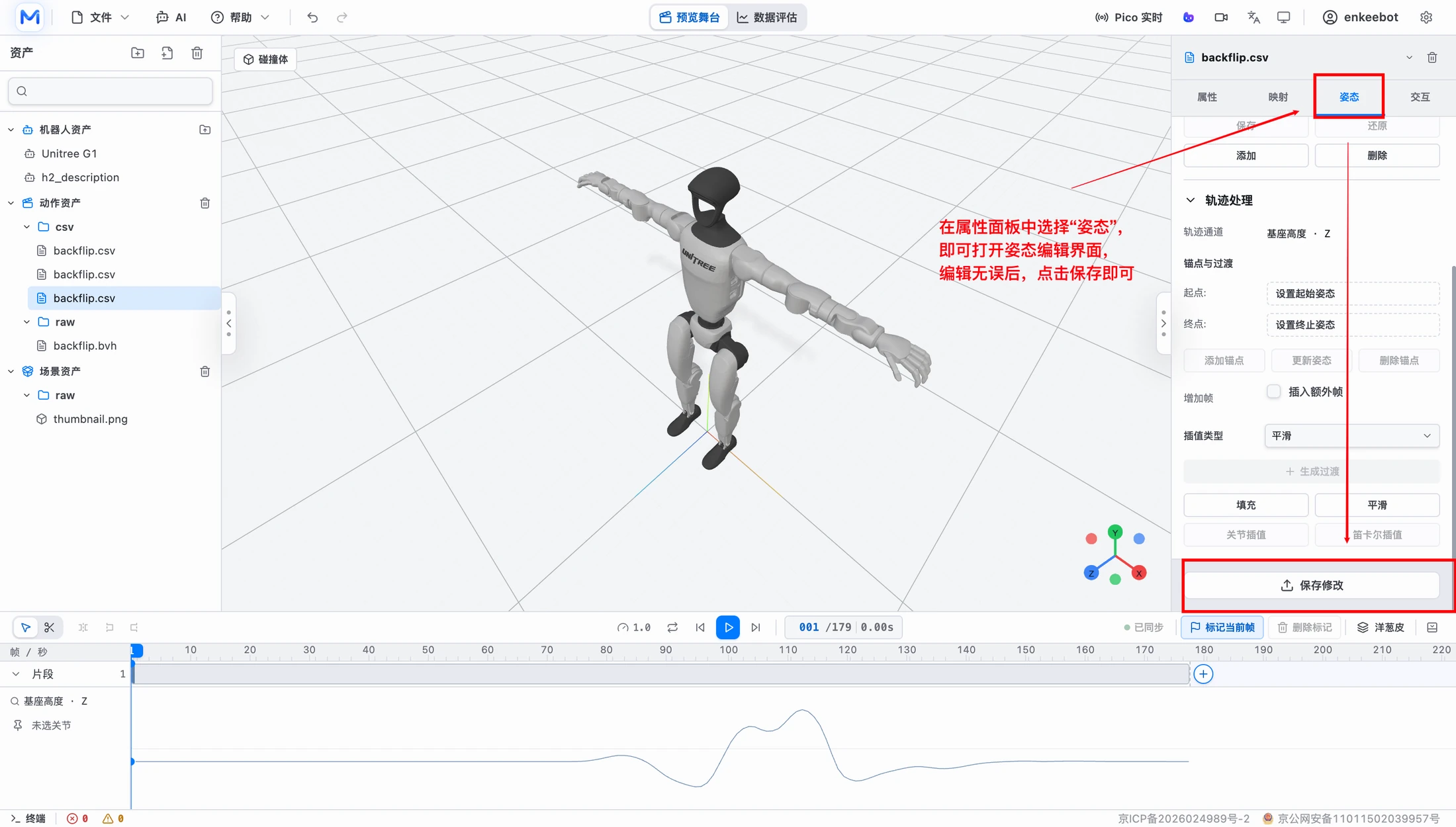
映射或导入机器人动作后,可以用时间线检查片段和曲线,也可以进入姿态页修正单帧或局部轨迹。快速开始阶段建议先掌握播放、拖帧、标记和曲线查看。
在时间线中,按需要标记当前帧或删除标记。
需要修正姿态时,进入右侧「姿态」页再编辑。
导出保存
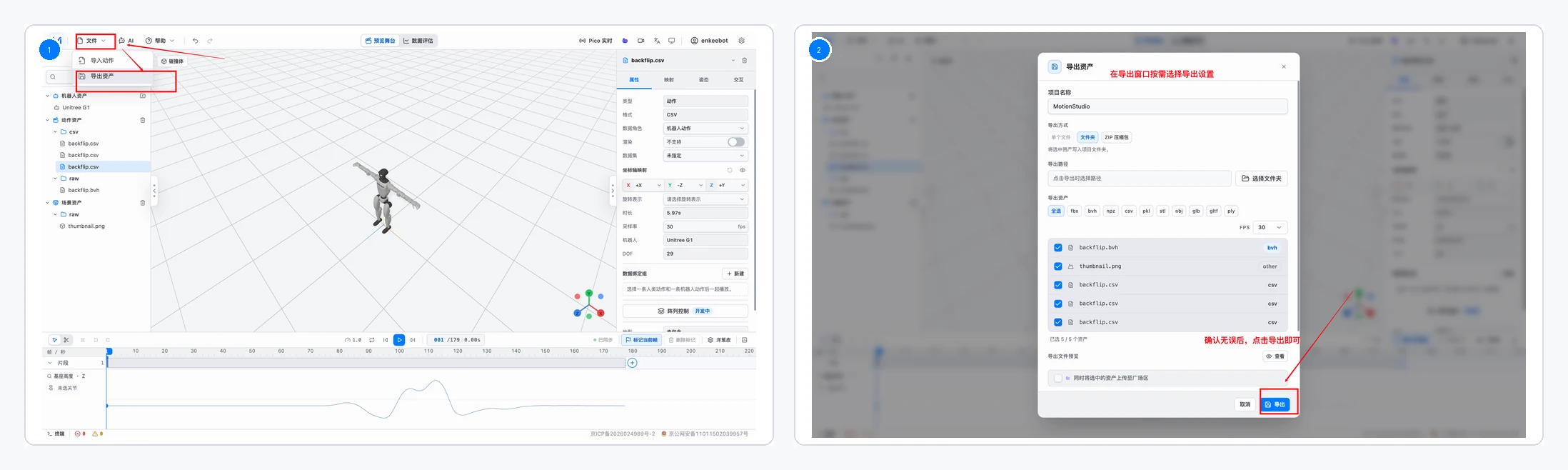
完成检查和编辑后,需要通过顶部「文件」菜单导出保存。当前版本请以本地导出为主,重要结果建议及时保存到本地。
- 打开顶部「文件」菜单,选择导出资产。
- 在导出界面选择导出模式:单文件、目录或 ZIP。
- 选择需要导出的动作、机器人或场景资产。
- 设置 FPS,例如 30、50、60 或自定义。
- 确认文件名和输出位置后点击导出。
- 导出完成后,检查本地文件、目录或 ZIP 包是否完整。
完成标志
当您能够完成以下任务,即表示已经完成 Motion Studio 入门使用:
- 从 BotWorld 中导入任意动作资产,打开 Motion Studio 工作台。
- 完成一次人体动作到机器人动作的映射。
- 在 Motion Studio 中完成动作预览、时间线检查或基础姿态编辑。
- 将处理后的动作或项目资源导出到本地。