
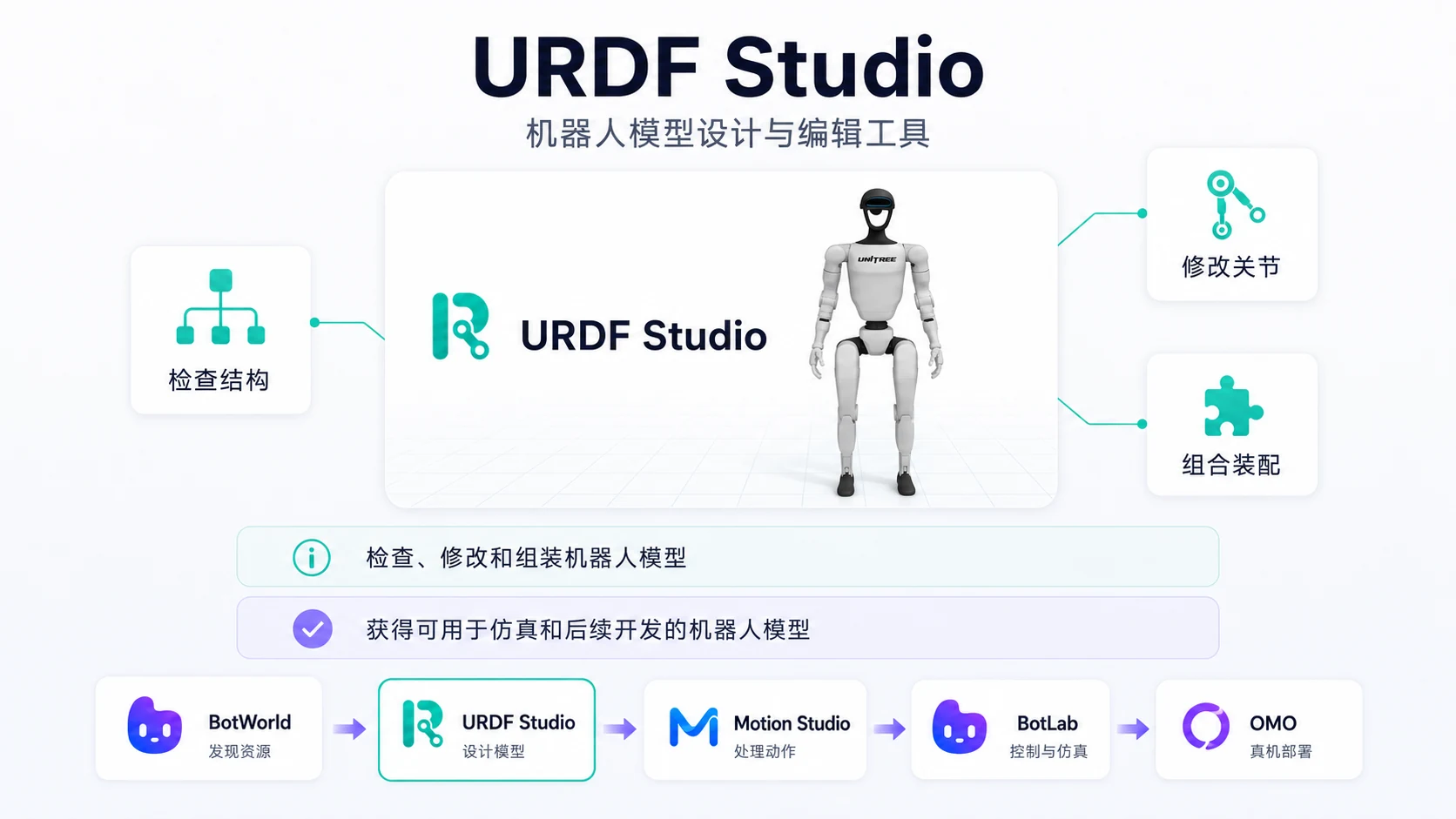
URDF Studio 产品说明
URDF Studio 是平台的机器人模型设计与装配工作台。手工修改 URDF XML 容易出错、效率低;URDF Studio 将机器人描述文件转换为可视化工作区,用户可以通过图形界面完成模型检查、结构调整、碰撞体优化、物理参数编辑和模型导出。
典型用户包括机器人算法工程师、ROS 开发者、硬件集成工程师和仿真工程师。
注意:当前版本暂不支持在线保存。刷新或关闭页面后,未导出的修改将全部丢失。完成每个重要修改阶段后,请及时导出模型文件或项目文件到本地。
建议按阶段保存版本,例如 g1_original、g1_joint_checked_v1、g1_collision_optimized_v2、g1_final。
URDF 使用标准 SI 单位:长度为米(m),角度为弧度(rad),质量为千克(kg)。如果模型数据来自使用毫米单位的 CAD 软件,导入后需检查缩放比例。
认识工作界面
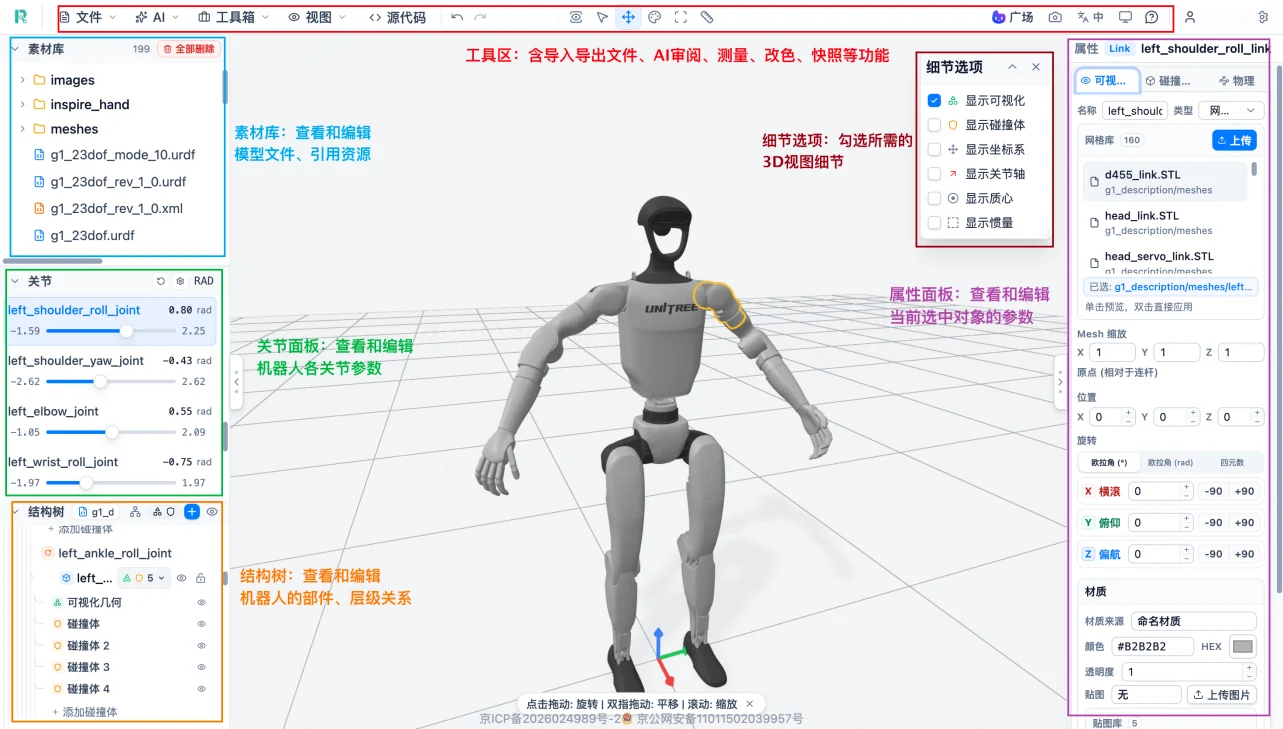
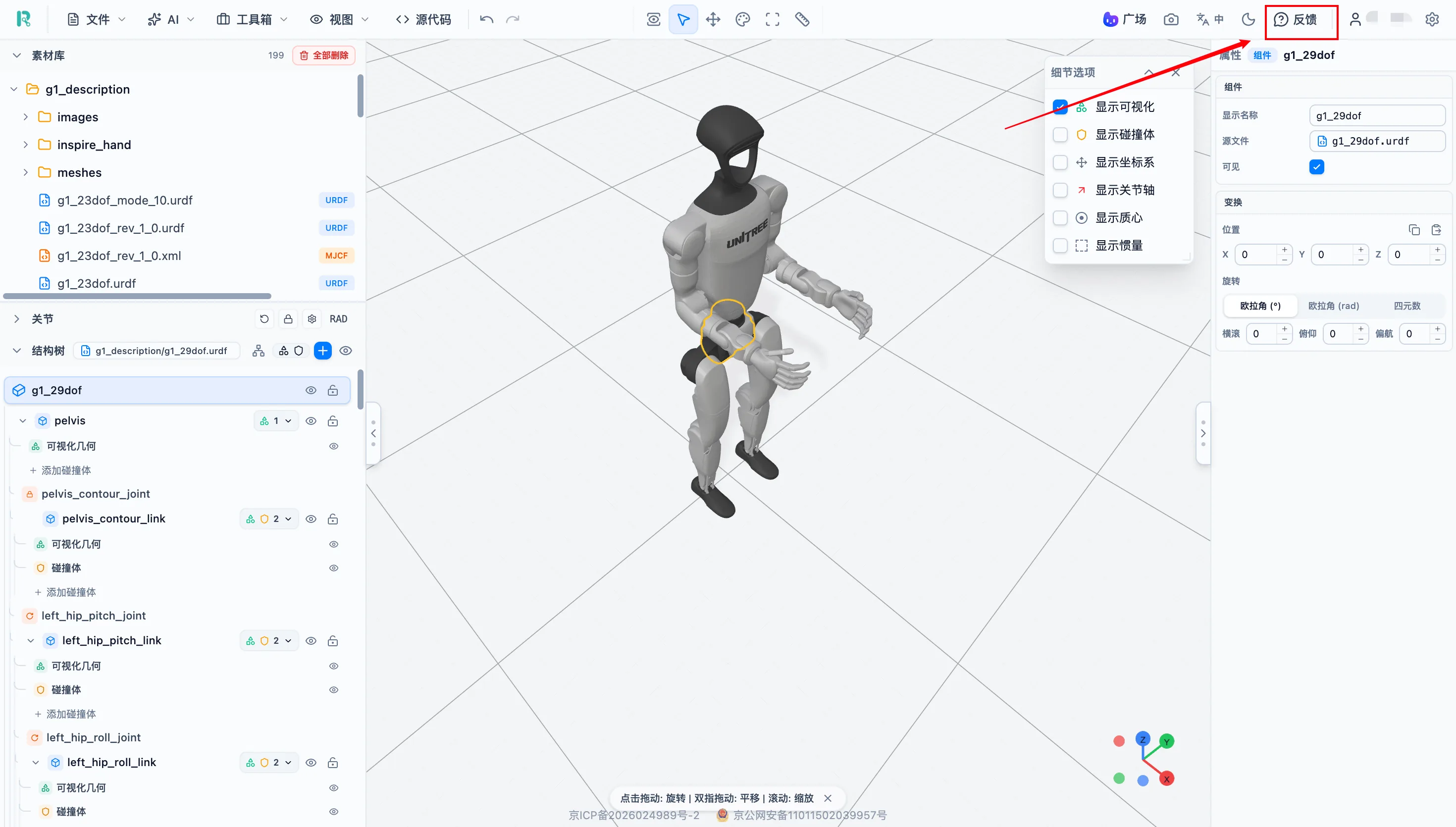
以下是 URDF Studio 的完整工作界面。界面由顶部工具区、素材库、关节面板、结构树、细节选项、三维视图和属性面板组成。
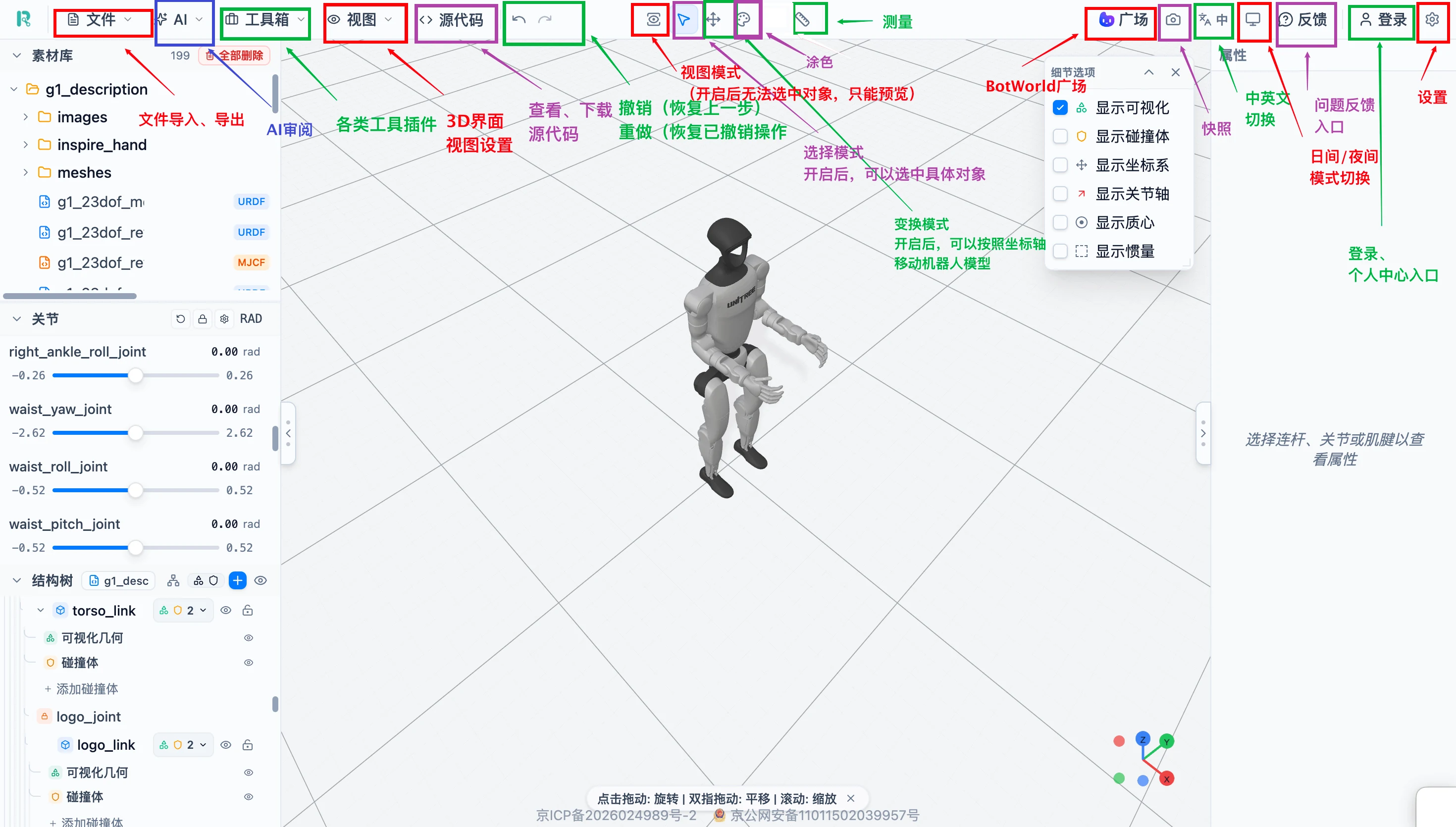
顶部工具区集中放置文件导入、测量、AI 审阅、源码下载、撤销/重做、快照和导出等常用命令。
| 序号 | 区域 | 位置 | 功能 |
|---|---|---|---|
| 1 | 顶部工具区 | 页面顶部 | 文件导入、测量、AI 审阅、源码、撤销/重做、快照、导出 |
| 2 | 素材库 | 左上方 | 管理模型文件、网格、纹理等引用资源 |
| 3 | 关节面板 | 左侧 | 查看关节名称和运动范围,拖动滑杆预览关节运动 |
| 4 | 结构树 | 左侧 | 展示 Link、Joint、可视化几何和碰撞体的层级关系 |
| 5 | 细节选项 | 三维视图右上方 | 控制可视化模型、碰撞体、坐标系、关节轴、质心和惯量的显示开关 |
| 6 | 三维视图 | 页面中央 | 查看、选择和操作机器人模型,实时预览编辑结果 |
| 7 | 属性面板 | 右侧 | 查看和修改当前选中对象的位姿、几何、材质、关节和物理参数 |
首次处理模型时,建议按以下顺序推进:检查素材库 → 确认三维模型 → 用结构树理解层级 → 用关节面板测试 → 检查几何和碰撞体 → 检查物理参数 → 导出备份。
模型导入与完整性检查
导入后请先完成完整性检查,再开始修改参数。
| 方式 | 说明 | 适用场景 |
|---|---|---|
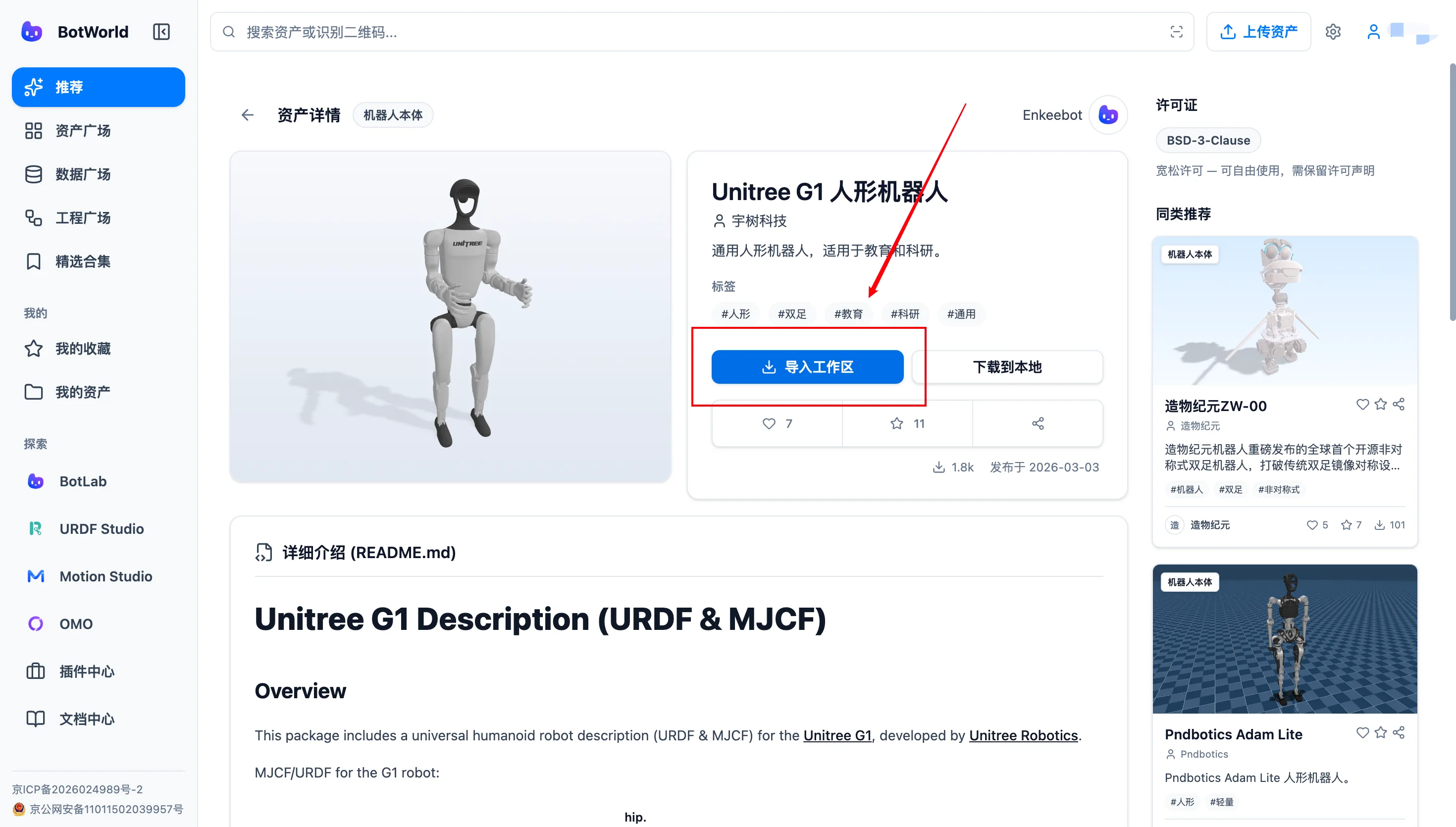
| 从 BotWorld 导入 | 在资源详情页点击「导入工作区」 | 在线平台工作流 |
| 本地导入 | 选择单个文件、完整文件夹或 ZIP 资源包 | 本地已有文件资源 |
从 BotWorld 导入
在 BotWorld 资源详情页点击「导入工作区」,页面会跳转到 URDF Studio 并开始加载模型。
不要删除仍被模型引用的文件,否则可能导致部件或纹理丢失。
本地导入
操作路径:顶部「文件」菜单 → 选择导入方式 → 从本地选择文件 → 等待加载完成。
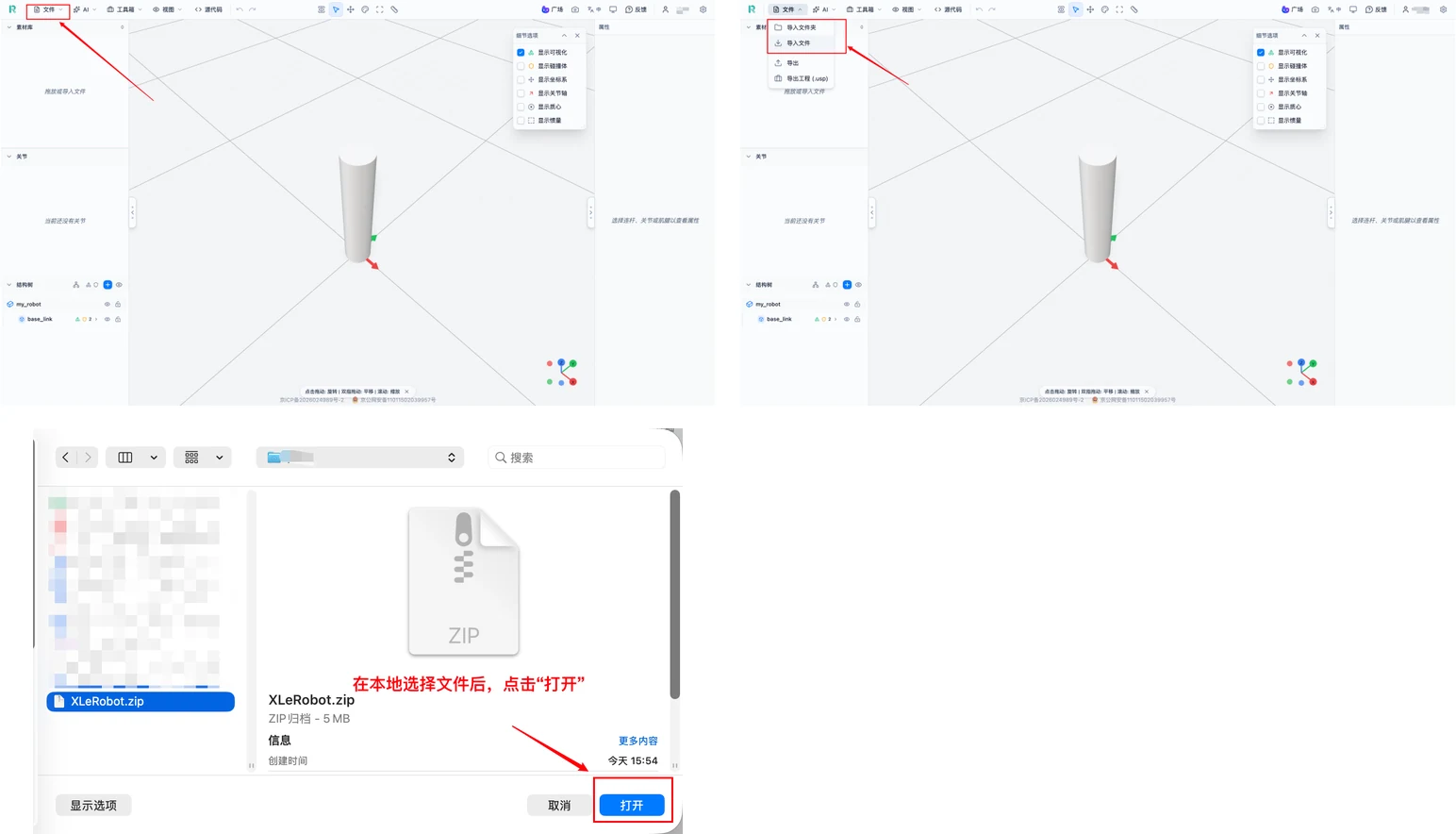
模型包含网格、纹理等关联资源时,建议导入完整文件夹或 ZIP 资源包。ZIP 资源包应保留原有目录结构,不要只复制描述文件而遗漏网格。
三方检查:素材库、结构树、三维视图
导入完成后,从素材库、结构树和三维视图三个方面确认模型加载正常。
| 检查维度 | 操作 | 关注点 |
|---|---|---|
| 素材库 | 展开文件夹,确认 meshes、images 目录存在 | 文件完整、引用路径正确 |
| 结构树 | 展开机器人模型 | 所有 Link 和 Joint 正常呈现 |
| 三维视图 | 从正面、侧面、背面、顶部、底部观察 | 部件缺失、纹理异常、比例失真 |
模型加载过程中会显示进度,请耐心等待。
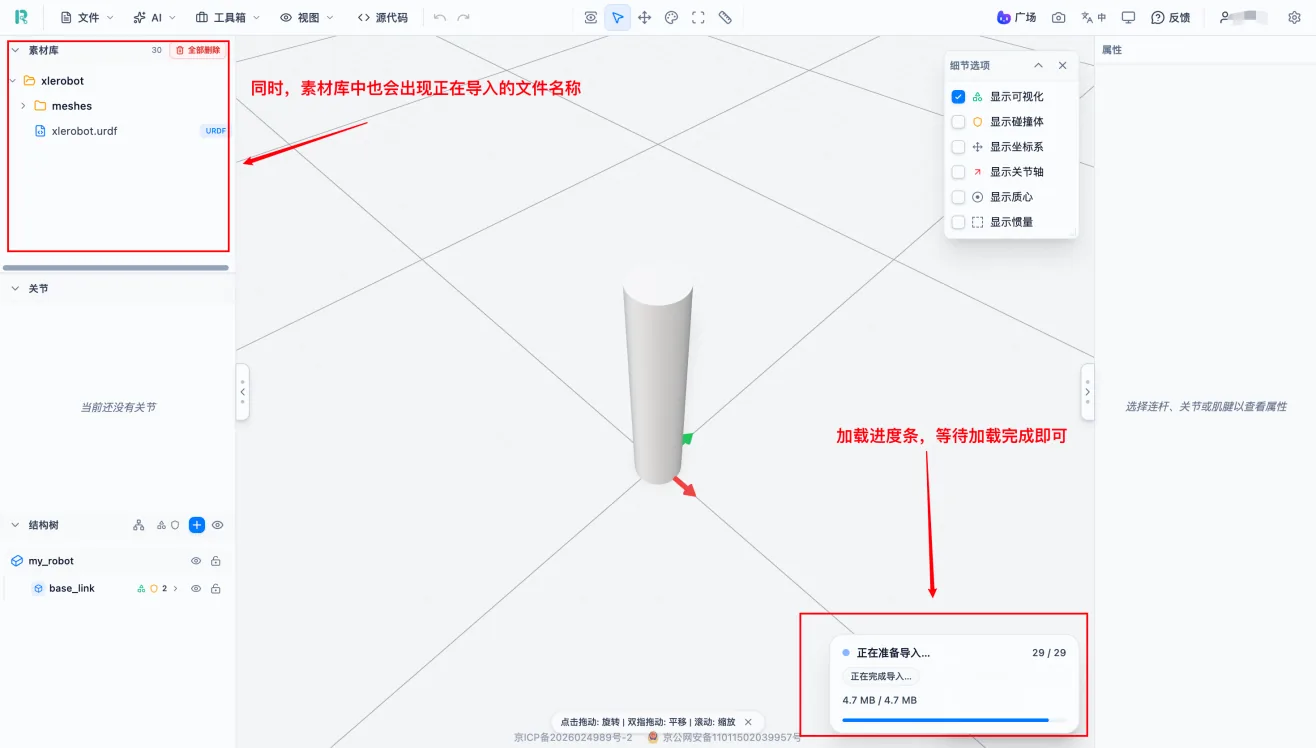
模型导入完成后,检查三维视图是否显示完整机器人。
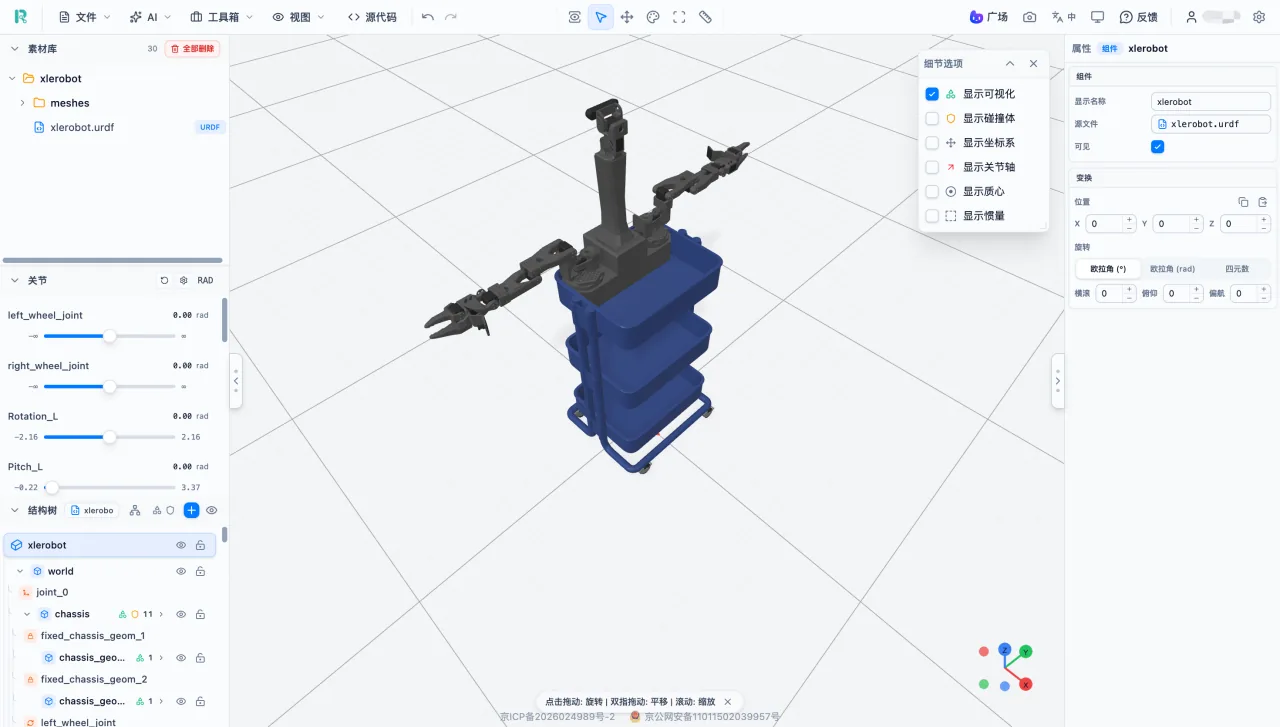
发现问题时,先检查文件和引用路径,不要立即修改结构。
如果同时导入了多个文件,可以在素材库中找到想要显示的资源并点击「添加」。
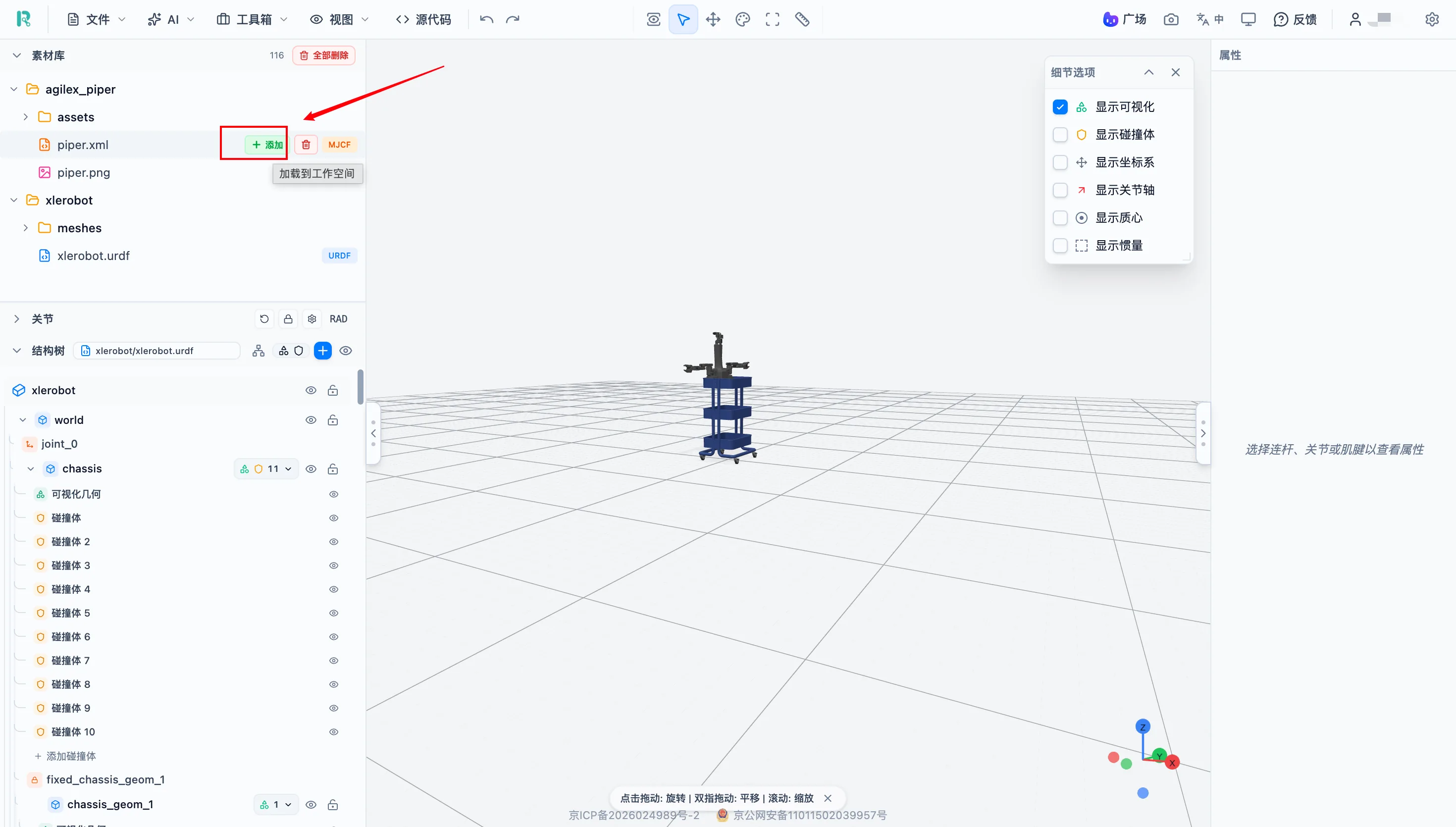
添加资产后,模型会显示在三维视图中央。
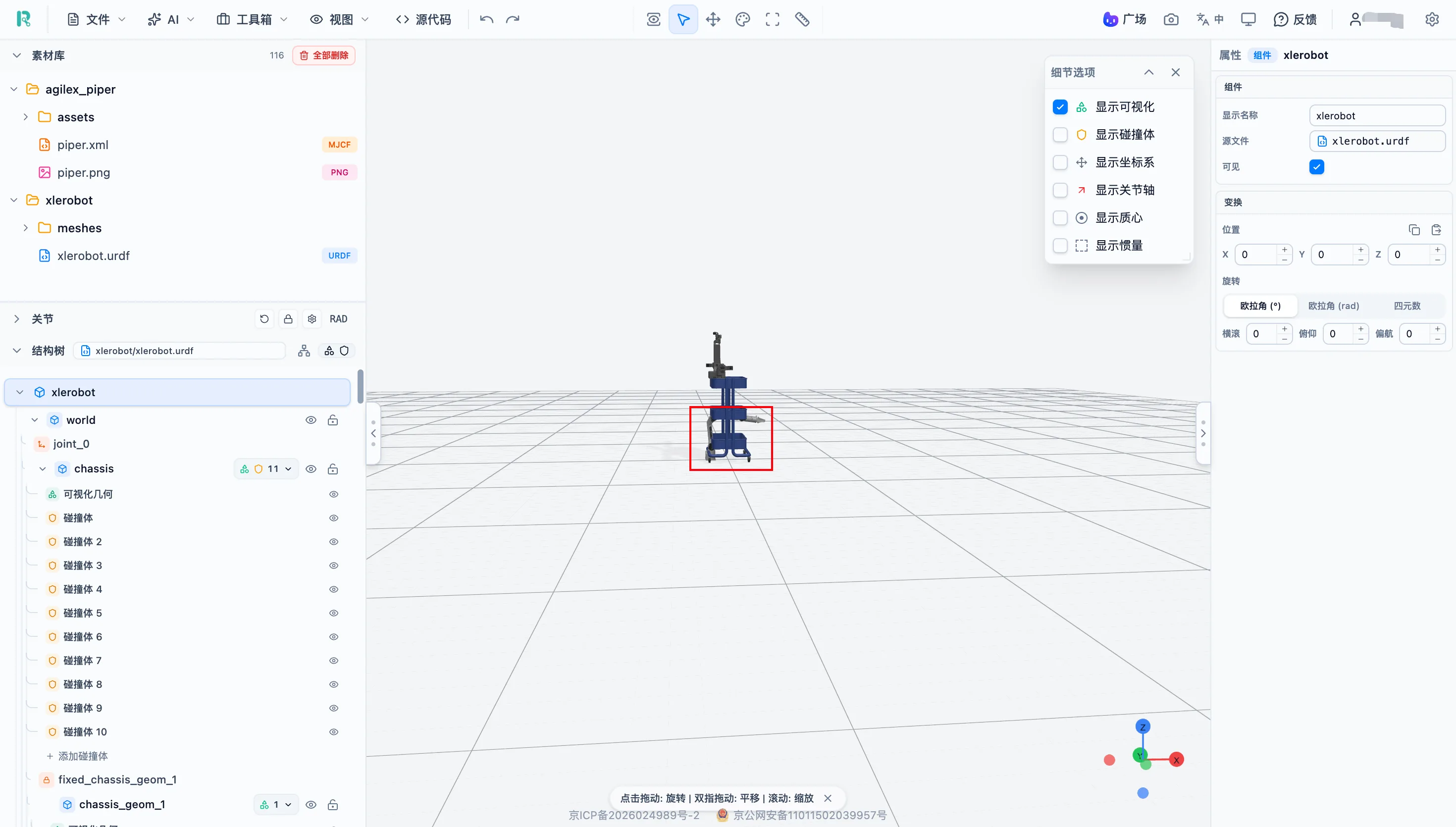
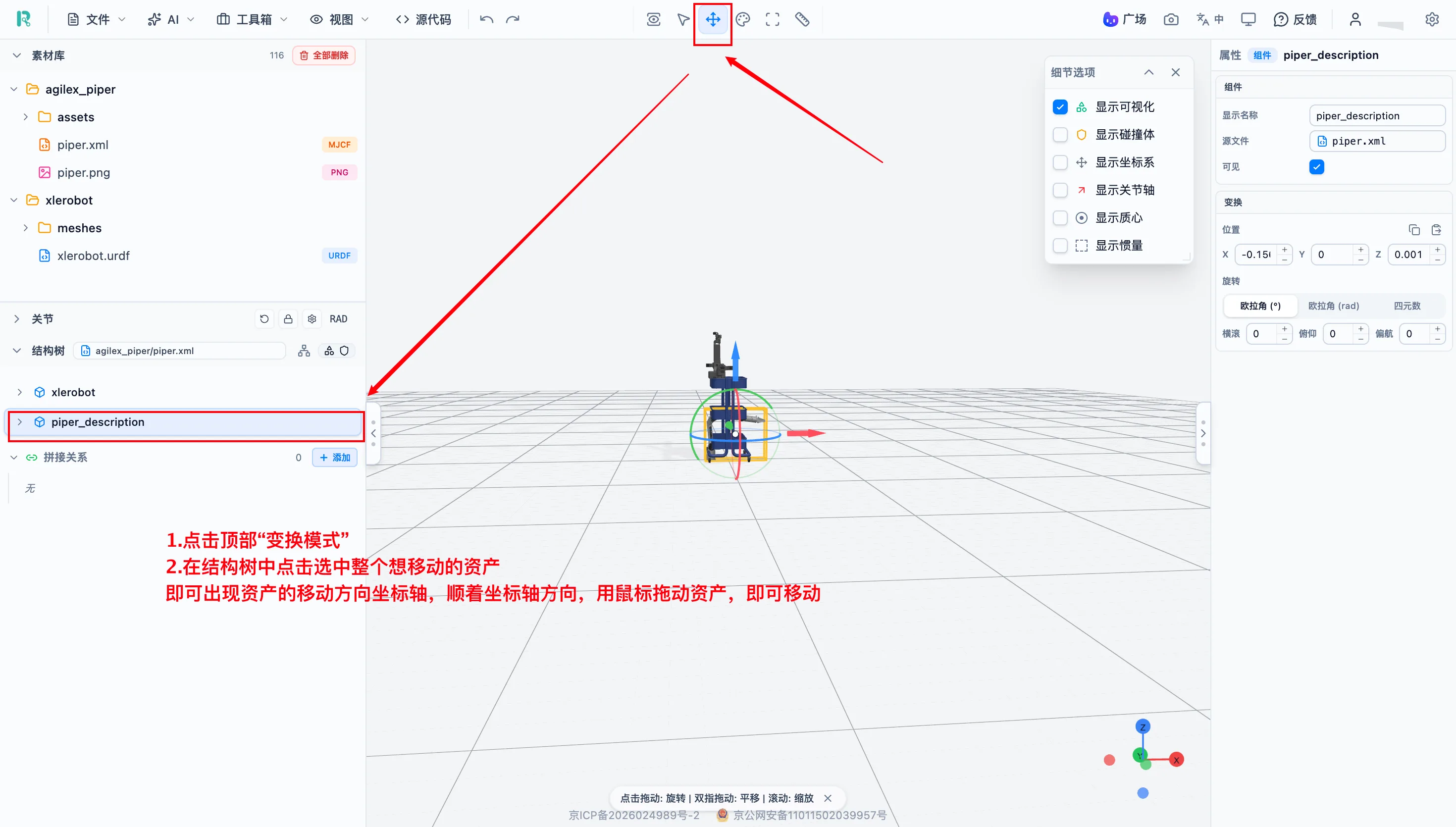
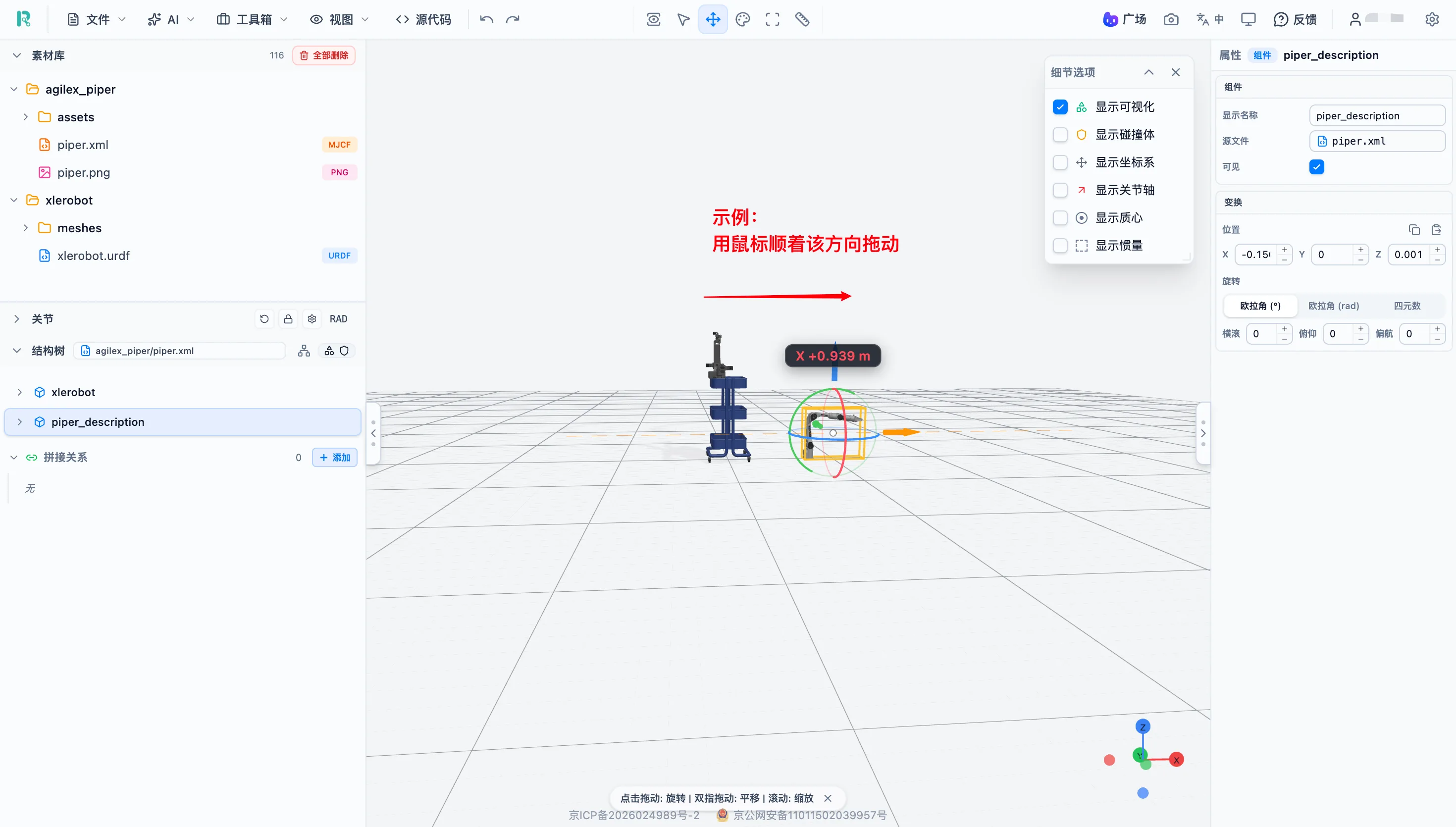
若多个资产重叠,可以使用「变换模式」移动或旋转对象,下图依次展示入口和调整效果。
理解机器人结构
Link 与 Joint
| 对象 | 说明 | 示例 |
|---|---|---|
| Link | 机器人中的刚性部件 | 躯干、上臂、小腿 |
| Joint | 连接两个 Link 的关节 | 肩关节、膝关节 |
| 可视化几何(Visual) | 显示机器人外观 | 精细网格模型 |
| 碰撞体(Collision) | 物理仿真中的碰撞计算 | 简化基础形状 |
关节类型速查表
URDF 定义了四种常见关节类型。选错关节类型会直接影响仿真行为,请根据实际运动方式选择。
| 关节类型 | 运动方式 | 运动范围 | 自由度 | 典型应用 |
|---|---|---|---|---|
| 固定关节 | 无运动 | 无 | 0 | 固定摄像头、底座连接 |
| 旋转关节 | 绕轴旋转 | 有限制,如 0° 到 180° | 1 | 机械臂肘部、腕部 |
| 连续旋转关节 | 绕轴旋转 | 无限制,可无限旋转 | 1 | 机器人车轮、转台 |
| 移动关节 | 沿轴直线移动 | 有限制,有行程范围 | 1 | 伸缩臂、直线导轨 |
简单来说,固定关节是锁死的;旋转关节和连续旋转关节都是转动,区别在于有没有运动范围限制;移动关节则是沿轴滑动。
结构树层级关系
典型层级为:根节点 → Link(Visual + Collision)→ Joint → Link(Visual + Collision)→ ...
在结构树中点击对象名称,三维视图中对应对象会高亮。修改或删除上层对象会影响其全部子部件,结构调整前建议先导出项目备份。
可视化几何 vs 碰撞体
| 对比项 | 可视化几何 | 碰撞体 |
|---|---|---|
| 用途 | 显示外观 | 碰撞计算 |
| 复杂度 | 通常使用精细网格 | 通常使用简化基础形状 |
| 对仿真的影响 | 不影响物理计算 | 直接影响碰撞检测和仿真稳定性 |
| 修改颜色的影响 | 改变机器人外观显示 | 不改变机器人外观显示 |
通过「细节选项」可以分别控制两者的显示,方便对比位置和大小关系。
检查和修改关节
从其他来源获取的模型可能存在关节范围不合理、安装方向错误、轴方向与实际运动不符等问题。导入后逐一检查主要关节,可以避免仿真中出现异常。
关节面板预览
关节面板显示关节名称、当前角度、最小/最大运动范围和调节滑杆。
操作:在关节面板中找到目标关节 → 拖动滑杆 → 观察三维视图中对应部件的运动 → 分别移到最小值和最大值位置,检查运动方向和部件穿插。
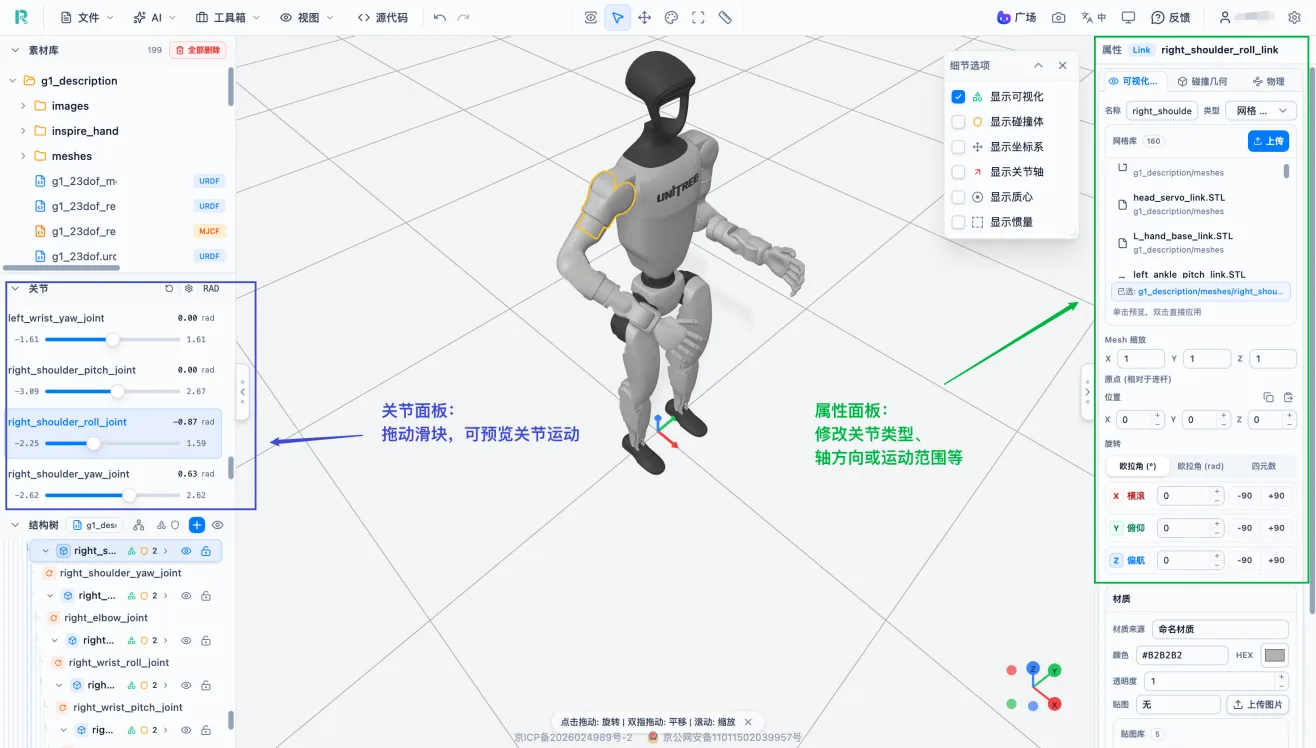
注意:关节面板用于预览。正式修改关节类型、轴方向或运动范围时,应在属性面板中完成。
关节参数修改
操作:在结构树中选择 Joint → 查看右侧属性面板 → 检查或修改以下参数:
- 父 Link 和子 Link。
- 关节类型。
- 关节原点位置和旋转。
- 关节轴方向。
- 最小值和最大值。
修改后返回关节面板重新预览,测试完整运动范围。
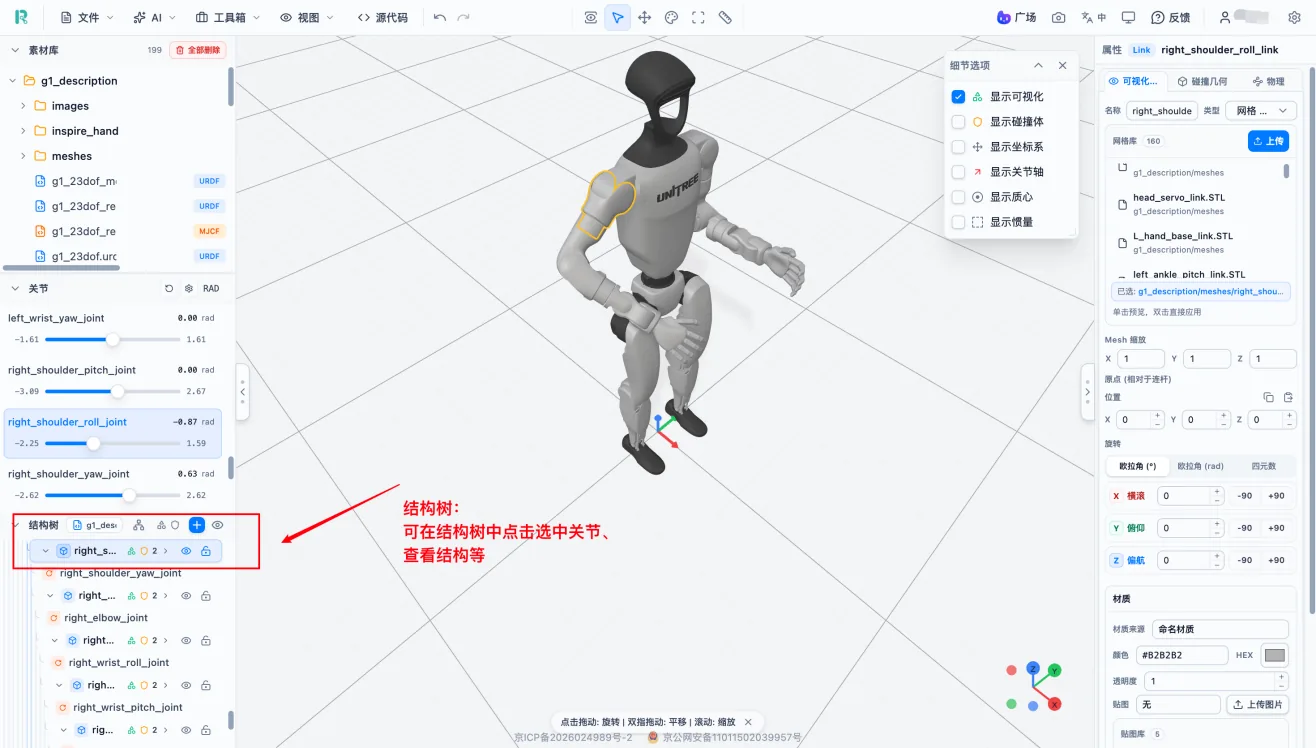
注意:修改关节轴或原点后,必须测试完整运动过程,不能只检查初始姿态。
坐标系和关节轴显示
操作:打开「细节选项」→ 勾选「显示坐标系」和「显示关节轴」→ 拖动滑杆观察实际运动方向是否与关节轴一致。
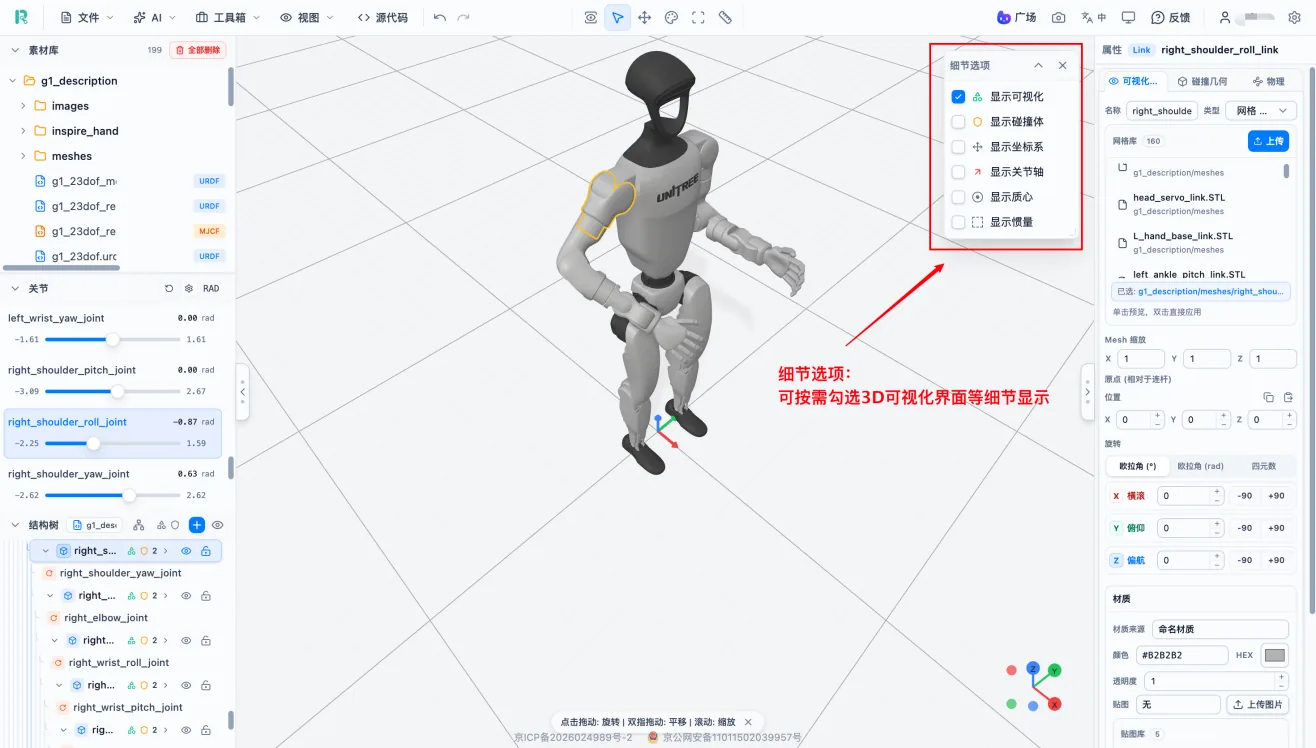
适用场景包括排查关节运动方向错误、判断组件安装方向、检查对称机器人两侧关节是否一致。
修改机器人外观
调整部件位姿
操作:选择目标对象 → 在属性面板中修改「位置」X/Y/Z 参数和「旋转」参数 → 从多个视角检查结果 → 预览相关关节运动。
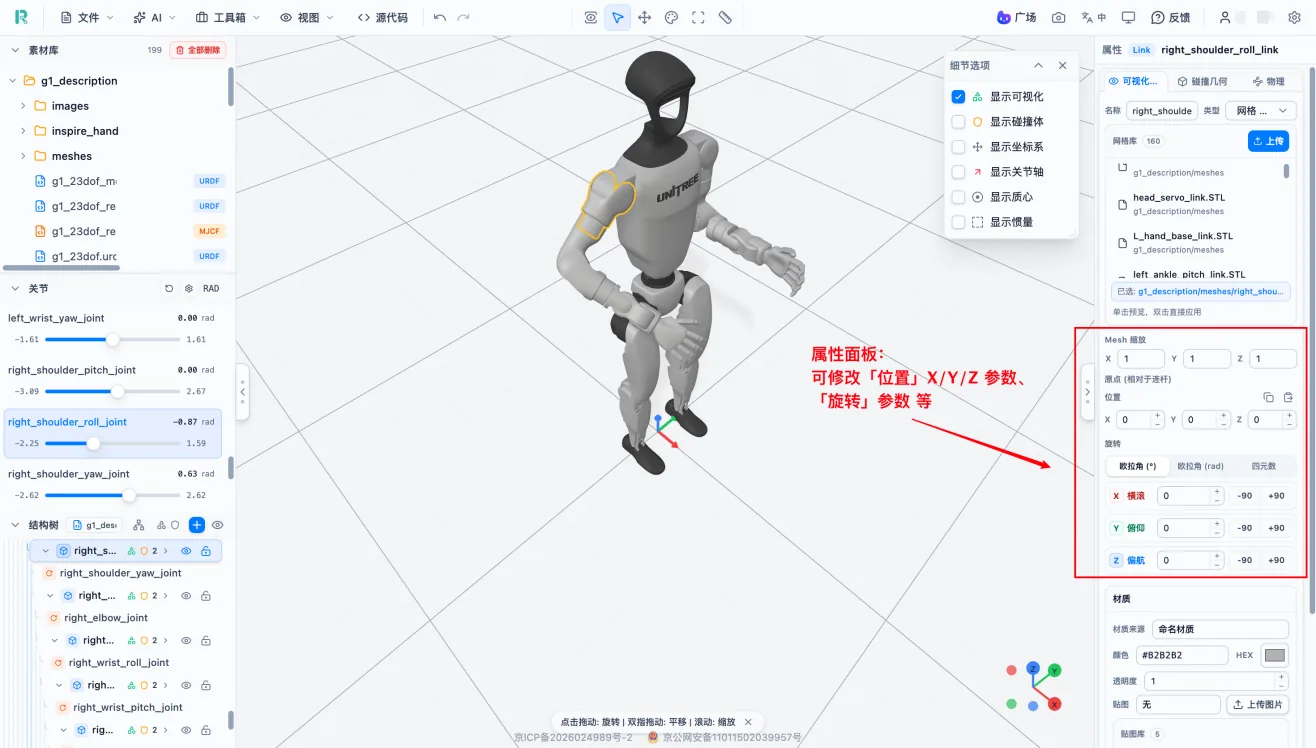
建议:
- 修改前记录原始数值。
- 一次只调整一个方向。
- Link、可视化几何和碰撞体的位姿相互独立。
- 修改可视模型后应同步检查碰撞体。
编辑可视化几何
操作:在结构树中展开 Link → 选择可视化几何 → 在属性面板中进入「可视化」页签 → 查看网格文件列表 → 根据需要调整缩放、位置和旋转 → 返回三维视图确认结果。
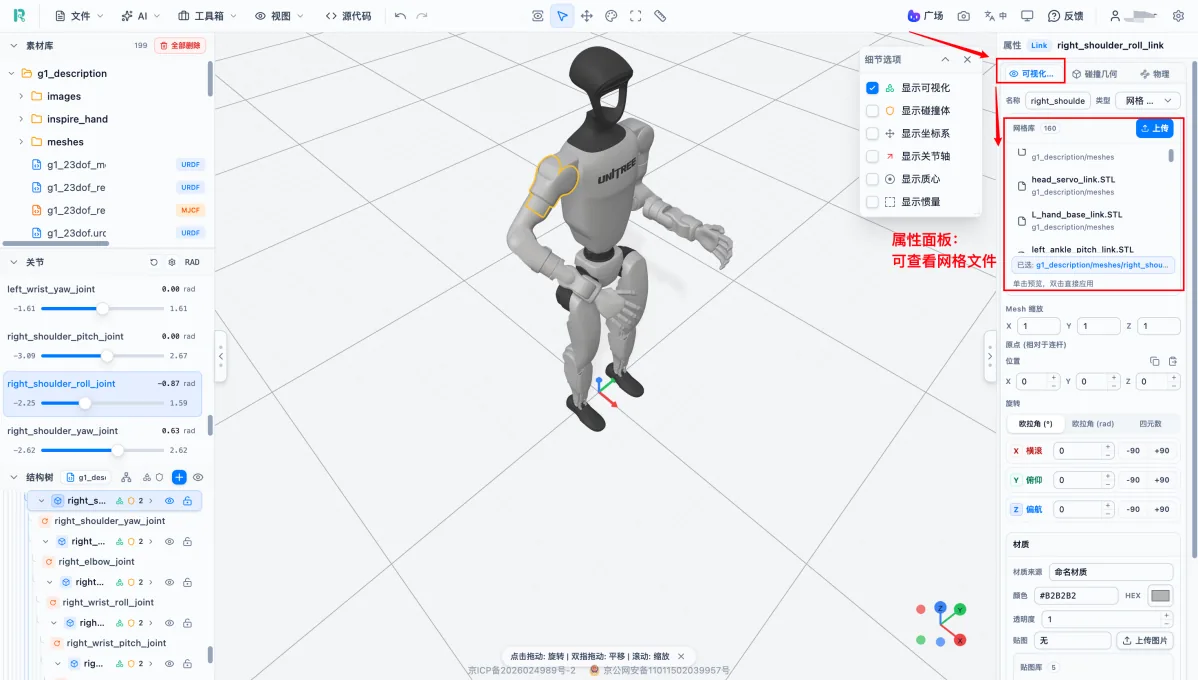
图中展示的是可视化几何对象的属性面板,重点是网格文件引用、缩放参数和位姿参数。网格缩放通常应在 X、Y、Z 三个方向保持一致,单独调整一个方向可能造成比例失真。
修改颜色和材质
在区分不同部件、调试时标识特定 Link、制作展示图或资源封面等场景,可以按需要改色。
操作:选择具体的可视化几何,而不是 Link → 打开「可视化」属性 → 修改颜色或颜色值 → 降低透明度可使部件半透明显示,方便观察内部结构。
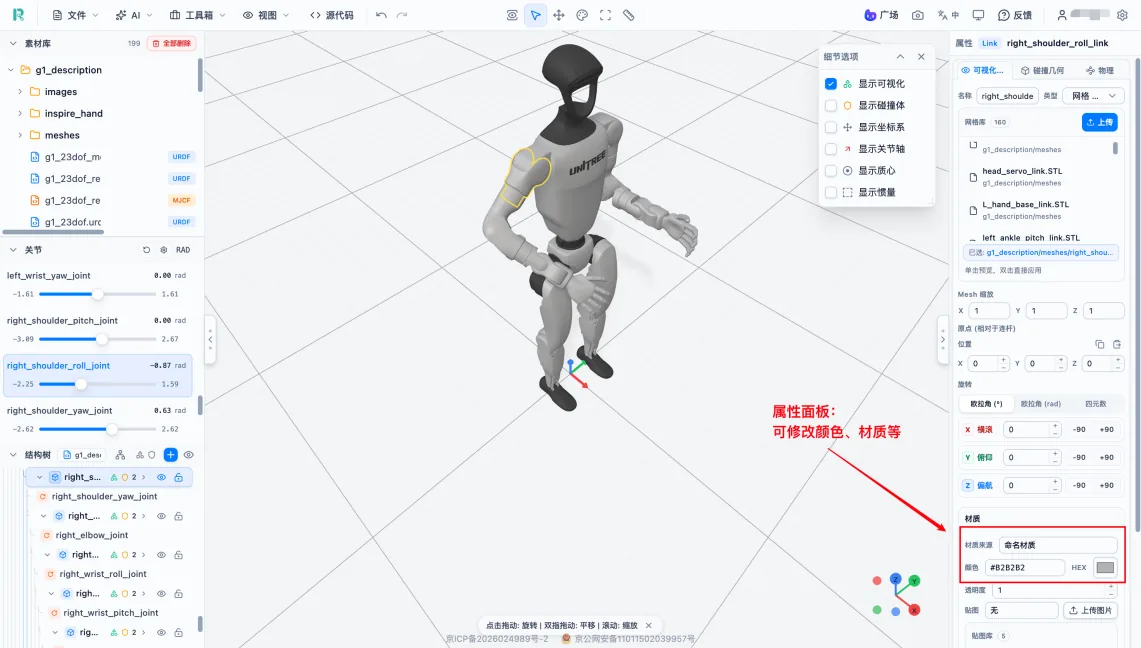
颜色只影响模型显示,不改变结构、碰撞体或物理参数。如果模型使用了纹理图片,纹理会覆盖颜色设置。
优化碰撞体
碰撞体的复杂度直接影响仿真引擎每步的计算量。高精度网格碰撞体可能导致仿真帧率下降甚至不稳定,因此通常需要用简化的基础形状(方盒、球体、圆柱)替代。碰撞体过于简单则会降低碰撞准确性,目标是在计算效率和准确性之间取得平衡。
查看碰撞体
操作:打开「细节选项」→ 勾选「显示碰撞体」→ 可取消「显示可视化」单独查看 → 从正面、侧面和顶部查看碰撞体的位置和大小。
选择和修改
操作:在结构树中展开 Link → 选择碰撞体 → 查看属性面板中的几何、位置和旋转参数 → 根据需要调整尺寸、位置或方向。
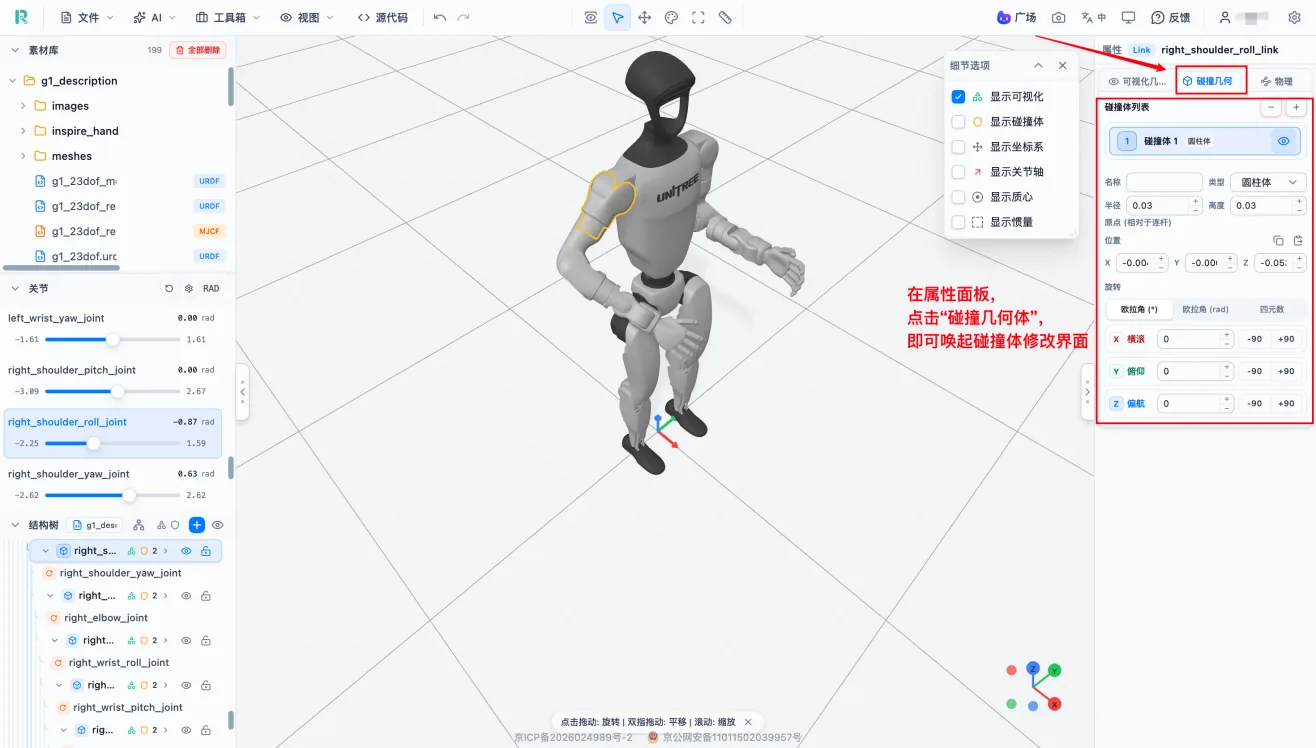
优化工具
| 工具 | 说明 | 适用场景 |
|---|---|---|
| 基础形状拟合 | 用方盒、球体、圆柱体替代复杂碰撞体 | 碰撞体使用高精度网格,仿真计算量大 |
| 碰撞体简化 | 降低碰撞体复杂度,减少数量 | 单个部件包含过多碰撞体 |
| 同轴合并 | 合并同一 Link 下沿同一轴线排列的多个碰撞体 | 多个碰撞体可合并为更简洁的形状 |
优化后重点检查:
| 检查项 | 说明 |
|---|---|
| 覆盖性 | 碰撞体是否覆盖主要可视模型 |
| 超出范围 | 碰撞体是否明显超出机器人外形 |
| 重叠 | 相邻部件碰撞体是否大面积重叠 |
| 运动检测 | 关节运动时是否出现异常碰撞 |
检查物理和硬件参数
质量、质心和惯量直接决定机器人在物理仿真中的行为。惯量不合理,如零值、负值或数量级错误,会导致仿真引擎计算出非物理运动,表现为模型抖动、倾倒甚至飞散。
质量、质心和惯量
操作:打开「细节选项」→ 勾选「显示质心」和「显示惯量」→ 在结构树中选择 Link → 在属性面板中查看物理参数。
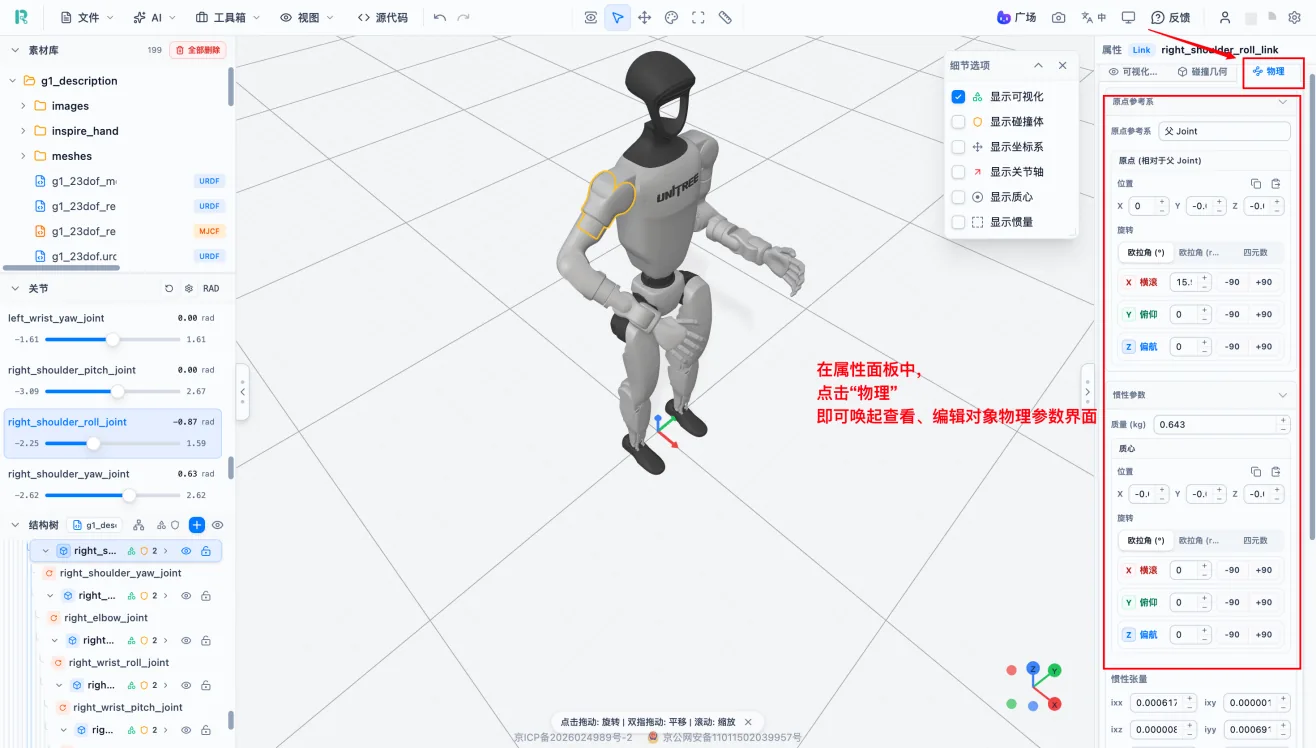
Link 物理参数
| 参数 | 说明 |
|---|---|
| 质量(Mass) | 部件质量,必须为正值 |
| 质心(Center of Mass) | 质量中心位置,影响机器人平衡 |
| 惯量(Inertia) | 绕各轴转动惯量,影响旋转稳定性 |
质量、质心和惯量应以真实设计数据或 CAD 数据为依据。左右对称部件应核对参数是否一致。
Joint 物理参数
| 参数 | 说明 |
|---|---|
| 阻尼(Damping) | 关节阻尼系数,模拟关节阻力 |
| 摩擦(Friction) | 关节摩擦系数,影响关节启动力矩 |
操作:选择 Link 或 Joint → 打开物理属性 → 根据真实资料修改 → 显示质心和惯量检查结果 → 导出后在目标仿真环境验证。
硬件参数编辑
硬件参数是平台的扩展功能,用于记录机器人执行器和传动信息。这些参数不在 URDF 标准字段中,导出时通常包含在 CSV 或 BOM 中。
操作:选择对应关节或部件 → 在右侧属性面板中找到硬件属性区域 → 填写电机型号和传动参数。
| 参数 | 说明 |
|---|---|
| 电机型号 | 选择或指定电机 |
| 传动比 | 减速器传动比 |
| 阻尼 | 关节阻尼系数 |
| 摩擦 | 关节摩擦系数 |
硬件参数应来自机器人说明书或设计文件。无法确认的数据建议暂时留空,不应随意填写。
部件和关节操作
创建 Link
操作:在结构树顶部点击「+」按钮 → 选择「添加 Link」→ 设置名称 → 添加可视化几何(网格、位姿)→ 添加碰撞体 → 填写物理参数 → 创建 Joint 连接到机器人。
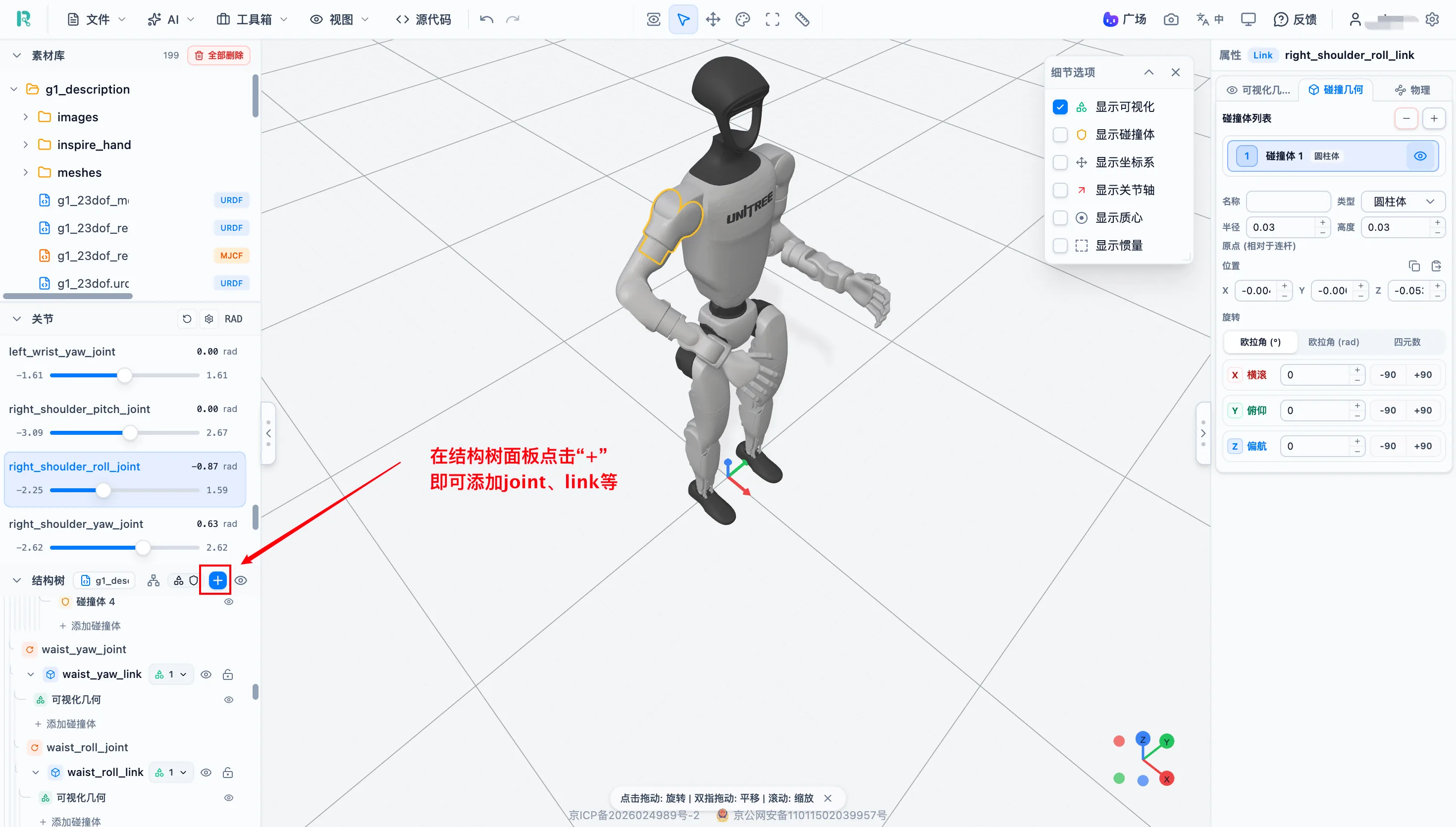
创建 Link 时注意:
- Link 名称不能与已有对象重复。
- 新建 Link 必须通过 Joint 与机器人连接。
- 只有外观、没有碰撞体和物理参数的部件无法用于完整物理仿真。
创建 Joint
操作:在结构树顶部点击「+」按钮 → 选择「添加 Joint」→ 设置名称 → 选择父 Link 和子 Link → 设置关节类型 → 设置关节原点、关节轴和运动范围 → 用关节面板预览运动。
创建 Joint 时注意:
- 固定安装的组件通常使用 Fixed 关节。
- 旋转关节应设置合理运动范围。
- 新建后必须预览完整运动过程。
删除注意事项
操作:在结构树中选择对象 → 点击鼠标右键,或在控制面板双击 → 点击删除 → 确认是否包含子部件。
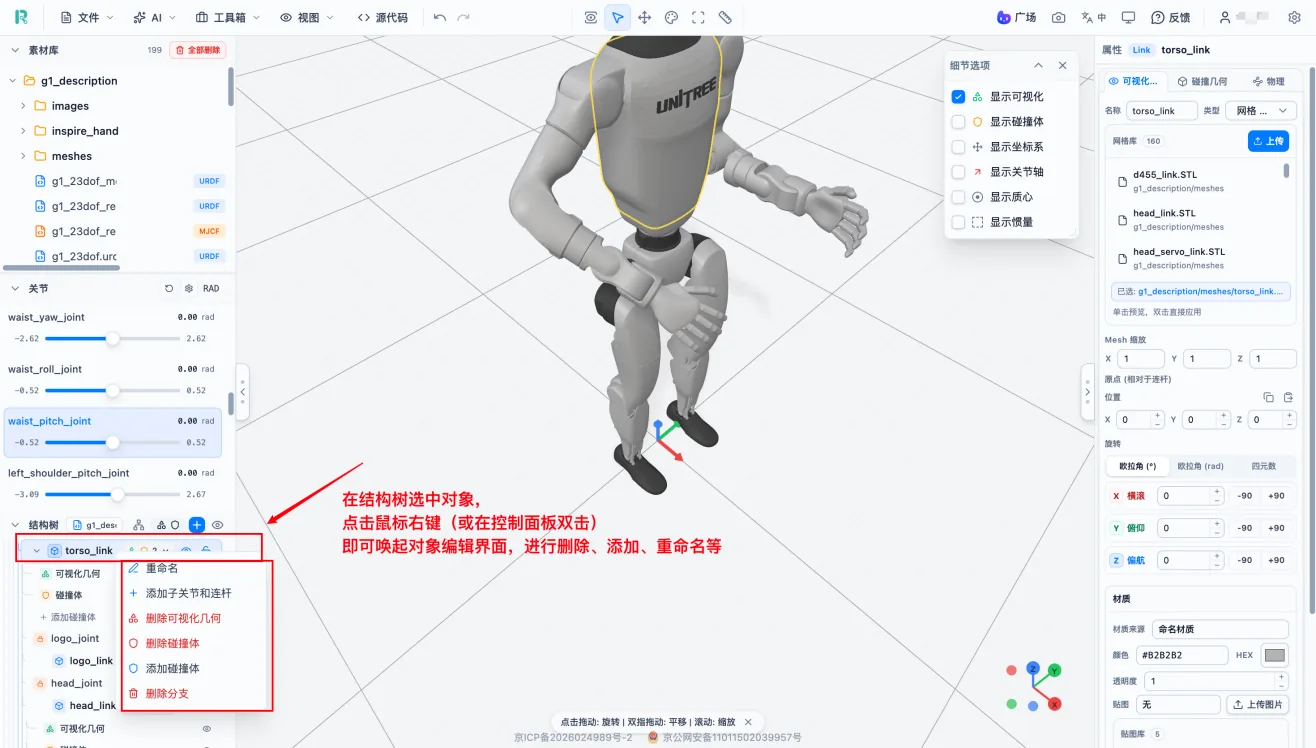
删除 Link 会同时影响其子 Link、Joint、可视化模型和碰撞体。重大删除操作前先导出项目备份。
AI 审阅
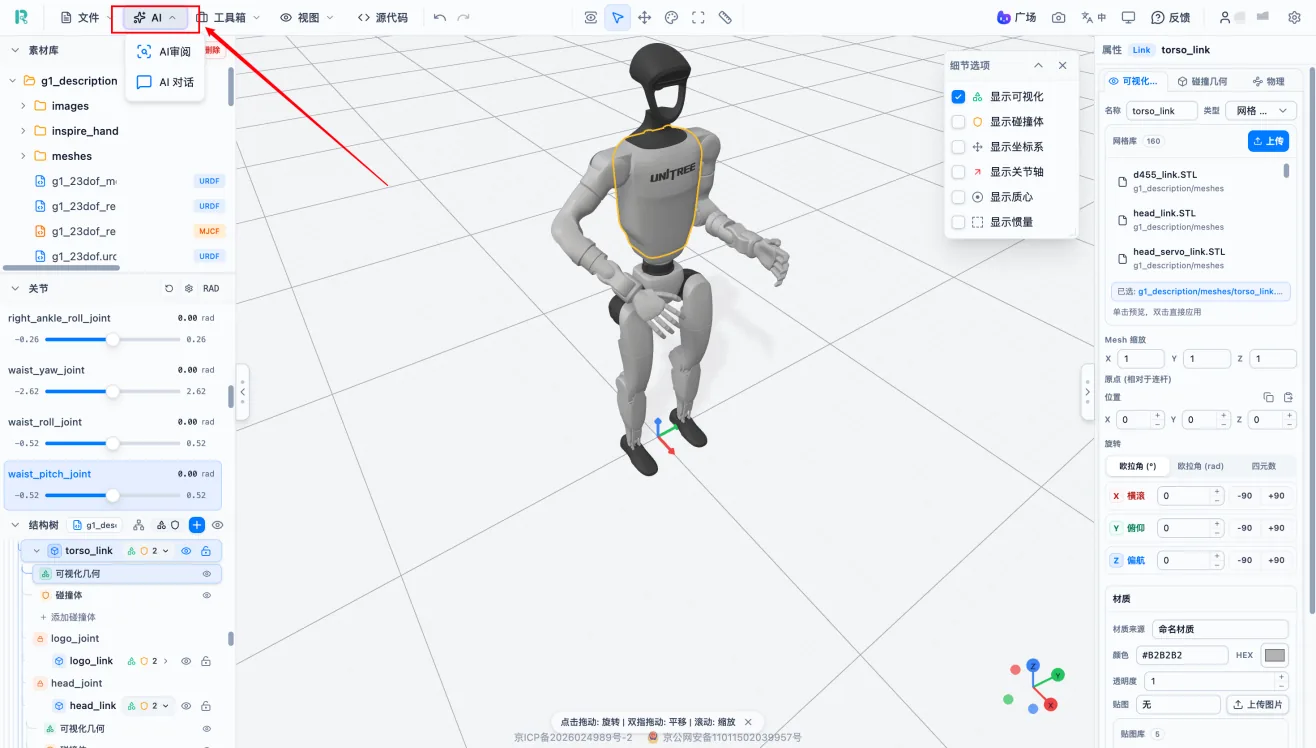
操作:点击顶部「AI」→ 进入 AI 审阅 → 选择模型 → 启动审阅 → 查看问题和建议 → 人工确认后再修改。
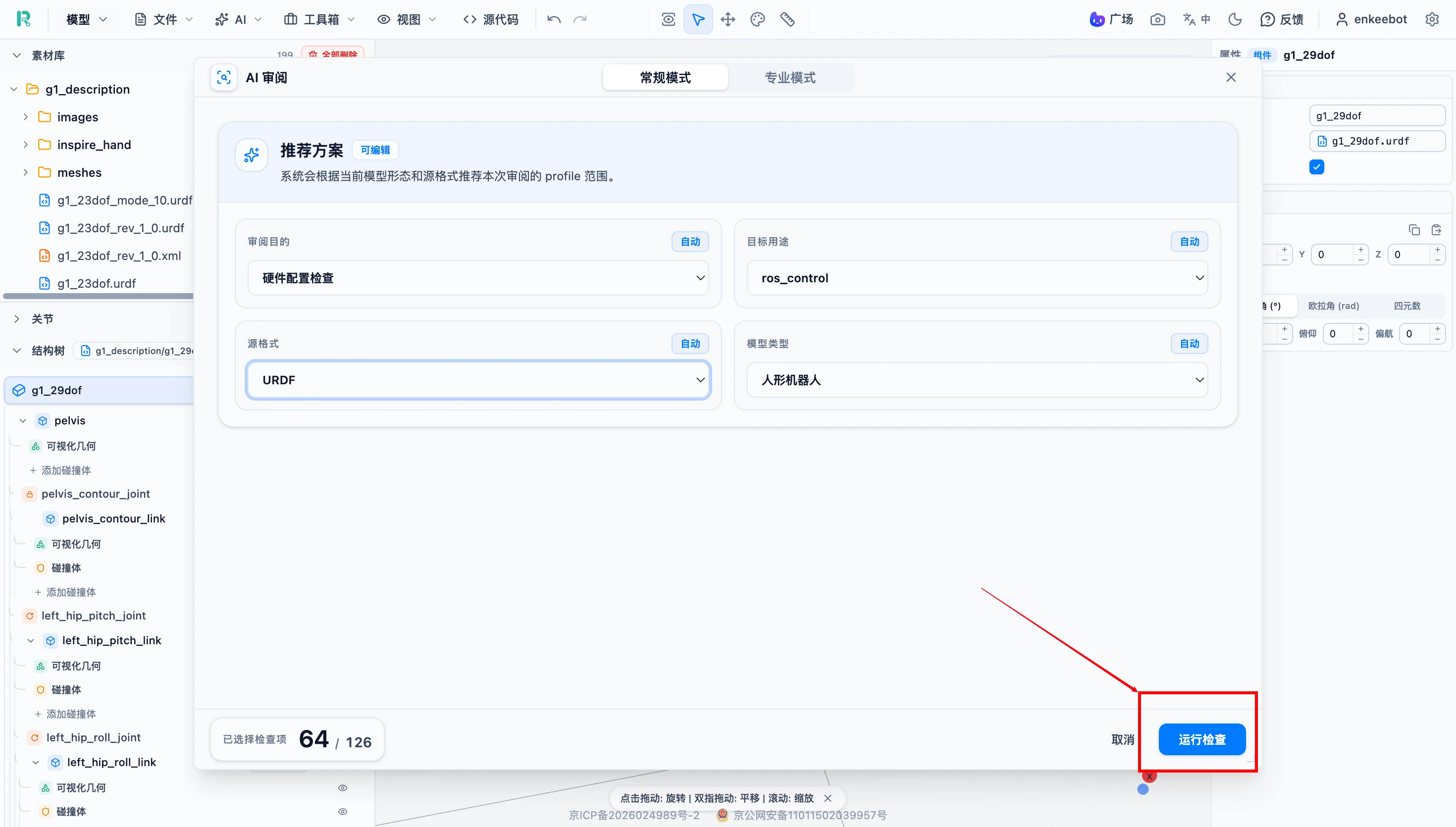
进入 AI 审阅界面后,默认使用常规模式。按需选择检查用途、格式和类型,确认无误后点击「运行检查」。
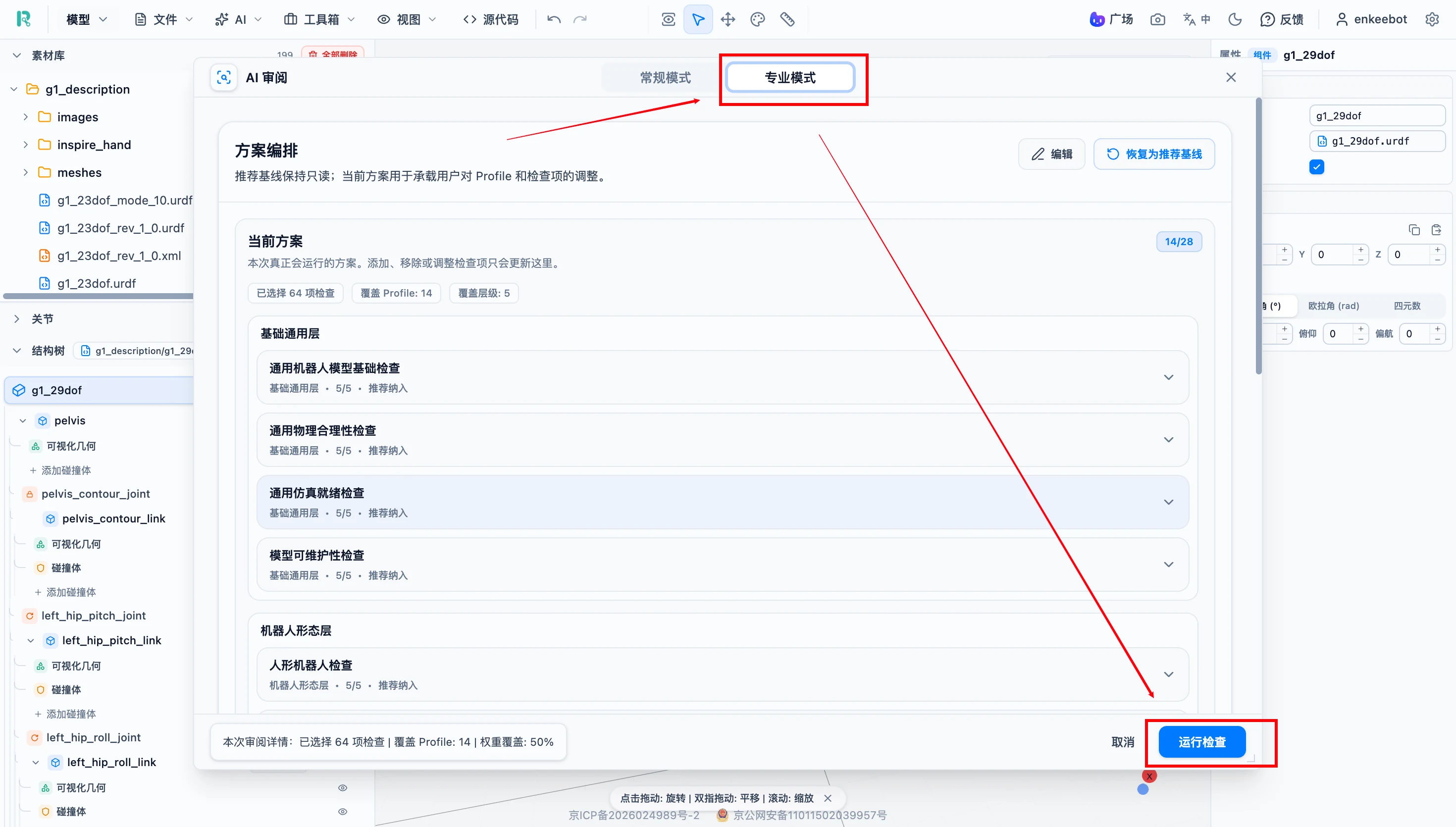
需要更全面检查时,可切换到专业模式,配置更细的检查规则后再运行。
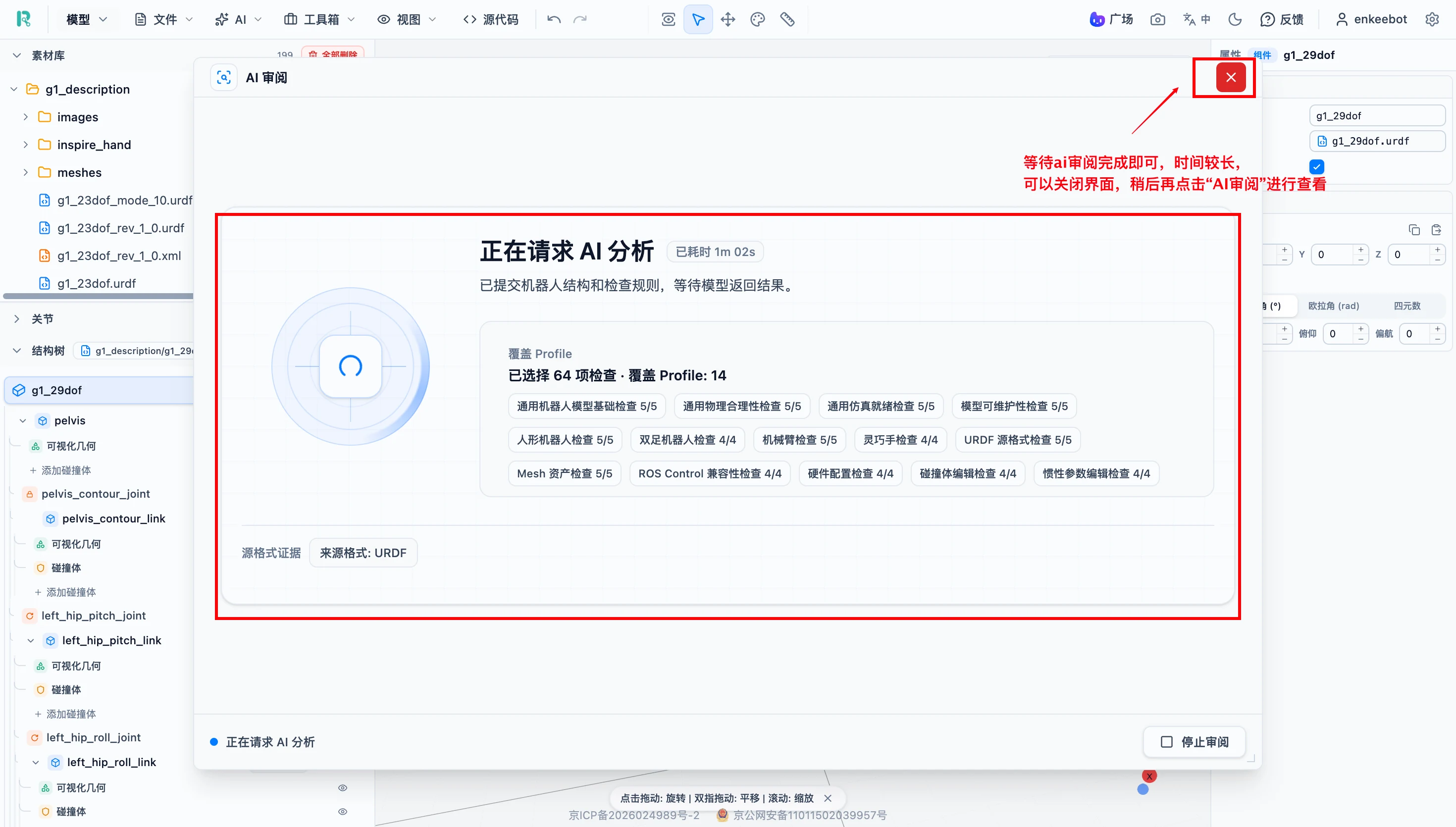
运行检查后,页面会显示审阅进度。审阅用时较长时,可以关闭窗口进行其他工作,稍后再查看结果。
AI 审阅完成后,会显示审阅报告,可进行下载和查看。
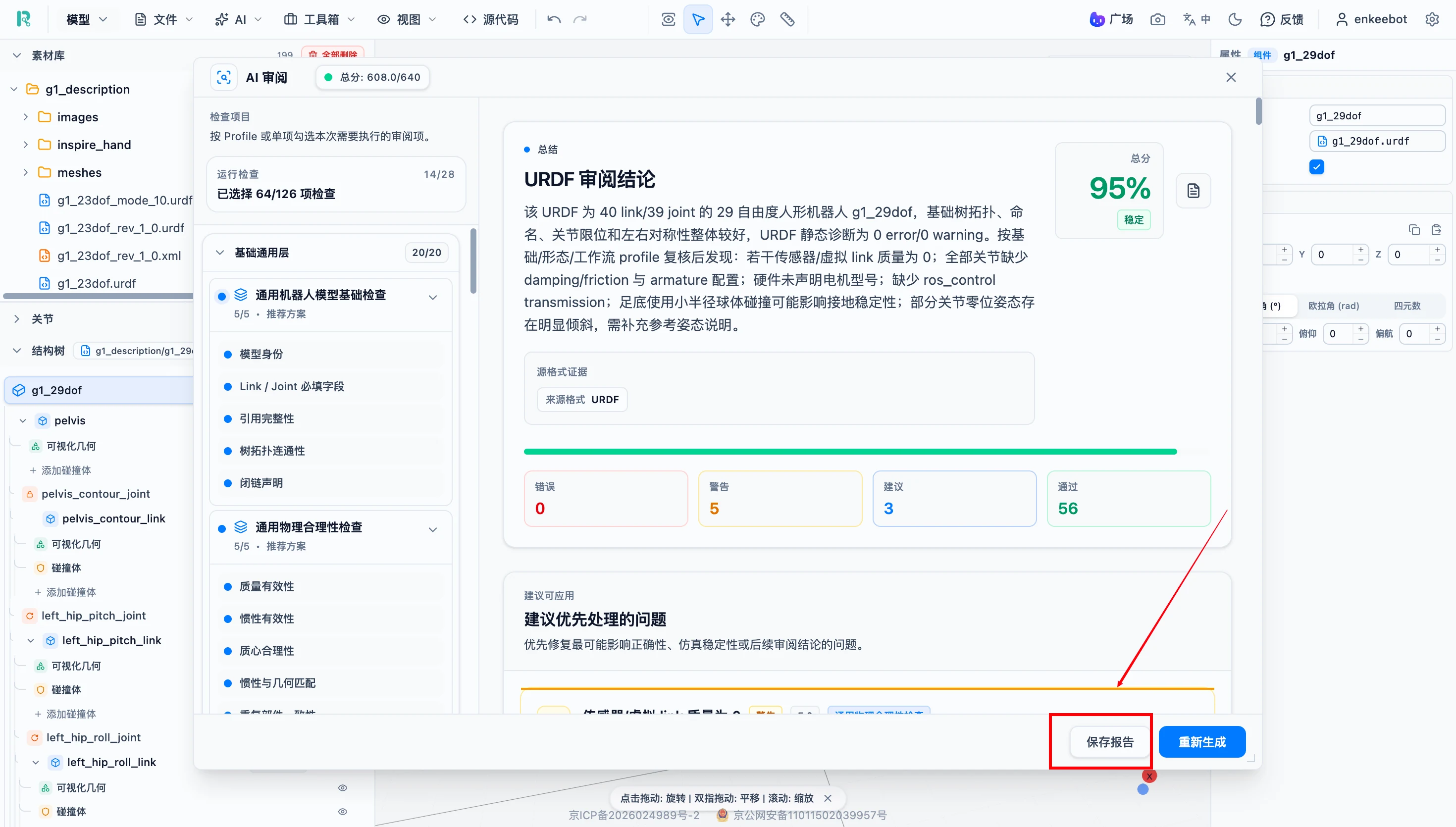
AI 审阅是辅助工具,不能替代人工检查和仿真验证。质量、惯量、电机等真实硬件参数仍应以可靠资料为准。关节运动范围是否符合实际机械限制、碰撞体是否适合具体仿真任务等仍需人工确认。
辅助工具
测量工具
操作:点击顶部测量工具 → 在三维视图中选择两个测量点 → 查看结果 → 完成后退出测量状态。
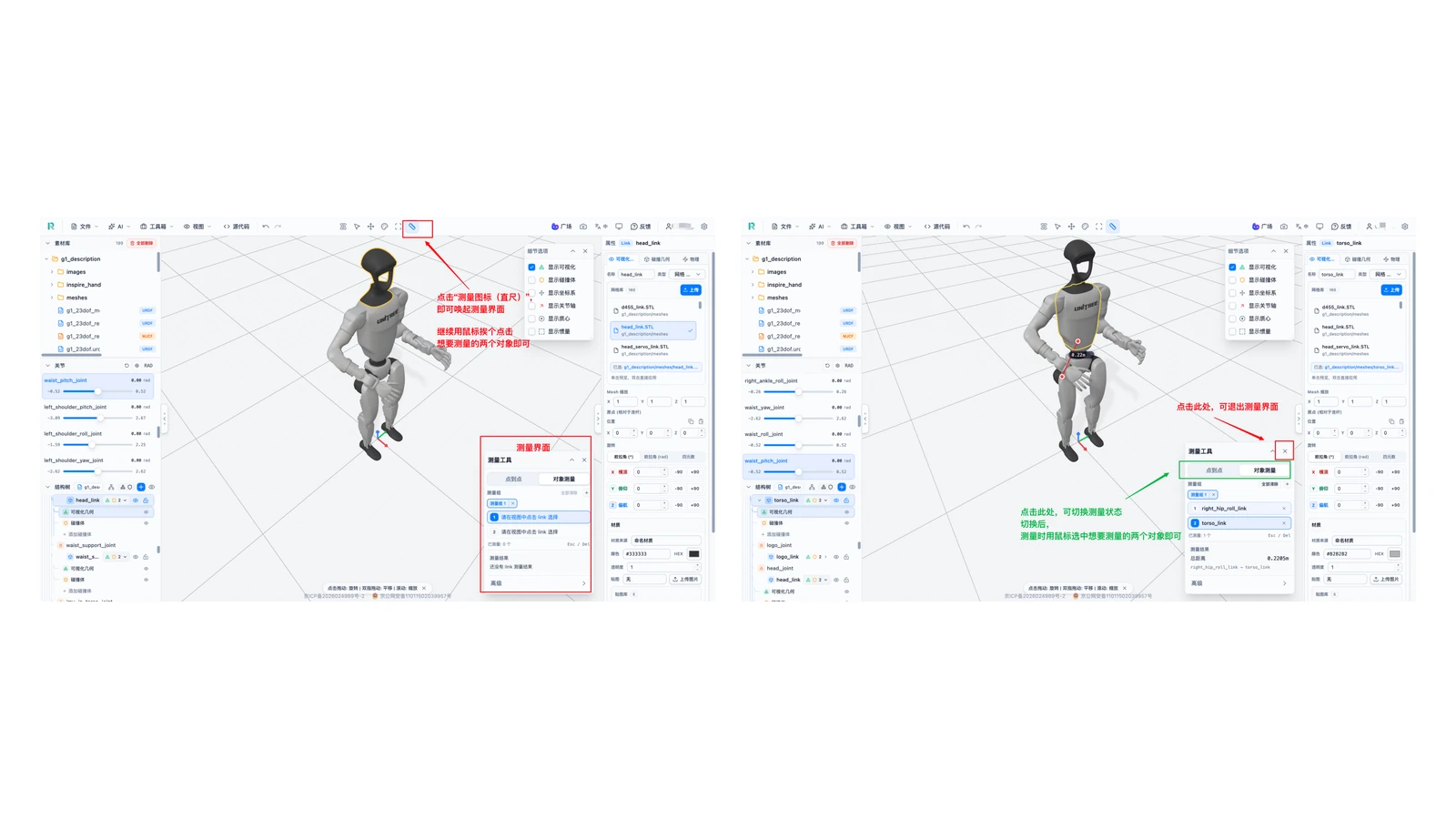
适用场景包括测量机器人身高、臂展、传感器安装距离等。
注意:测量前应确认模型缩放正确,否则结果无参考价值。
源码功能
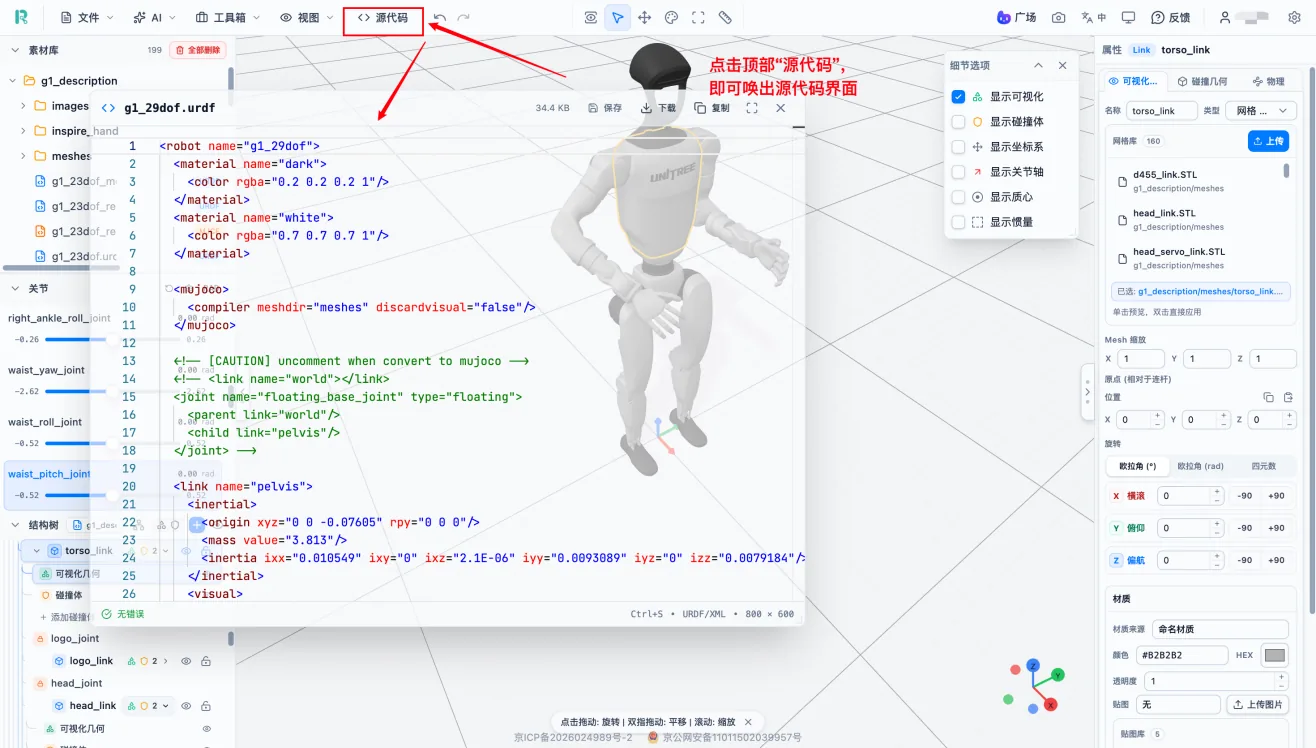
操作:点击顶部「源代码」→ 可下载、复制、保存源代码。
撤销和重做
顶部工具区提供撤销和重做,用于恢复上一步操作或恢复已撤销操作。
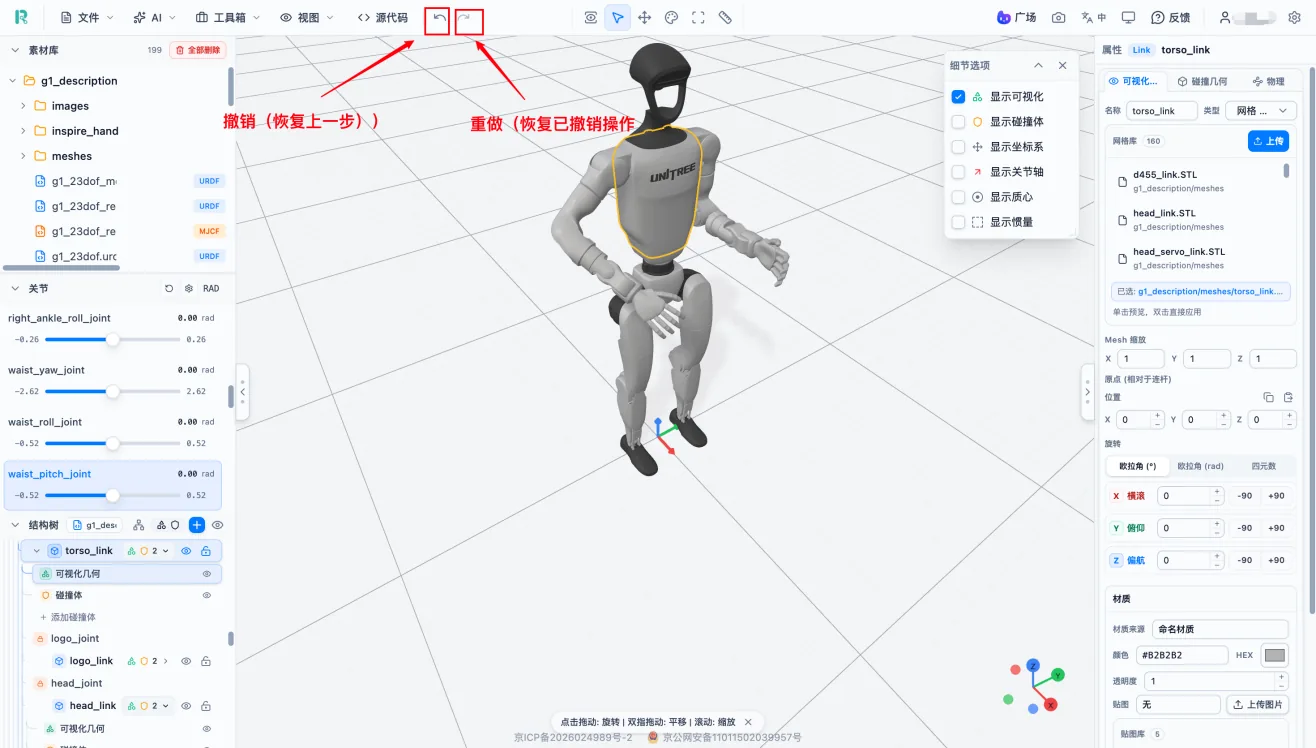
注意:撤销和重做不能代替文件备份,完成重要阶段后应及时导出。
模型快照
操作:调整视角 → 设置显示内容 → 点击顶部快照功能 → 保存图片到本地。
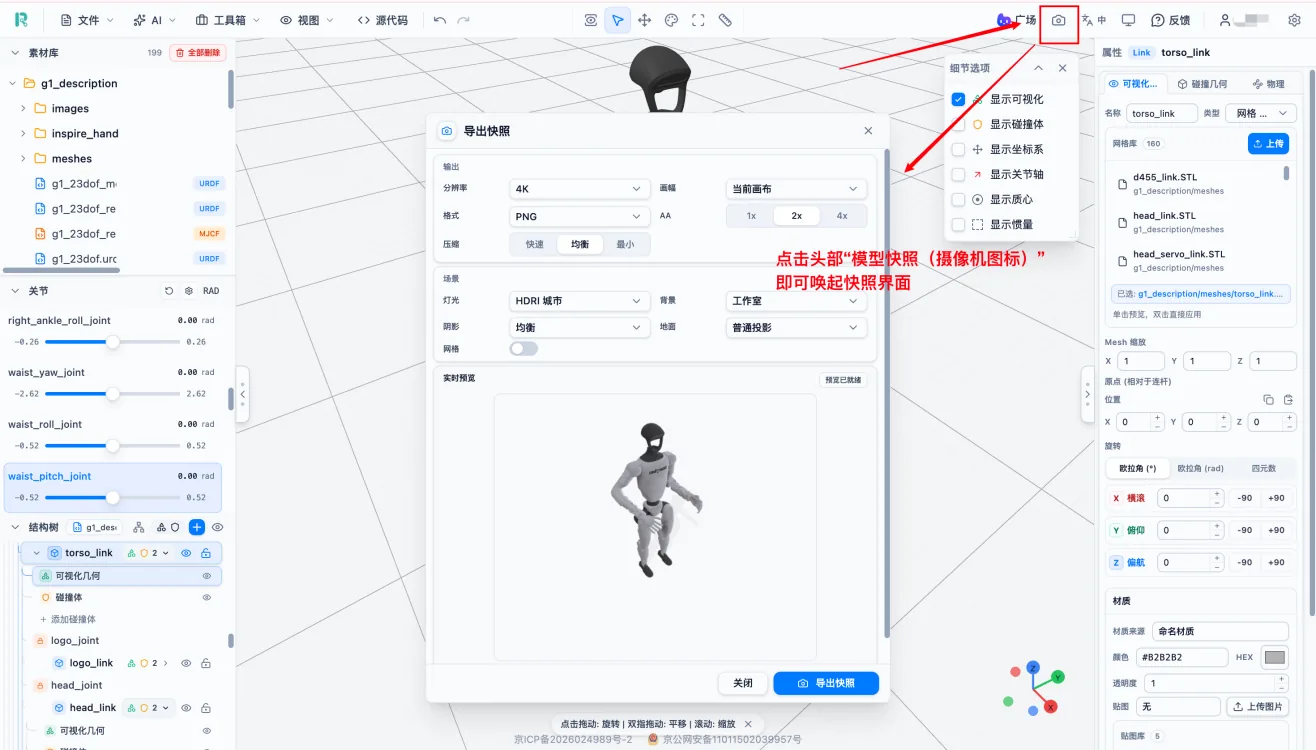
适用场景包括制作资源封面、记录修改前后效果、项目汇报图片。
夜间模式切换
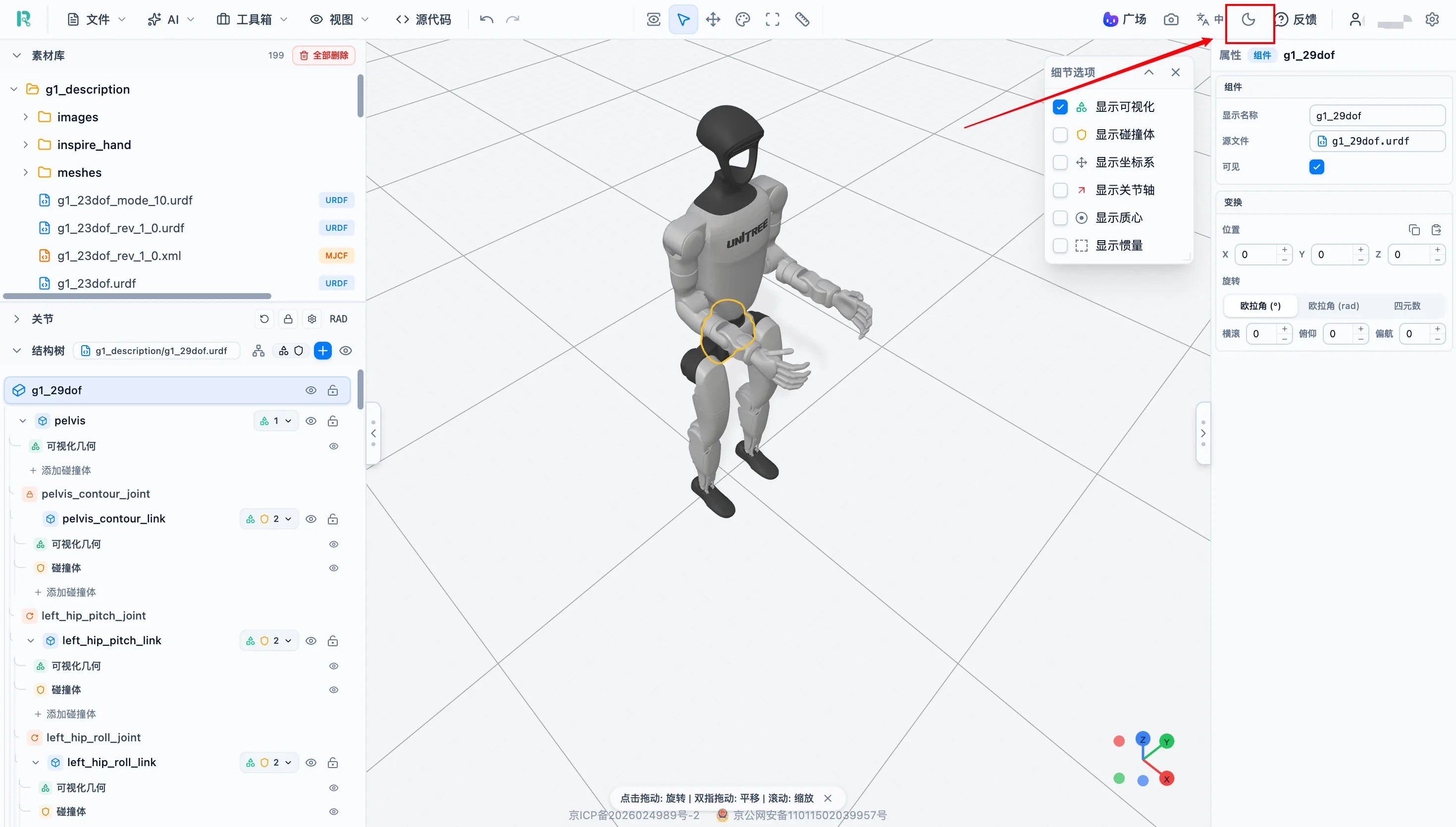
操作:点击顶部夜间模式图标,在夜间模式和白天模式之间切换。
组合机器人和组件
URDF Studio 支持在同一工作区导入多个机器人或组件,并建立连接关系。典型场景包括为机械臂安装夹爪、为底盘安装机械臂、增加传感器、组合多个组件。
什么是桥接关节
桥接关节是连接两个独立模型的 Joint。普通 Joint 在单个模型内部连接父子 Link,而桥接关节跨越两个独立导入的模型,将它们焊接或铰接在一起。
桥接关节的关节类型选择与普通 Joint 一致:
- 固定安装的传感器通常使用 Fixed 桥接关节。
- 需要旋转的连接,例如机械臂装在旋转台上,可以使用 Revolute 桥接关节。
操作步骤
以下以为宇树机器人安装灵巧手为例。
- 导入机器人主体模型和待安装的灵巧手模型。
- 在结构树面板中找到拼接关系并点击「添加」。如果结构树较长,可以滚动到底部,或先收起部分节点。
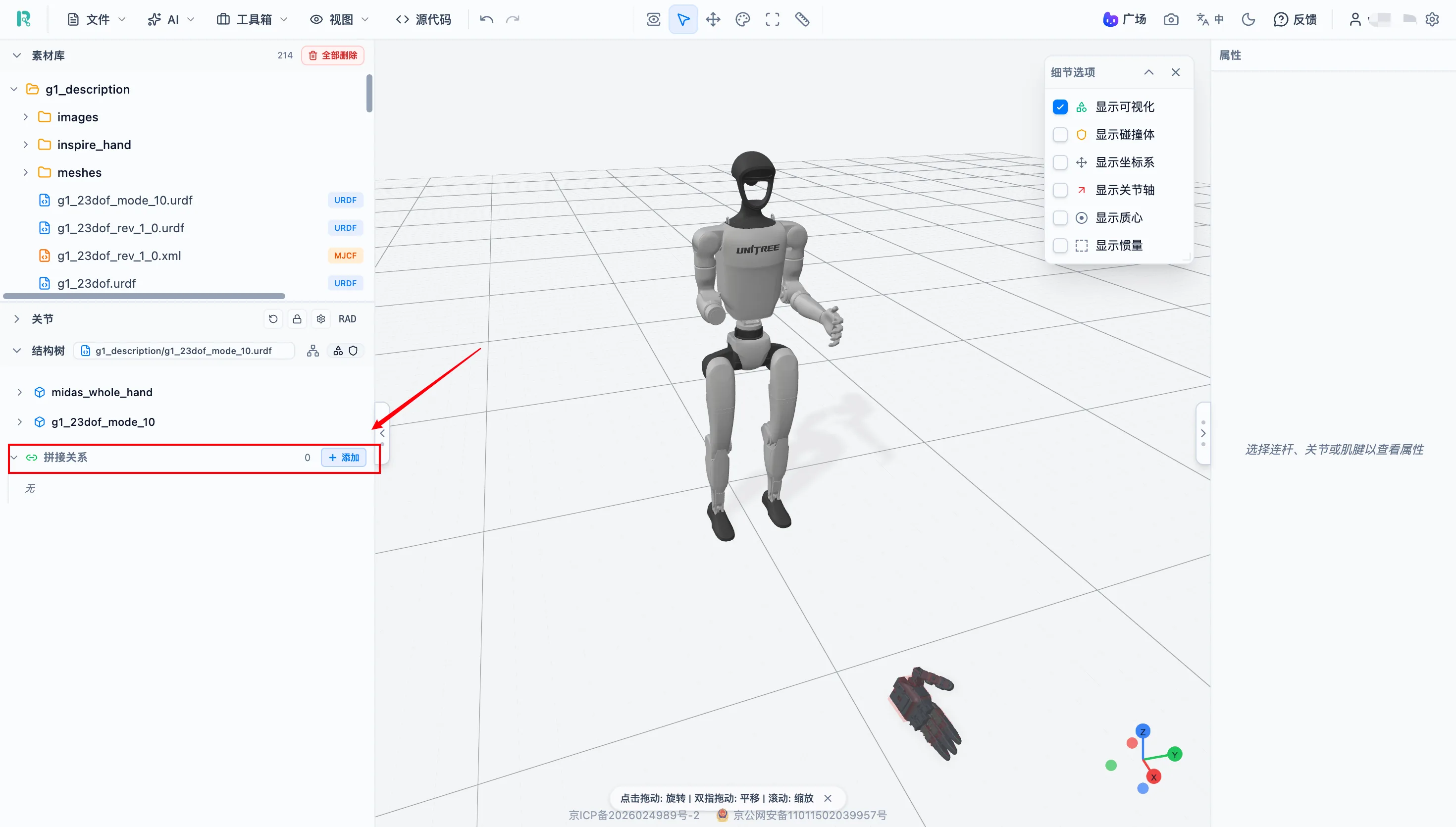
关节拼接有两种方式:几何吸附和 Link 拼接。
方式一:几何吸附
在创建拼接窗口中选择关节类型。为方便后续区分和管理,也可以在「名称」处为本次拼接关系命名。
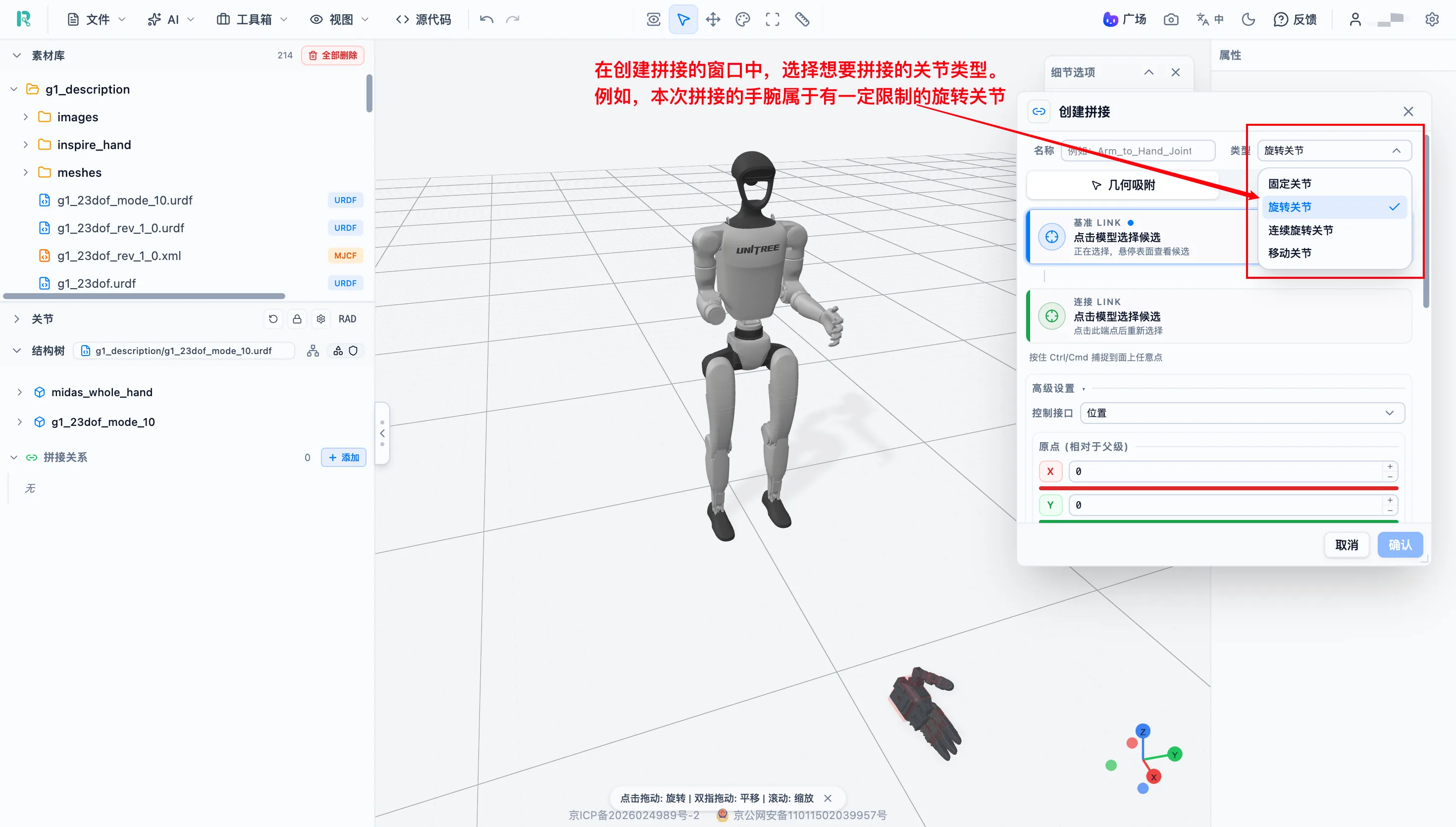
依次点击两个资产的关节连接点。
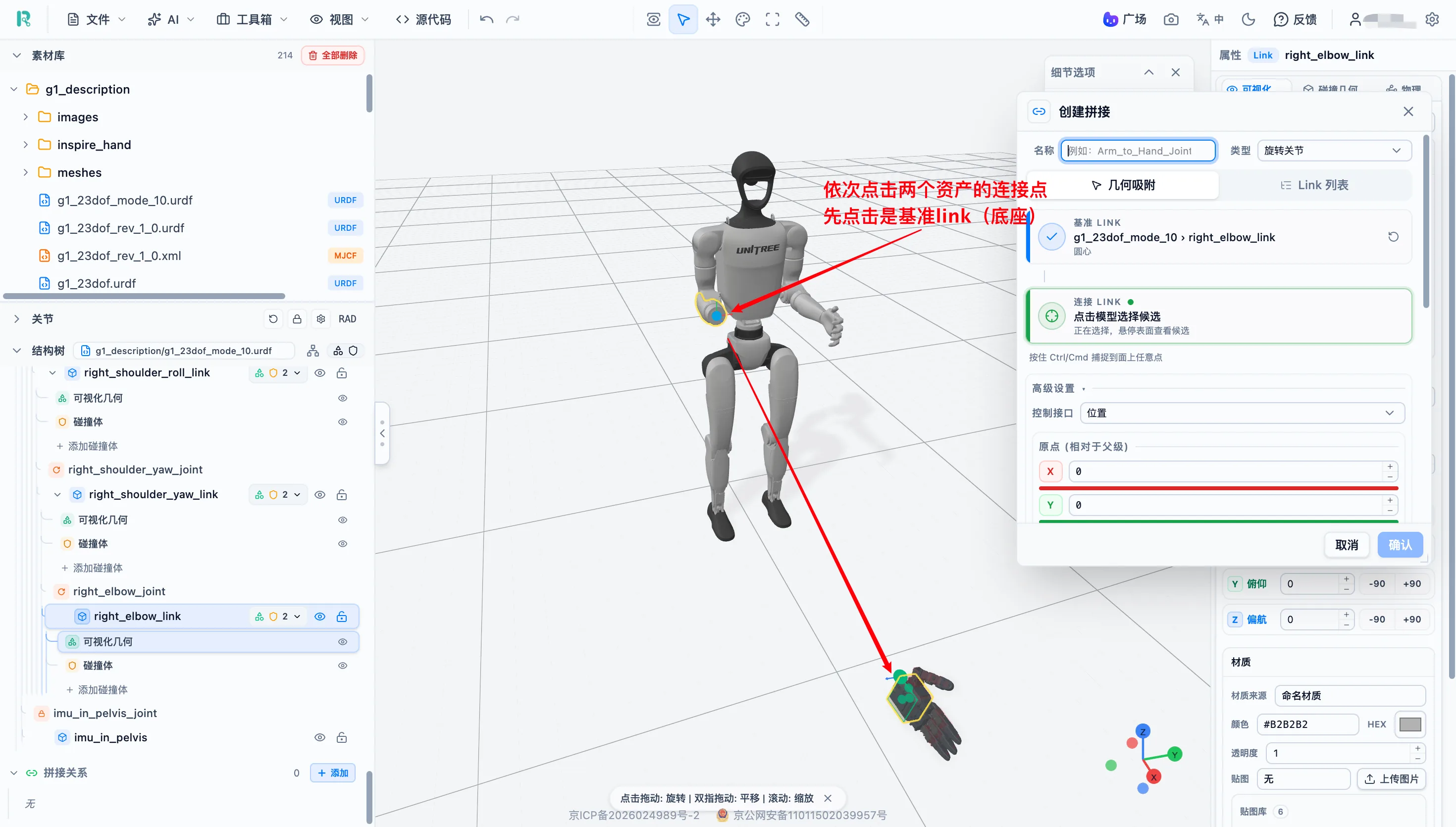
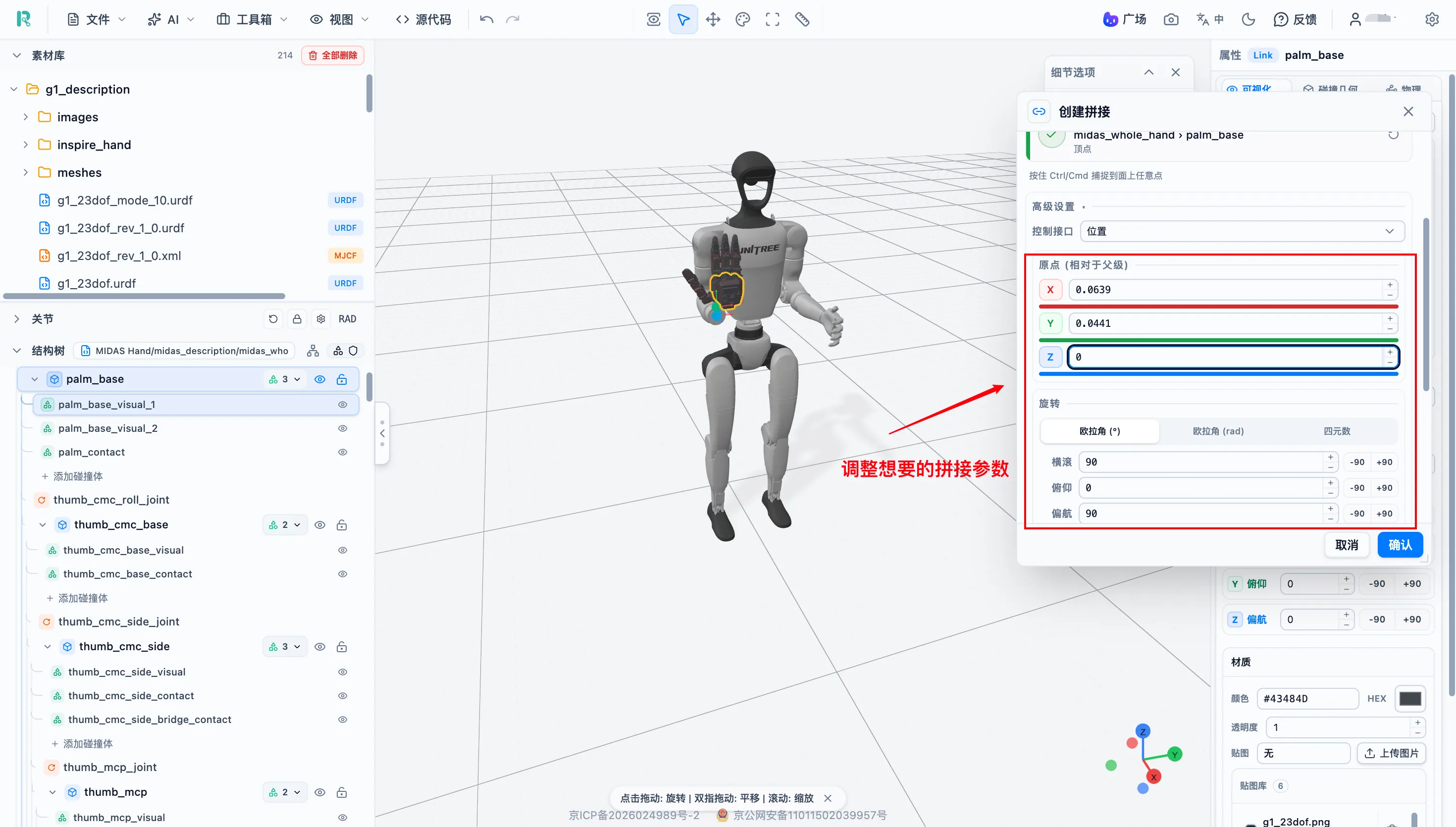
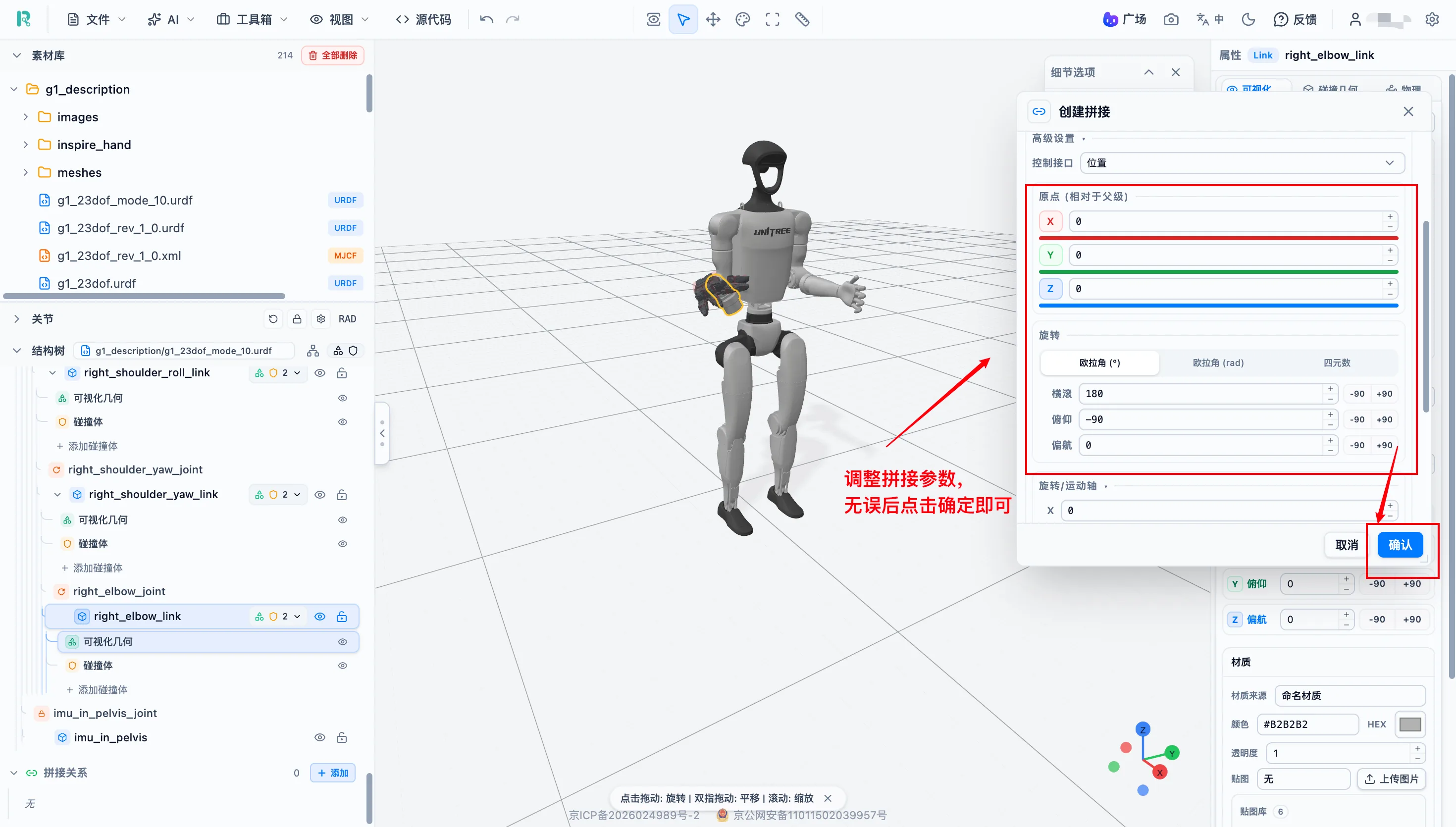
连接点选择完成后,关节会自动拼接。如果拼接状态不是理想姿态,可以继续调整拼接参数。
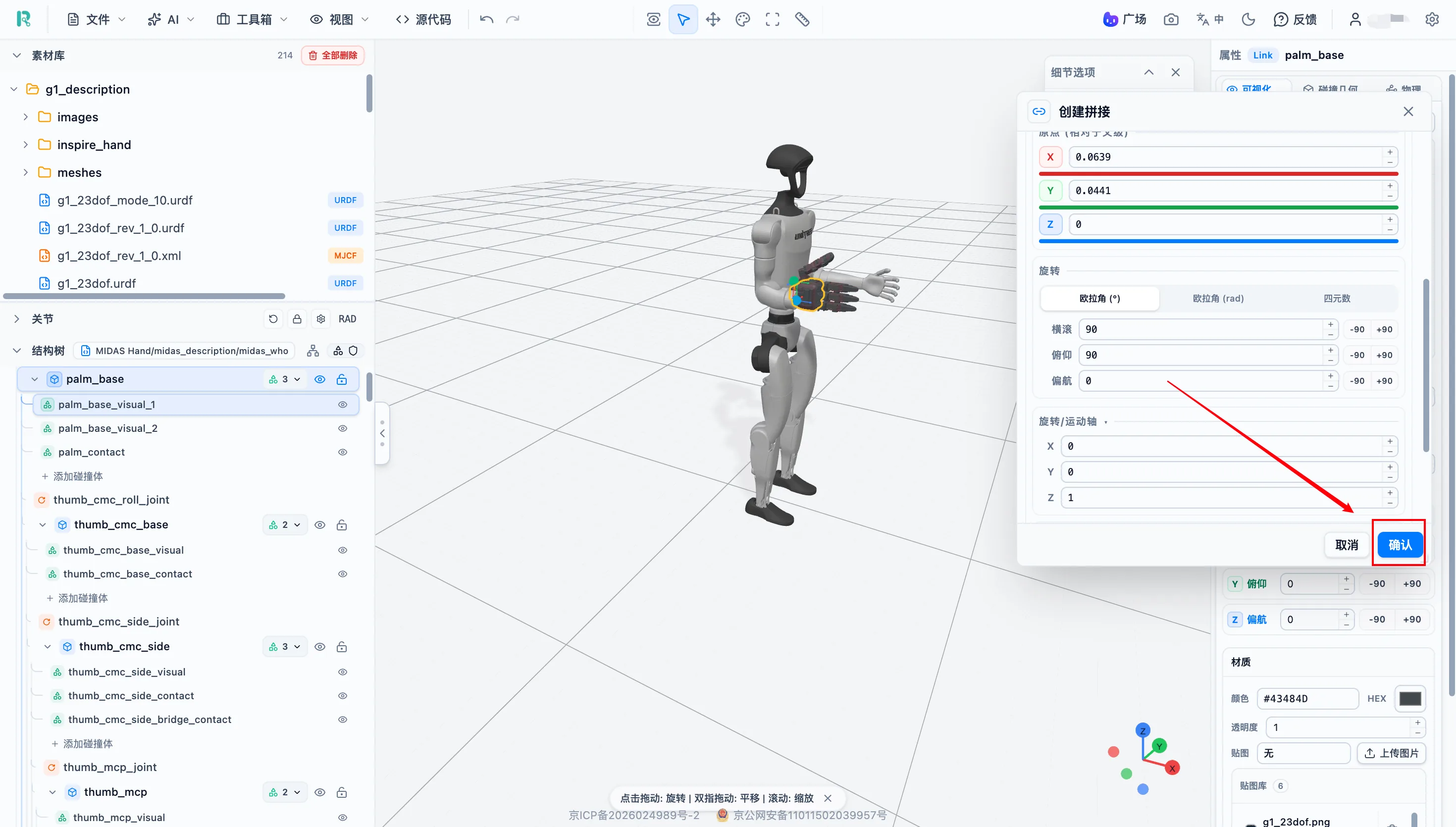
参数调整完成后,点击「确定」保存。
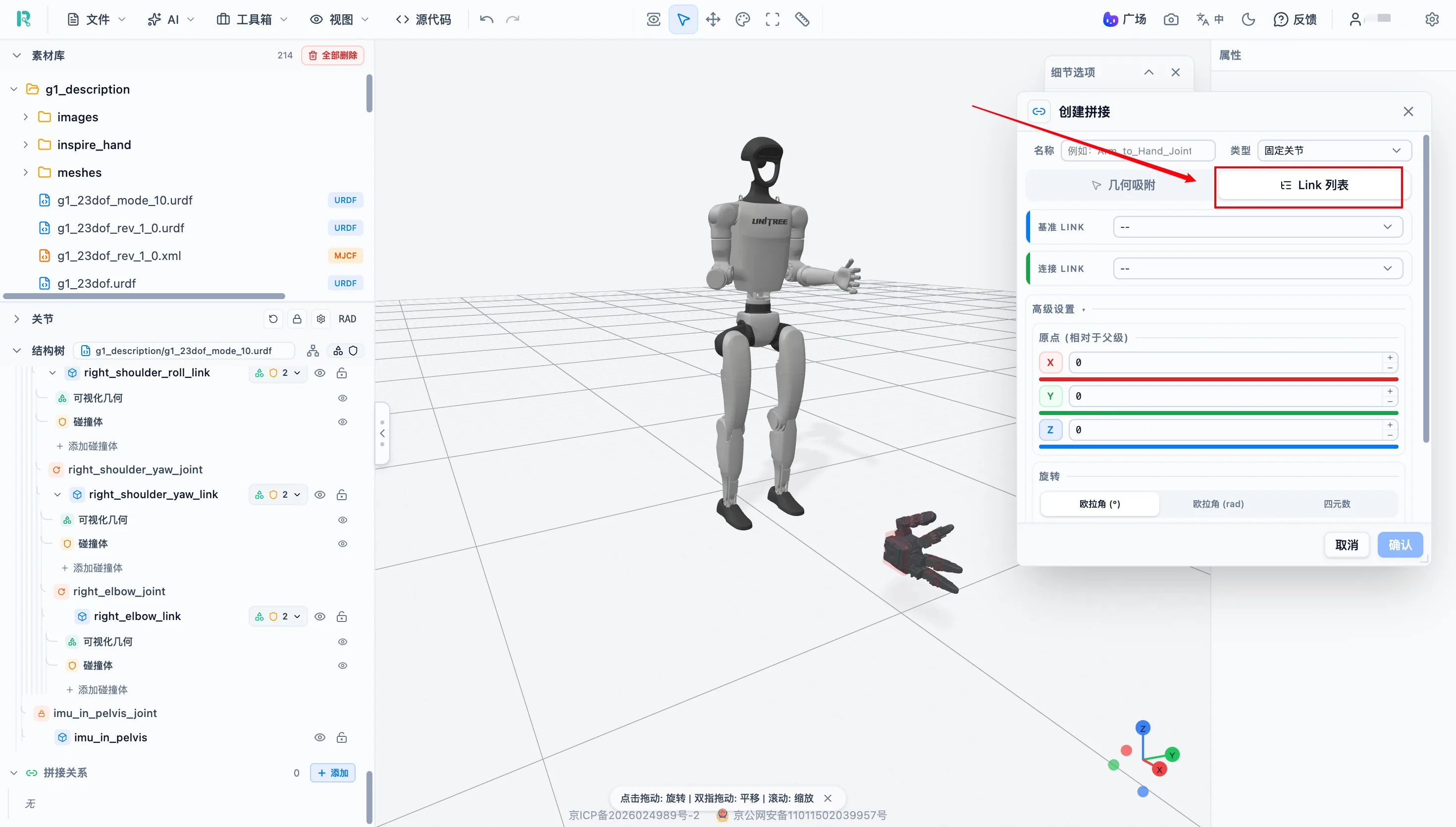
方式二:Link 拼接
在创建拼接窗口中选择「Link 列表」。
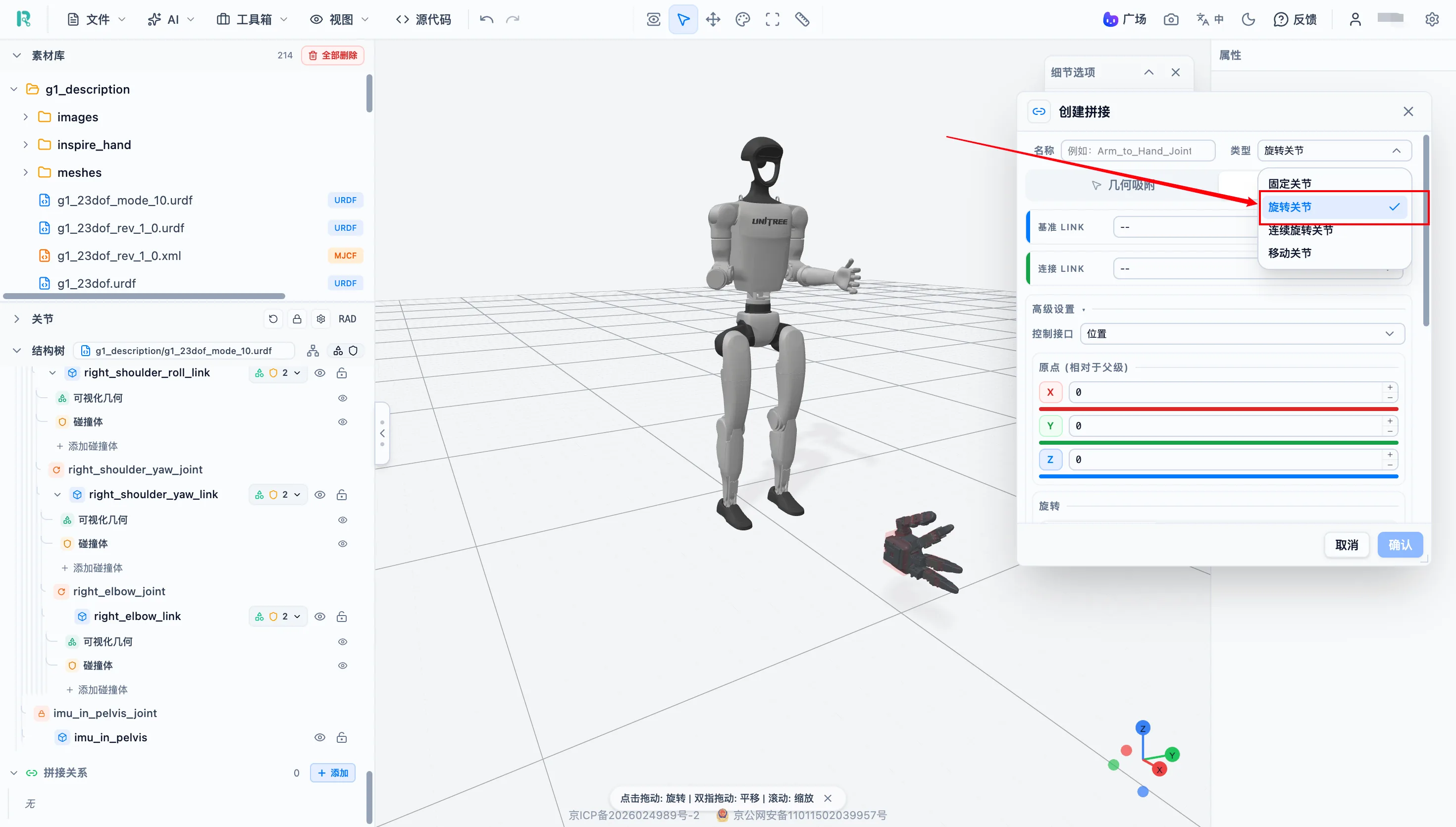
选择关节类型,并根据需要填写拼接关系名称。
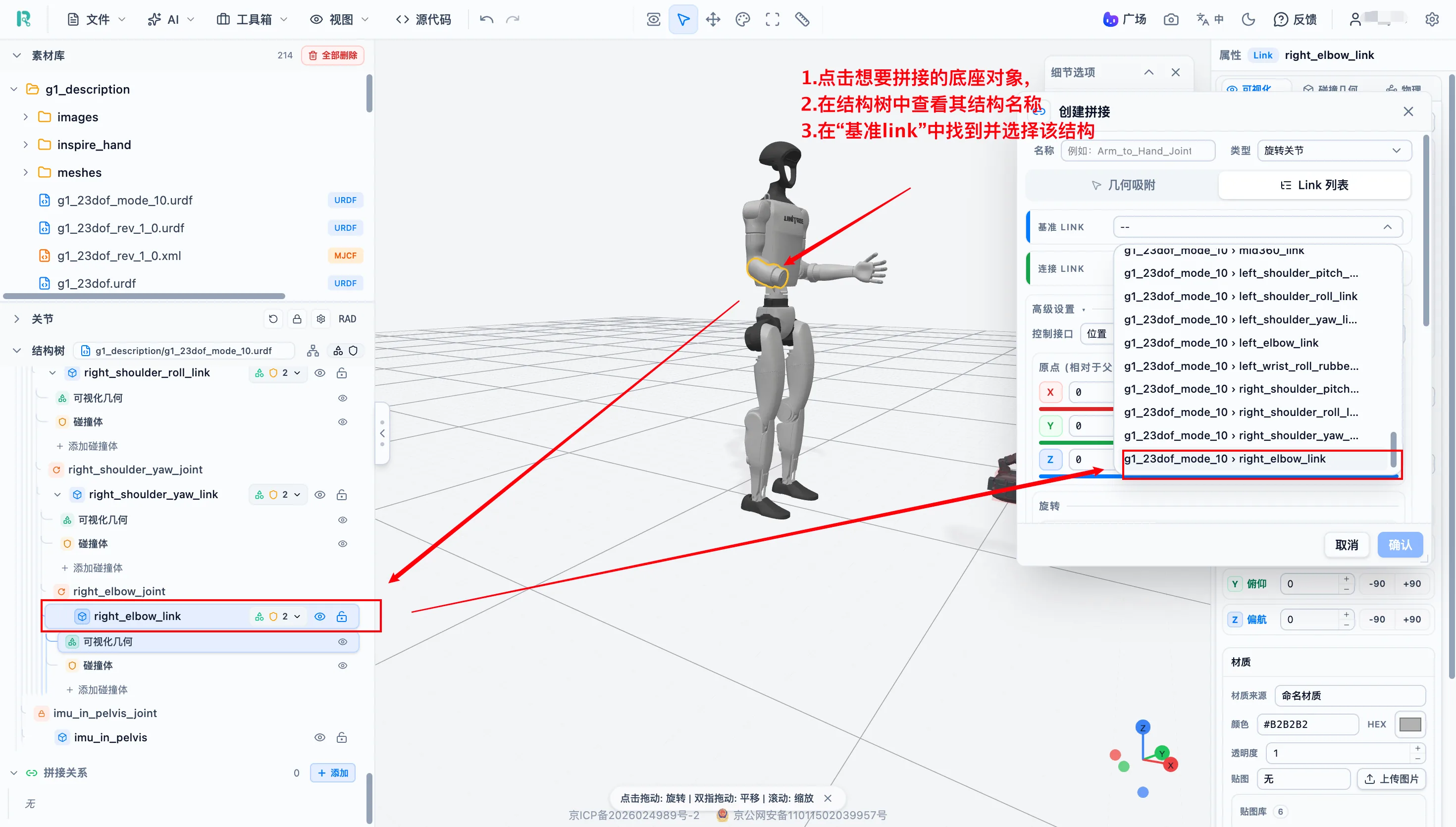
选择基准 Link。如果不知道 Link 名称,可以先选择对象,再在结构树中查看。
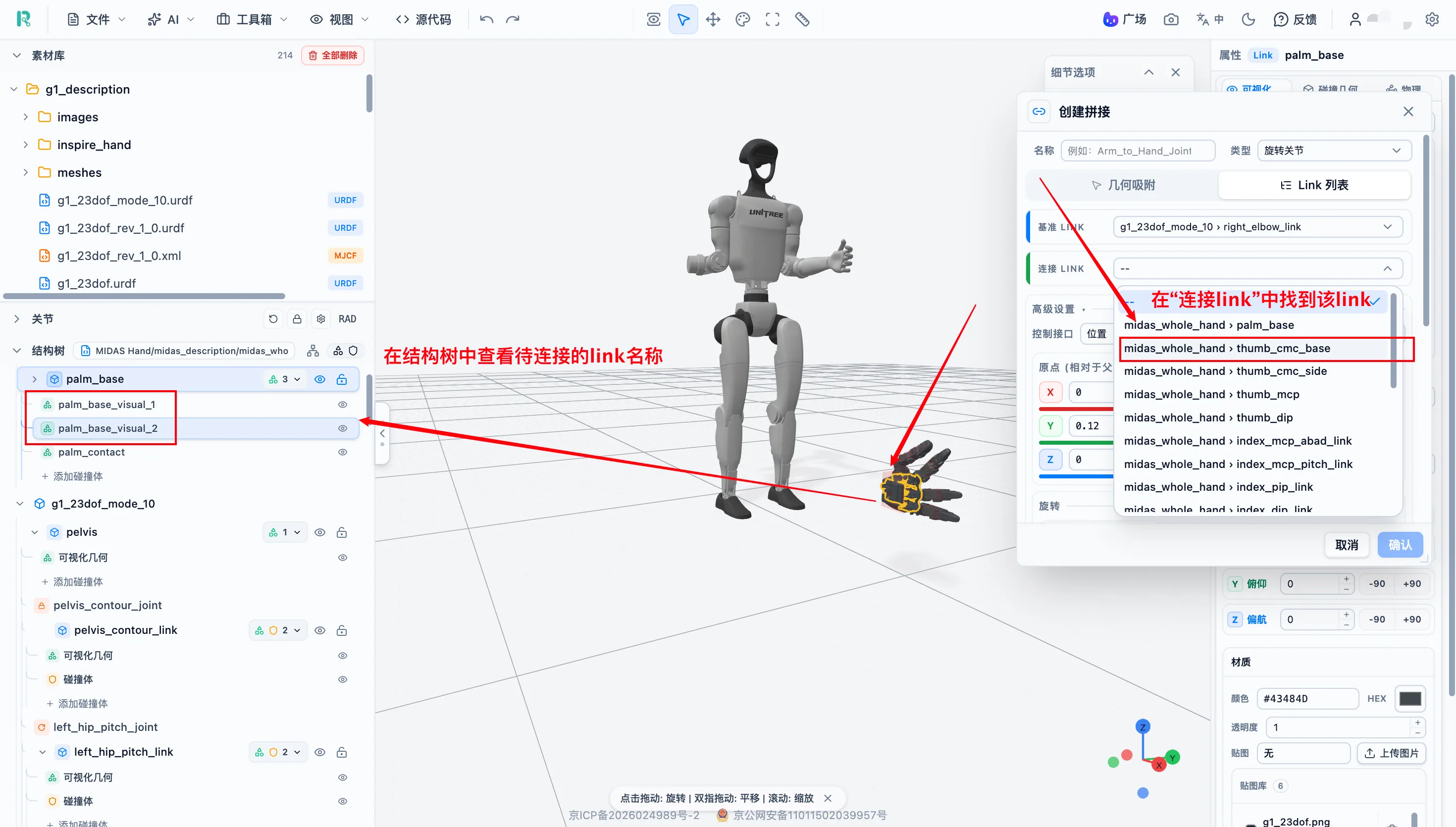
选择连接 Link。与基准 Link 一样,可以通过三维视图选择对象后在结构树中确认名称。
调整拼接关系参数到目标状态,确认无误后点击「确定」保存。
组合后验证
拼接完成后,检查组合状态。
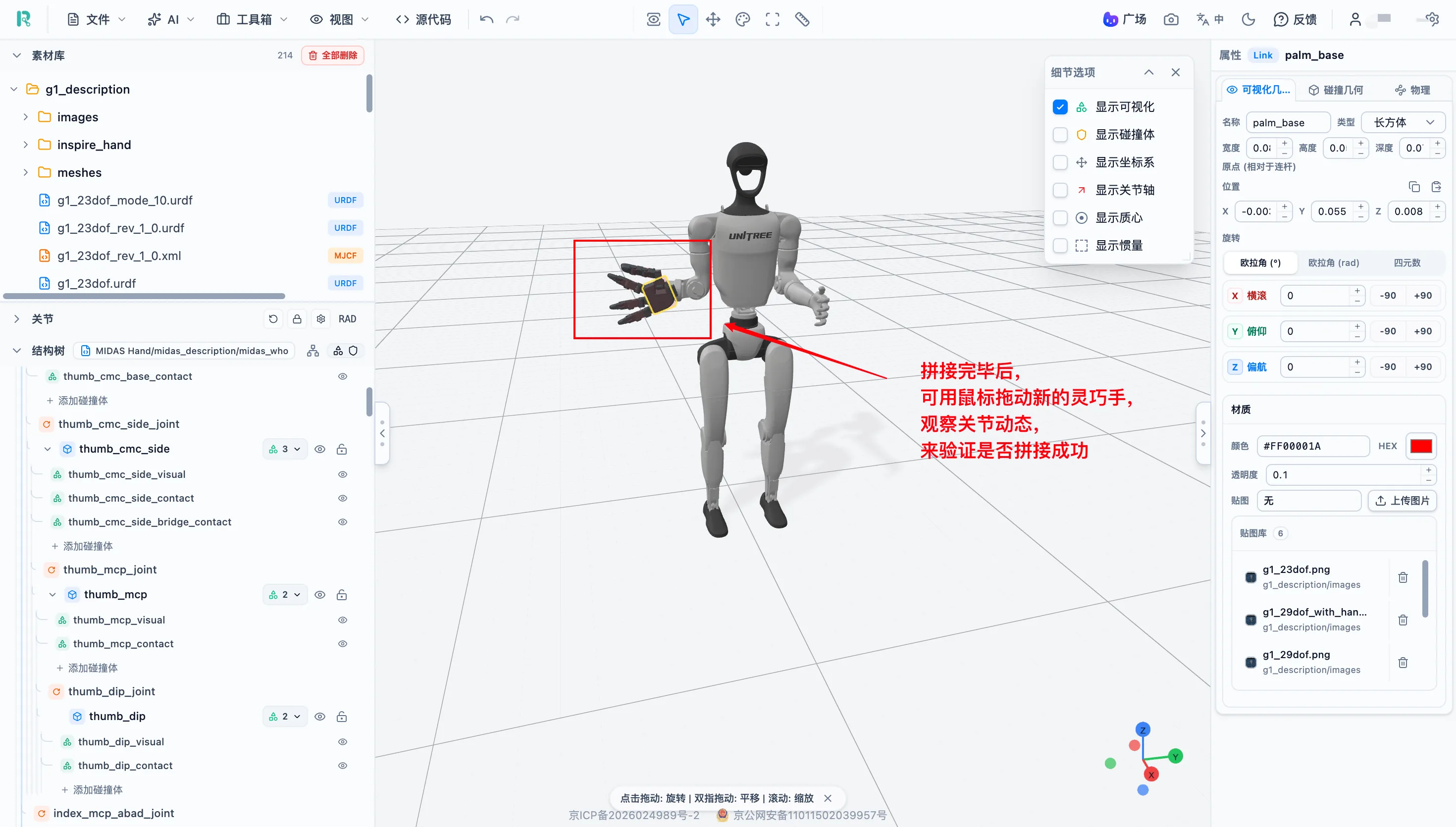
建议执行以下验证:
| 验证项 | 操作 |
|---|---|
| 结构完整性 | 展开结构树,确认桥接关节正确连接两个模型 |
| 运动测试 | 拖动主体关节滑杆,检查组件跟随运动是否正常 |
| 碰撞体检查 | 显示碰撞体,确认安装部位无异常穿插 |
| 名称检查 | 确认两个模型中没有重复的 Link 或 Joint 名称 |
| 物理参数 | 重新检查整体质量和质心分布 |
验证通过后,导出组合后的完整模型。
建议:
- 不同模型中的 Link 和 Joint 名称不应重复。
- 固定安装的传感器通常使用 Fixed 关节。
- 组件安装后应重新检查整体质量和质心。
- 导出时应包含全部关联资源。
导出与交付
支持的导出格式
| 导出格式 | 目标用途 |
|---|---|
| URDF | ROS / ROS 2 项目 |
| MJCF | MuJoCo 物理仿真 |
| USD | NVIDIA Isaac Sim、三维场景 |
| SDF | Gazebo / Ignition 仿真 |
| Xacro | 需要参数化配置的 ROS 项目 |
| CSV / BOM | 部件列表、关节参数汇总 |
| ZIP 资源包 | 保存模型和全部关联资源 |
| 项目文件 | 保留完整编辑状态,恢复工作进度 |
格式选择速查:
| 后续用途 | 推荐格式 |
|---|---|
| 在 ROS / ROS 2 中使用 | URDF 或 Xacro |
| 在 MuJoCo 中仿真 | MJCF |
| 在 Gazebo 中仿真 | SDF |
| 在 Isaac Sim 中使用 | USD |
| 完整资源保存与传递 | ZIP 资源包 |
| 保存进度,下次继续编辑 | 项目文件 |
导出操作
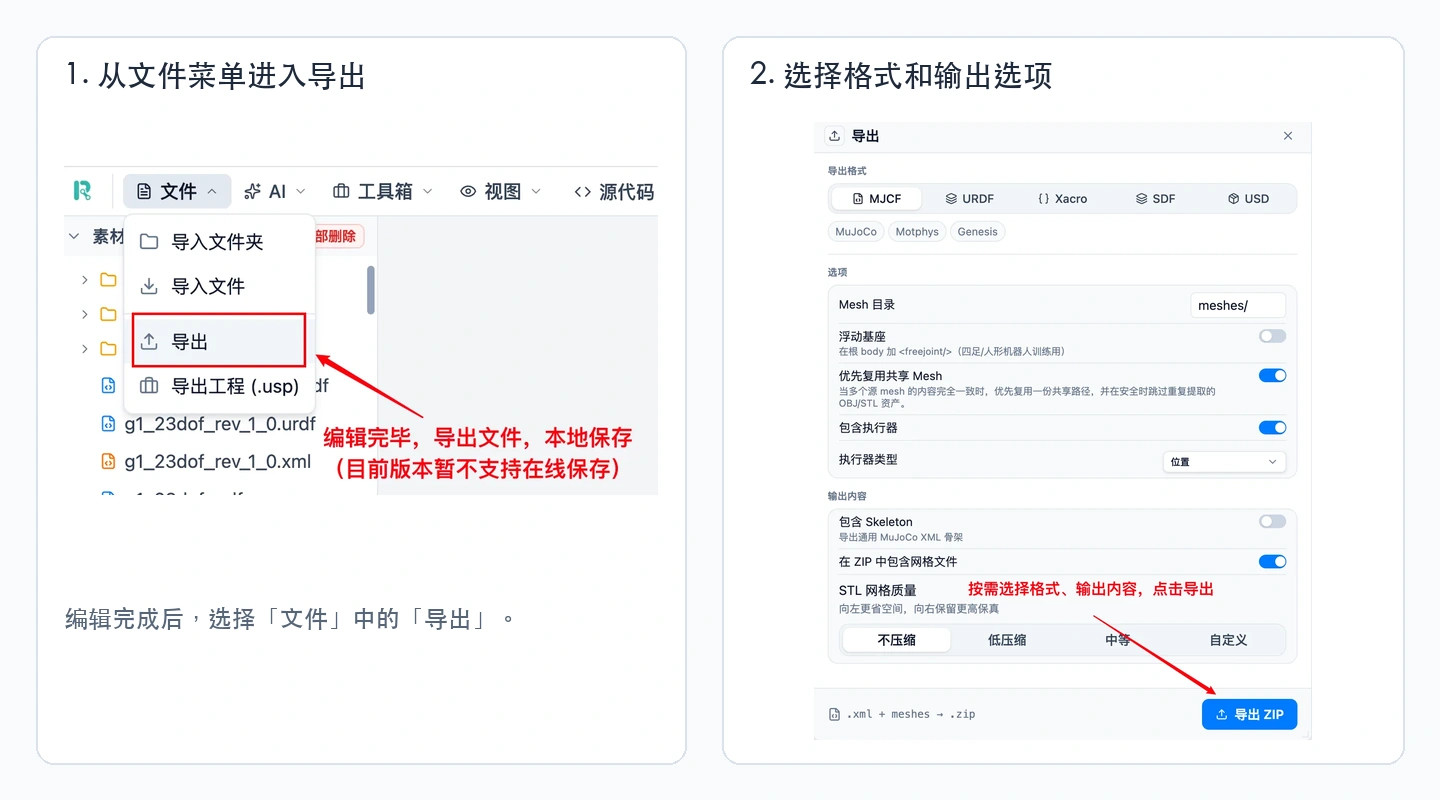
操作:顶部「文件」→「导出」→ 选择格式 → 等待导出完成 → 选择保存位置。
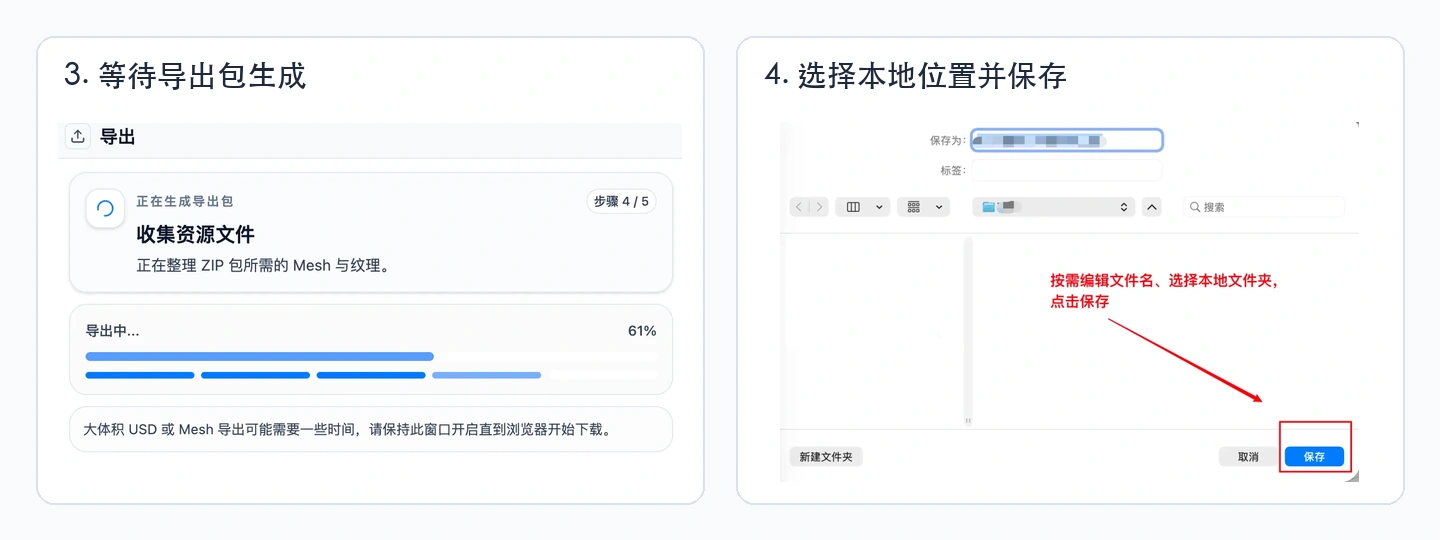
等待导出包生成后,选择本地保存位置并点击「保存」完成导出。
导出前检查:结构完整 → 关节运动正常 → 网格纹理无缺失 → 碰撞体合理 → 名称无重复 → 关联资源完整。
注意:当前版本暂不支持在线保存。导出完成后,建议检查本地文件夹中是否已经生成对应文件。
与平台其他产品的连接
BotWorld(获取模型)→ URDF Studio(检查/编辑/装配)→ 导出 → 仿真或发布。
| 方向 | 说明 |
|---|---|
| BotWorld → URDF Studio | 直接导入机器人模型,无需手动下载再上传 |
| URDF Studio → BotWorld | 编辑完成后导出,可发布到 BotWorld 供其他开发者使用 |
常见问题
| # | 问题 | 常见原因 | 解决方法 |
|---|---|---|---|
| 1 | 从 BotWorld 导入后没有打开 URDF Studio | 未登录、浏览器拦截新页面、网络异常 | 确认已登录;检查浏览器是否拦截弹出窗口;重新点击「导入工作区」;或先下载到本地再手动导入 |
| 2 | 本地模型无法导入 | 格式不支持、ZIP 结构不完整、文件损坏、路径含特殊字符 | 检查格式支持范围;解压 ZIP 确认包含描述文件和 meshes 等目录;保留原有文件夹结构 |
| 3 | 模型导入后显示不完整 | 网格或纹理缺失、引用路径错误、大小写不一致 | 在素材库检查 meshes、images 目录;打开源码检查引用路径;重新导入完整文件夹 |
| 4 | 模型比例或方向异常 | 单位不一致、缩放参数错误、格式转换中坐标系变化 | 查看属性面板缩放参数;用测量工具测量已知尺寸;检查根部件位置和旋转 |
| 5 | 无法选中部件或在结构树中找不到 | 部件被遮挡、处于测量工具状态、节点未展开 | 退出其他工具;旋转放大视图;检查「细节选项」;在结构树中逐级展开 |
| 6 | 修改结构后部件分离或断开 | 删除了上级 Link 或关键 Joint、父子设置错误、名称重复 | 先撤销;检查断开处的 Link 和 Joint;缺少关节则新建;从根节点逐级确认连接 |
| 7 | 关节无法移动 | 固定关节、最大最小值相同、运动范围为零、父子设置错误 | 检查关节类型和运动范围;检查父子 Link;确认关节轴方向有效 |
| 8 | 关节运动方向错误 | 关节轴方向错误、关节原点旋转错误、父子 Link 相反 | 勾选「显示坐标系」和「显示关节轴」;拖动滑杆观察;调整一个参数后立即重测 |
| 9 | 关节运动时部件穿插或分离 | 关节原点位置错误、运动范围过大、碰撞体不合理 | 恢复初始位置;显示关节轴确认旋转中心;缓慢拖动找到异常角度;调整范围或碰撞体 |
| 10 | 修改颜色后没有变化 | 选中的是 Link 而非可视化几何、纹理覆盖颜色、多个 Visual 对象 | 展开 Link 选择具体可视化几何;检查是否有多个 Visual;检查纹理设置 |
| 11 | 碰撞体位置或大小不正确 | 位置和旋转参数错误、缩放不一致、修改外观后未同步 | 勾选「显示碰撞体」;从多角度观察;调整参数后重新显示可视化模型对比 |
| 12 | 模型在仿真中抖动、倾倒或飞散 | 碰撞体初始穿插、质量/质心/惯量不合理、关节参数异常 | 检查碰撞体是否重叠或穿入地面;检查质量是否为正值;先在无控制状态下测试 |
| 13 | 导出后缺少网格或纹理 | 只导出了描述文件、使用外部绝对路径、导出后改变了目录结构 | 选择 ZIP 完整资源包导出;检查是否包含 meshes 等目录;重新导入验证 |
| 14 | 导出的模型在其他软件中无法打开 | 格式不兼容、资源路径错误、名称重复、结构断开 | 确认目标软件支持该格式;执行源码格式检查;检查名称和结构完整性;必要时更换导出格式 |
遇到问题时,建议按以下顺序排查:文件是否完整 → 模型是否正常加载 → 对象是否选择正确 → 参数是否合理 → 导出内容是否完整 → 目标软件是否兼容。
如遇到无法解决的问题,可以填写问题反馈,也可以在微信公众号、B 站、小红书等官方账号后台留言,官方账号名称为「BotWorld」。
文档最后更新:2026 年 8 月 13 日。