跳到主要内容

快速开始:完成一次机器人模型使用流程

本章适合希望直接动手体验平台的用户。

您将以 Unitree G1 人形机器人为例,完成一条最基本的使用流程:

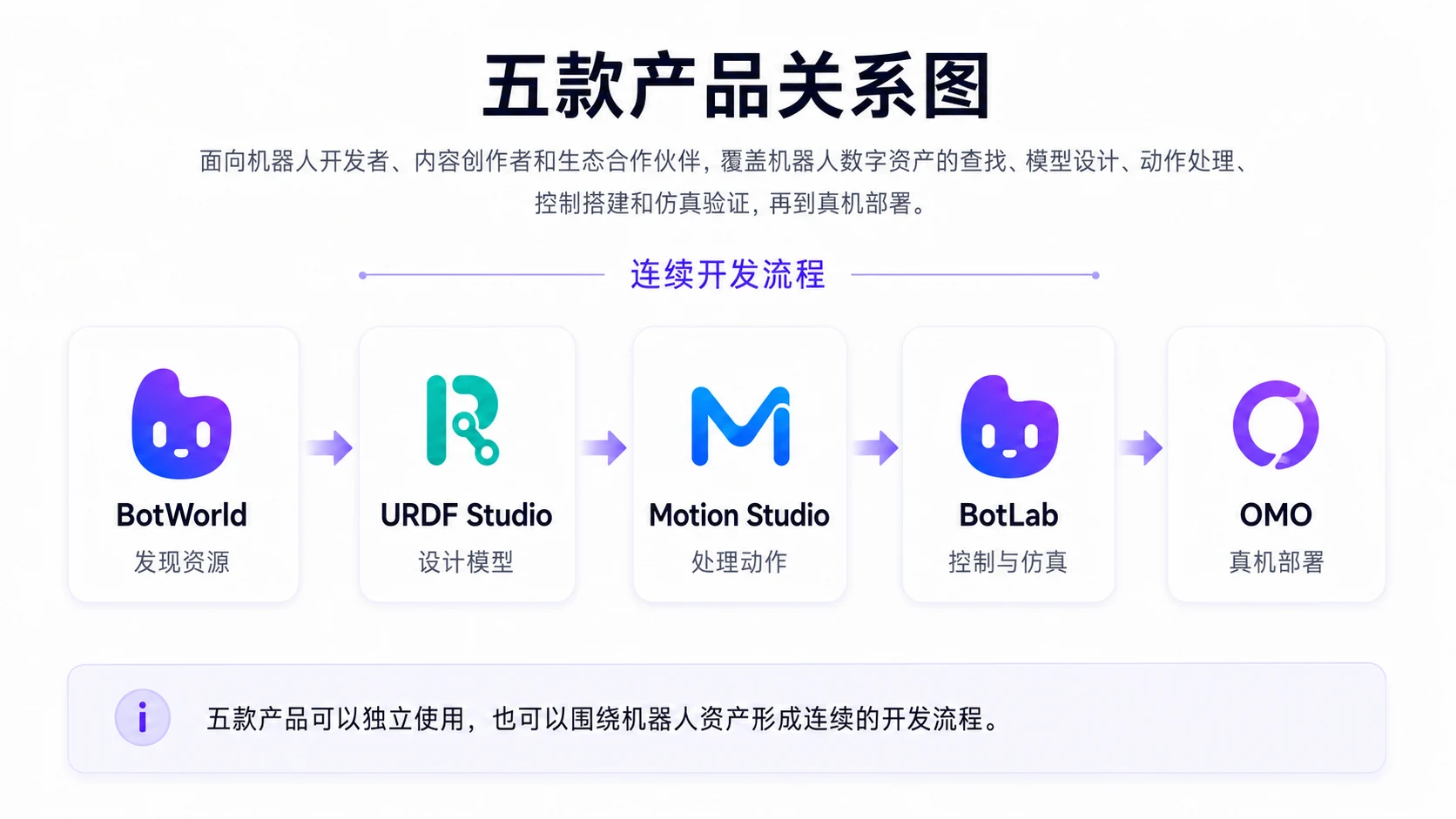
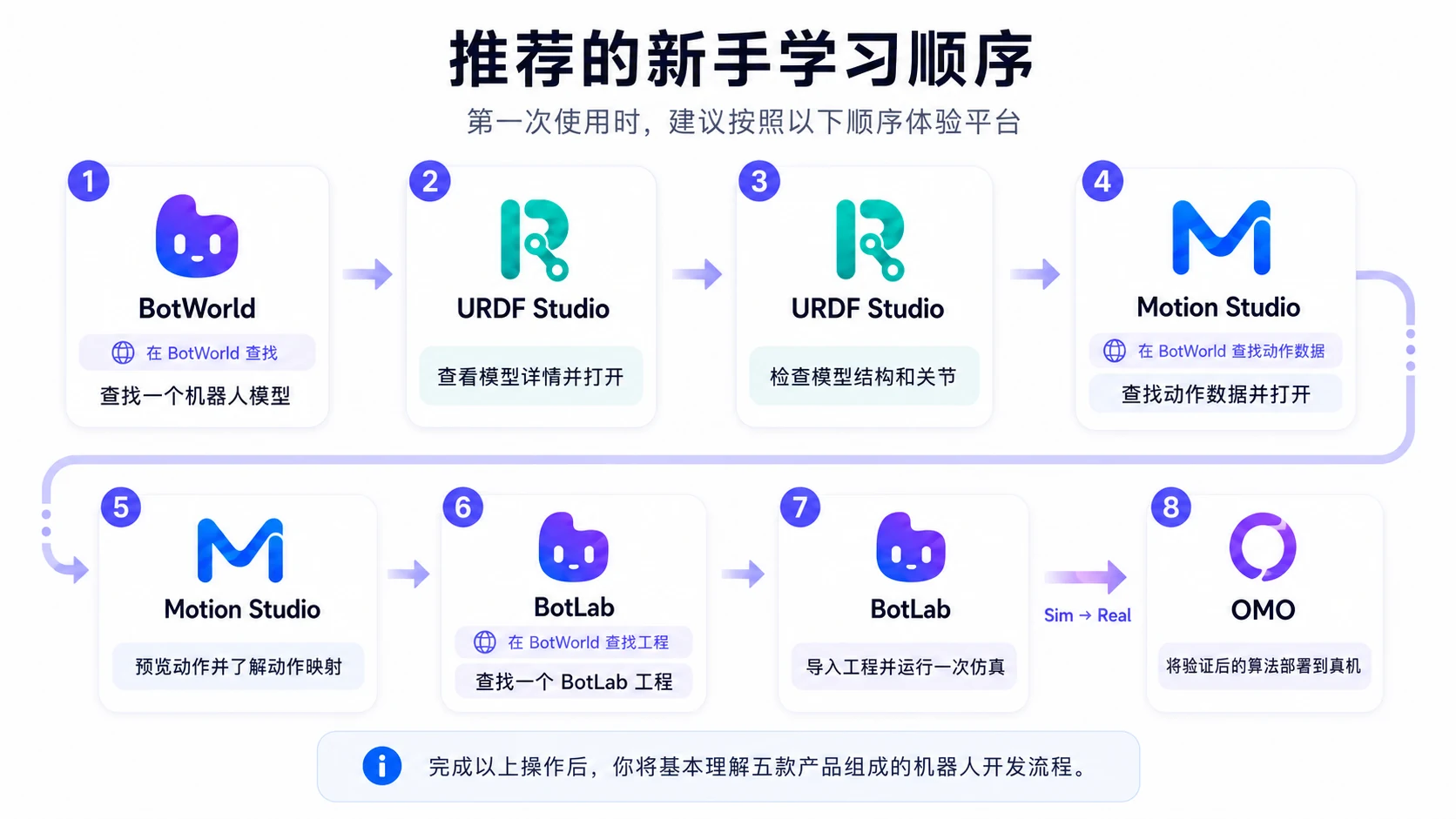
查找机器人模型(BotWorld) → 查看资源详情(BotWorld) → 导入模型(URDF Studio) → 查看和编辑模型(URDF Studio) → 导出模型文件

通过本章,您将了解:

  • 如何在 BotWorld 查找机器人模型。
  • 如何查看机器人资源详情。
  • 如何将模型导入 URDF Studio。
  • 如何在 URDF Studio 中查看、编辑和导出模型。

接下来分两节完成:

  1. BotWorld 快速开始 — 登录平台、查找机器人模型、查看资源详情。
  2. URDF Studio 快速开始 — 导入模型、查看模型、简单编辑、导出模型。

BotWorld 快速开始

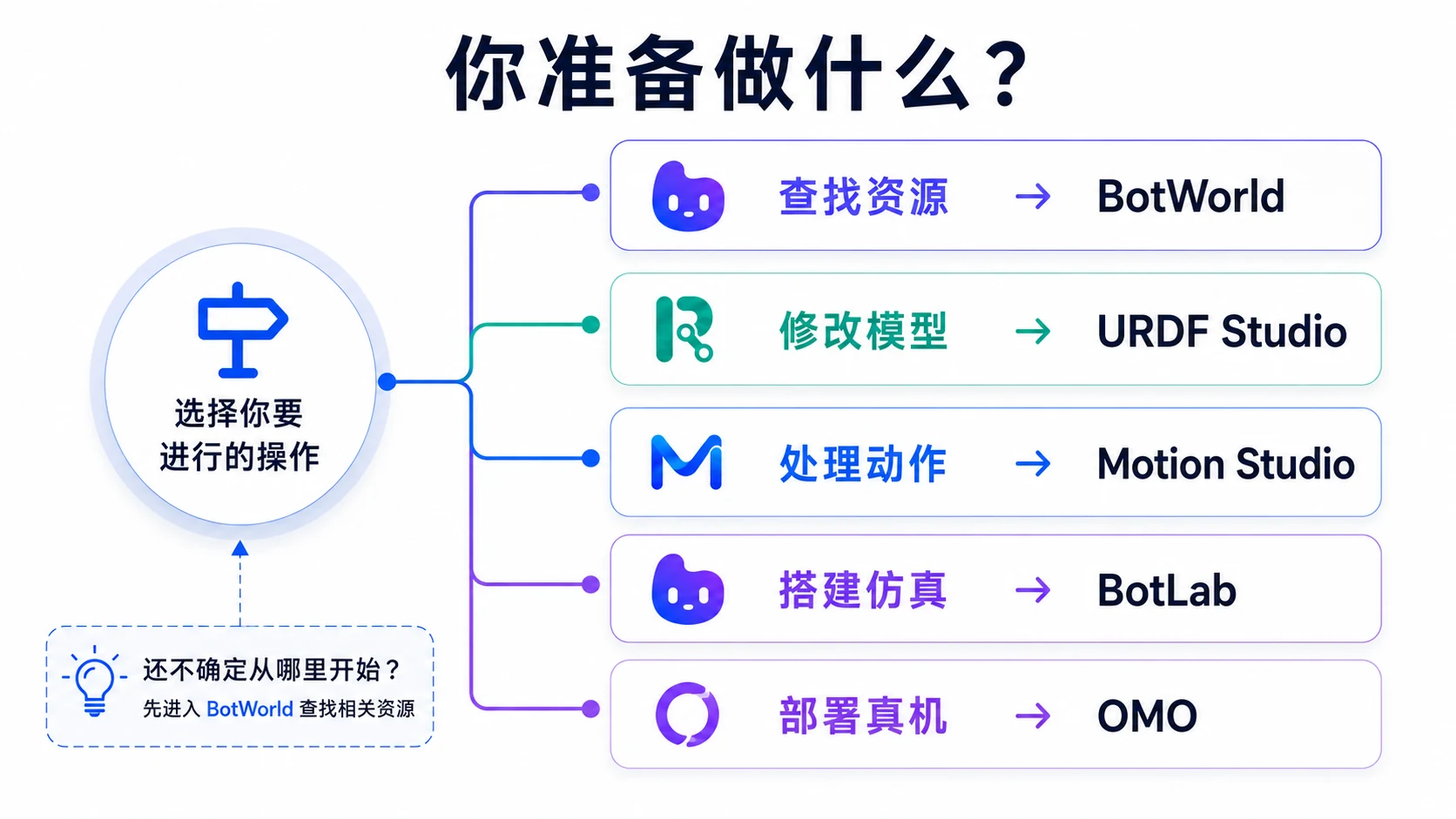
BotWorld 将不同类型的机器人资源集中在多个资源广场中。第一次使用时,可以先根据自己的任务选择资源入口。完整的资源查找、获取、互动和作品发布流程,请阅读 BotWorld 产品说明

BotWorld 资源入口概览
BotWorld 资源入口概览

本节以 Unitree G1 人形机器人资产为例,带您完成一条使用 BotWorld 查找资源的最小操作路径:

登录平台 → 查找机器人模型 → 查看资源详情

登录平台

打开 BotWorld 平台,点击页面右上角的「登录」。

BotWorld 页面右上角的登录入口
BotWorld 页面右上角的登录入口

完成账号登录。若暂无账号,请先按照页面提示完成注册。登录后,您可以使用资源收藏、作品投稿和个人资产管理等功能。

BotWorld 登录与个人主页入口
BotWorld 登录与个人主页入口
我的资产
我的资产

在 BotWorld 查找资源

方法一:按资源类型浏览

进入 BotWorld 后,可以在左侧侧边栏根据资源类型进入资产广场、数据广场或工程广场,并使用筛选条件缩小结果范围。

选择资源广场并使用筛选条件
选择资源广场并使用筛选条件

方法二:直接搜索

也可以在搜索框中输入机器人名称、资源名称或任务关键词,例如「Unitree G1」。

在搜索框中检索
在搜索框中检索

在搜索结果中找到所需资源后,点击资源卡片上的「查看详情」。

资源卡片上的查看详情
资源卡片上的查看详情

查看资源详情

进入资源详情页后,您可以查看:

  • 资源名称和简介。
  • 机器人模型预览。
  • 文件格式和资源信息。
  • 创作者信息。
  • 下载或导入工作区入口。

确认资源符合需求后,可以下载到本地,或将资源直接导入 URDF Studio。

资源详情页
资源详情页

完成标志

当您能够完成以下任务,即表示已完成 BotWorld 入门使用:

  • 登录 BotWorld。
  • 在资产广场查找 Unitree G1。
  • 使用搜索或筛选功能找到机器人模型。
  • 进入机器人模型的资源详情页。

URDF Studio 快速开始

本节继续以 Unitree G1 人形机器人为例,带您完成一条使用 URDF Studio 处理模型的最小操作路径:

从 BotWorld 导入模型 → 查看模型 → 简单编辑模型 → 导出模型

本节只介绍 URDF Studio 的基础流程。结构设计、碰撞体调整、物理参数、辅助工具和多组件装配等完整功能,请阅读 URDF Studio 产品说明

将模型导入 URDF Studio

在 BotWorld 的 Unitree G1 资源详情页或资源卡片中,点击「导入工作区」。

点击导入工作区
点击导入工作区

页面将自动跳转至 URDF Studio。等待机器人文件和相关资源加载完成。

URDF Studio 正在加载模型
URDF Studio 正在加载模型

如果模型长时间未完成加载,可以刷新页面,并重新从 BotWorld 执行导入操作。

查看机器人模型

模型加载完成后,将如下图所示,URDF Studio 将显示机器人结构和三维模型。

您可以进行以下基础操作:

  1. 在结构树中查看机器人部件和关节。
  2. 点击结构树中的部件,在三维视图中定位对应模型。
  3. 拖动鼠标旋转视角。
  4. 滚动鼠标滚轮放大或缩小模型。
  5. 查看机器人整体结构是否完整。
结构树与三维视图
结构树与三维视图

简单编辑机器人模型

在 URDF Studio 中选择需要修改的机器人部件或关节,并在属性区域查看对应参数。

根据实际需求,可以对模型进行简单调整,例如:

  • 查看或修改部件的位置。
  • 查看或修改部件的旋转方向。
  • 查看关节的父子连接关系。
  • 查看关节类型和运动范围。
  • 调整模型的几何或结构参数。
属性面板中的参数
属性面板中的参数

修改过程中,可以在三维视图中实时查看模型变化。

导出机器人模型

模型编辑完成后,点击页面中的「导出」按钮。

注意:当前版本暂不支持在线保存。完成重要修改后,请及时将模型或项目文件导出到本地,避免编辑结果丢失。

导出按钮
导出按钮

根据后续使用需求,选择需要导出的文件格式。点击后,页面会显示加载进度条。

选择导出格式并查看导出进度
选择导出格式并查看导出进度

确认导出内容和文件名称,在系统保存窗口中选择本地文件夹,并点击「保存」。

系统保存窗口
系统保存窗口

导出完成后,建议检查本地文件夹中是否已经生成对应文件。

完成标志

当您能够完成以下任务,即表示已完成 URDF Studio 入门使用:

  • 从 BotWorld 将模型导入 URDF Studio。
  • 在 URDF Studio 中查看机器人模型和结构树。
  • 查看或修改一个机器人部件或关节。
  • 将编辑后的模型导出到本地。

您也可以将本地机器人模型直接导入 URDF Studio,完成查看、编辑和导出。