
URDF Studio 场景工作区
本页介绍 URDF Studio 的场景工作区,用于布置机器人、环境资产和地形,调整对象位姿与地形参数。关于两个工作区的区别与切换,参阅 产品概览;编辑机器人内部的 Link、Joint、几何、碰撞体和物理参数,请参阅 模型工作区。
在新建场景、打开其他工程、刷新或关闭页面前,先把当前工程保存到本地。助手的任务记录和「已生成文件」面板不能替代工程备份。
进入场景工作区
- 打开 URDF Studio,点击左上角的工作区模式,选择「场景」。
- 查看左侧「场景对象」和「资产库」、中央三维视图、右侧「属性」。没有对象时,属性面板显示场景名称、地面和环境设置。
- 在资产库搜索目标资产,点击卡片上的「添加」。完成后,对象出现在场景树和三维视图中。
- 在场景树选中对象,使用「移动」「旋转」或右侧「位置与旋转」调整位姿。位置单位是米;旋转可选择角度、弧度或四元数。
- 点击「查看整个场景」,检查对象是否落在预期位置,是否重叠、悬空或穿入地面。
以下截图展示已添加并选中的金字塔阶梯。左侧有一个场景对象,右侧显示该对象的地形参数。
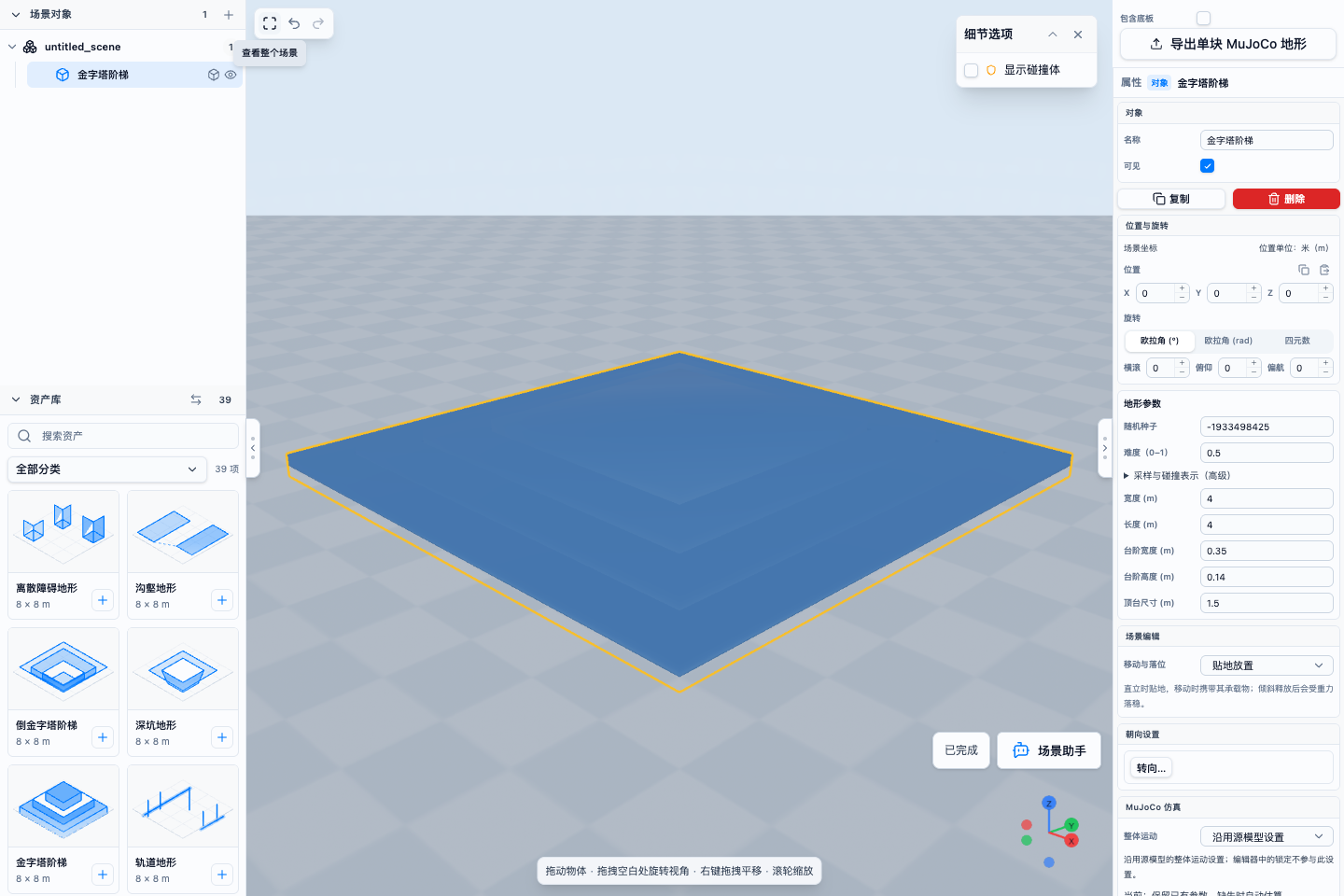
场景树用于管理对象;机器人内部结构的修改应在模型工作区完成。对象的编辑锁定、可见性与仿真中的运动设置是不同功能。
添加和调整地形
内置地形模板可用于搭建台阶、沟壑、深坑、踏石等测试环境。下面以金字塔阶梯为例。
- 在「资产库」搜索「金字塔阶梯」,点击「添加」。
- 在「场景对象」中选中该地形,找到右侧「地形参数」。
- 将「宽度 (m)」和「长度 (m)」设为
4;离开输入框后,三维视图更新为 4 × 4 米地形。示例中的台阶宽度为0.35米、台阶高度为0.14米、顶台尺寸为1.5米。 - 查看「随机种子」和「难度(0–1)」。需要复用同一地形时,保留模板和参数,并保存场景工程;不要只保存一张预览图。
- 打开「细节选项 → 显示碰撞体」,从多个方向检查支撑面和边界。需要调整采样密度或碰撞表示时,展开「采样与碰撞表示(高级)」。
- 点击场景树的根节点检查地面设置。自动地面会为楼梯等提供支撑;沟壑和深坑需要检查局部开口是否符合预期。
完成标志:场景树中存在目标地形,三维视图显示更新后的形状,属性中的宽度和长度均为 4 米,如上图所示。
参数的含义和可用项取决于模板。更密的采样会增加几何数据量;地形能显示或导出,并不能证明机器人能通过它。需要在目标仿真器中使用实际机器人验证接触、稳定性和通行。
使用 AI 场景助手
助手可以解释当前场景、查找资产、搭建地形或修改已有对象。使用前需登录;实际可用资产受当前账号权限和资源状态限制。
- 在场景视图中点击「场景助手」。
- 选择「修改范围」:新增对象、布置整个场景时用「整个场景」;只调整一个对象时,先选中对象,再用「仅选中对象」。
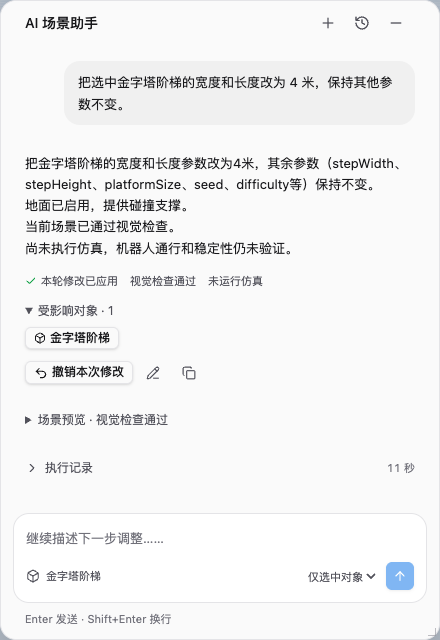
- 输入明确需求,例如:“把选中金字塔阶梯的宽度和长度改为 4 米,保持其他参数不变。”点击「发送」。
- 查看执行进度和画布。修改会直接显示在当前场景中;可以收起助手继续观察。等待本轮结束后再进行下一次修改。
- 查看回复、受影响对象、场景预览和执行记录,再检查对象参数是否满足需求。
完成标志:请求结束,页面显示「本轮修改已应用」,对象参数与需求一致。下图是实际完成的修改,状态同时显示「视觉检查通过」和「未运行仿真」。
理解检查状态和撤销
- 「视觉检查通过」表示本轮预览检查通过;仍需人工确认尺寸、碰撞体和任务要求。
- 「未运行仿真」表示机器人稳定性、接触行为和通行能力尚未得到仿真验证。
- 出现待确认、执行失败或服务不可用提示时,先检查当前画布和执行记录。已完成的修改可能仍在场景中,不要把失败理解为自动回到修改前。
- 画布上的撤销可逐步恢复修改。任务提供整轮撤销时,可以撤销该次编辑;后续编辑或重新打开工程后,整轮撤销可能不可用。
- 助手运行期间手动修改或撤销场景,可能使任务停止。检查保留的状态后再发出新请求。
- 「新建对话」清除本轮对话上下文,保留场景和任务记录;它不是新建空白场景。历史记录描述当时的操作,可能与当前画布不同。
检查资产与仿真设置
从资产库或本地导入的对象,可能只具备显示能力,也可能带有原始场景、碰撞体、质量和关节等信息。可视预览不能代替物理能力检查。
- 选中对象,查看右侧「来源信息」和相关提示。若只有可视模型,应先补齐适合目标仿真器的资源。
- 在「MuJoCo 仿真 → 整体运动」中选择沿用源模型、整体固定或允许整体运动。该设置控制物体整体,不改变内部关节,也不等同于编辑器锁定。
- 检查「质量与惯性(高级)」。自动估算结果需要与真实资料核对;重新估算质量和惯量不会自动补齐缺失的碰撞几何。
- 导出前检查地面、支撑关系、对象初始穿插及模型依赖。
导入包含网格、纹理或引用文件的原始场景时,使用完整文件夹或依赖包,并保留目录结构。只有预览模型而缺少原始依赖时,可能可以继续布置,却无法完成可携带工程保存或目标格式导出。请根据提示补齐资源,不要只改文件扩展名。
保存和重新打开场景工程
.botscene 用于保留场景编辑状态,方便以后继续修改;MuJoCo 或 OpenUSD 依赖包用于交给目标工具。二者用途不同。
- 点击「文件 → 导出工程」,按浏览器提示选择本地保存位置,等待保存完成。
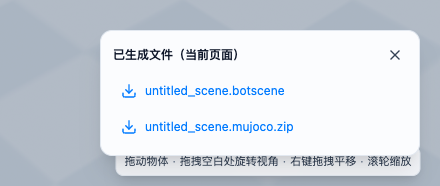
- 需要独立备份时,选择「文件 → 下载工程副本」。出现「已生成文件(当前页面)」面板后,点击其中的
.botscene文件名完成下载。 - 在本地确认文件存在。仅看到“副本已准备好”还不代表文件已经保存到磁盘。
- 重新打开时,选择「文件 → 导入文件/压缩包」,选中
.botscene文件。有未保存修改时,先保留备份,再确认「打开并替换」。 - 打开后核对场景名称、对象数量、位姿和地形参数。本例应恢复金字塔阶梯,宽度与长度均为 4 米。
工程和依赖包准备完成后的下载入口见下方「已生成文件」截图;点击文件名后还需检查浏览器的下载是否完成。
工程文件不会赋予额外的资产访问权限;联网操作仍可能要求重新登录和验证资源权限。下载副本也不会清除当前场景的未保存状态提示。
导出 MuJoCo 或 OpenUSD 场景
- 先保存
.botscene工程,检查源资源、碰撞体和仿真设置。 - 点击「文件 → 导出」,在「导出场景」窗口选择「MuJoCo」或「OpenUSD」。
- 点击「导出」。系统先检查目标格式兼容性;没有需要处理的问题时生成依赖包。
- 如果出现兼容性提示,逐项查看受影响对象、原因和处理建议。存在阻塞项时先修复,再重新导出;有可确认的提示时,阅读后按界面操作继续。
- 从浏览器下载列表或「已生成文件」面板取得依赖包。解压时保留目录结构,用目标工具打开主场景文件,并检查依赖是否完整。
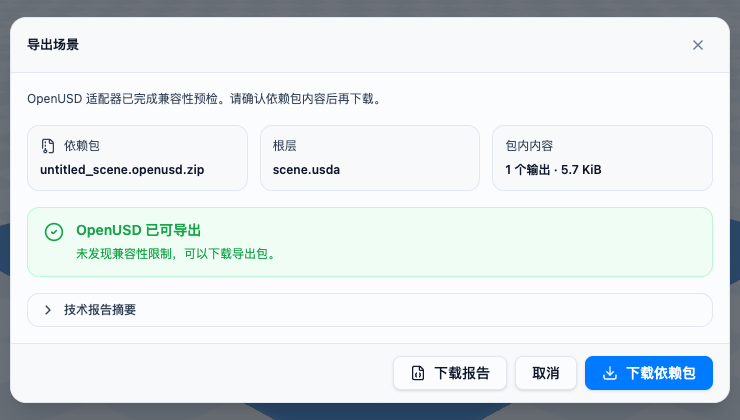
完成标志:本地有对应依赖包,重新导入或在目标工具打开后,场景可加载。本例的 MuJoCo 和 OpenUSD 包均已重新导入检查;这一检查不等同于机器人运行测试。
MuJoCo 与 OpenUSD 使用不同的物理和场景表示。一个格式能够导入,不代表可以无损转换成另一个格式;以当前工程的兼容性检查结果为准。将结果用于 MuJoCo、Isaac Sim 或其他工具后,还需验证对应工具中的材质、碰撞、关节和物理行为。
如果只需要单块地形,可选中它使用「导出单块 MuJoCo 地形」;它不能替代完整场景工程备份。与 BotLab 的地形直接集成仍属后续能力,当前请保存文件后在目标工具中使用。
常见问题
| 现象 | 检查与处理 |
|---|---|
| 找不到场景助手或地形参数 | 确认当前部署已更新;切换到「场景」。地形参数只在选中参数化地形时出现。 |
| 助手不能新增对象 | 检查修改范围;新增对象需要「整个场景」。 |
| 助手显示失败,画布却已有变化 | 查看执行记录和当前参数,决定保留或撤销,再提交下一次请求。 |
| 视觉检查通过,但仿真不稳定 | 检查碰撞体、初始穿插、质量与惯量、地面和整体运动设置,在目标仿真器中复测。 |
| 资源能显示但保存或导出失败 | 查看原始依赖和权限提示,补齐原始文件、网格及纹理,重新登录后再检查。 |
| 已生成文件面板出现,磁盘没有文件 | 点击面板中的文件名,并检查浏览器下载状态;离开页面前完成下载。 |
| 导出被兼容性检查阻止 | 按提示处理不支持的语义或缺失依赖;不能靠忽略错误或改扩展名解决。 |
文档最后更新:2026 年 10 月 21 日。